Cara Menghubungkan dengan WiFi
Koneksi WiFi mengubah tablet Android atau iOS Anda menjadi tablet grafis nirkabel untuk komputer Windows, Mac, atau Linux Anda, tanpa ada apa pun yang secara fisik menghubungkan keduanya. Anda memasangkannya sekali - dengan memindai kode QR atau mengetik kode singkat - dan setelah itu menghubungkan hanya perlu sekali ketuk.
Cara Kerja Koneksi WiFi
Anda tidak perlu lagi mencari dan mengetik alamat IP. Proses menghubungkan berlangsung dalam dua tahap:
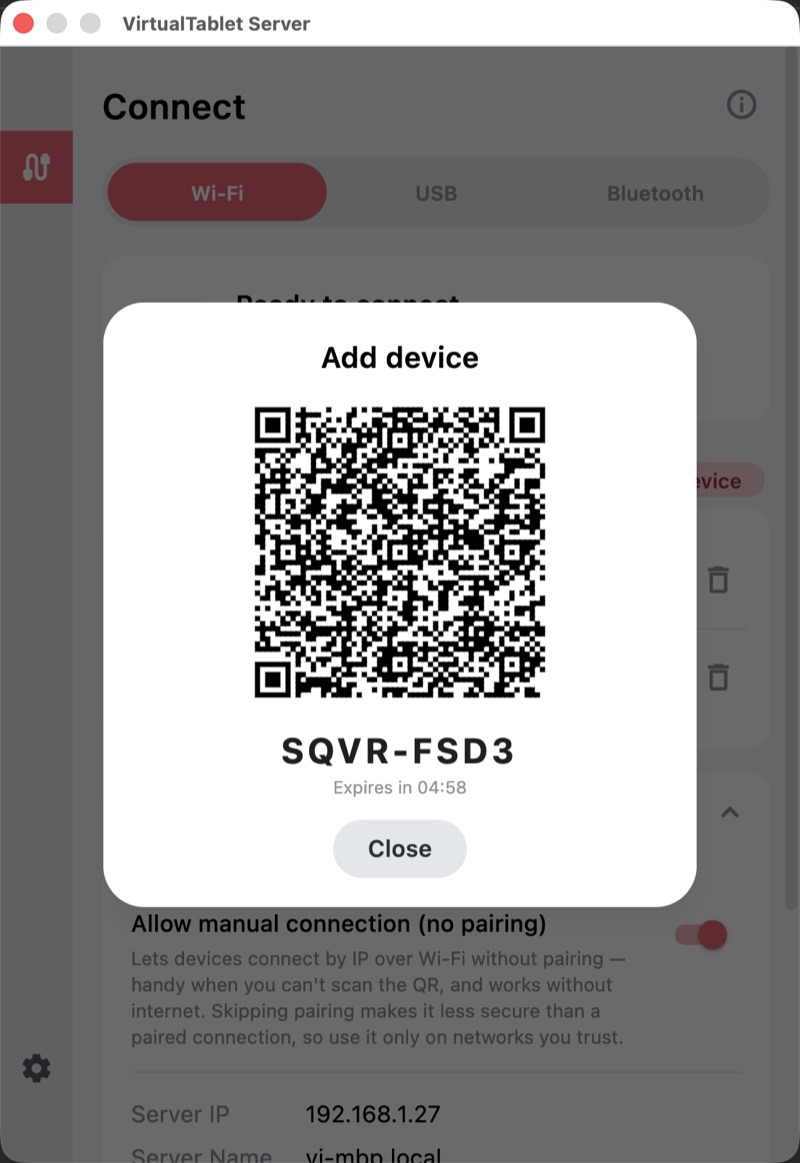
- Pasangkan sekali. VirtualTablet Server menampilkan kode QR pemasangan dan kode 8 karakter. Tablet Anda memindai atau mengetikkannya, lalu kedua perangkat saling bertukar kunci keamanan sehingga sejak saat itu bisa saling mengenali.
- Hubungkan kapan saja. PC Anda kemudian muncul sebagai kartu di aplikasi. Ketuk “Hubungkan” dan VirtualTablet akan menemukan PC Anda sendiri - aplikasi mengingat alamat yang berhasil terakhir kali dan mencari PC tersebut di jaringan lokal Anda.
Pemasangan diingat di kedua sisi, jadi Anda hanya perlu melakukannya sekali per PC. Jika router Anda memberikan alamat IP baru, atau Anda berpindah ke jaringan WiFi lain, tidak ada yang rusak - aplikasi cukup mencari PC Anda lagi.
Yang Anda Butuhkan
- VirtualTablet Server yang berjalan di komputer Windows, Mac, atau Linux Anda (unduh di sini)
- Aplikasi VirtualTablet di tablet Android atau iOS Anda
- Kedua perangkat berada di jaringan yang sama (lihat Langkah 1 di bawah)
Langkah 1: Tempatkan Kedua Perangkat di Jaringan yang Sama
VirtualTablet hanya perlu kedua perangkat saling melihat di jaringan lokal - aplikasi ini tidak mengirim hasil gambar Anda lewat internet. Pilih salah satu opsi berikut yang paling sesuai dengan penyiapan Anda.
Opsi A: Router yang Sama (Direkomendasikan)
Opsi paling sederhana untuk penggunaan rumah atau kantor.
- Hubungkan PC Anda ke router. WiFi bisa digunakan, tetapi kabel Ethernet sangat direkomendasikan - ini membuat PC Anda sepenuhnya lepas dari jaringan nirkabel, sehingga hanya tablet Anda yang nirkabel dan kemungkinan terjadi lag jauh lebih kecil
- Hubungkan tablet Anda ke jaringan WiFi yang sama
- Pastikan keduanya menampilkan nama jaringan (SSID) yang sama
Kelebihan: tidak ada konfigurasi tambahan, dan beberapa perangkat dapat dipasangkan dengan PC yang sama.
Perhatikan: performa bergantung pada router Anda, dan jaringan 2.4 GHz yang ramai dapat menambah latensi.
Opsi B: Tethering WiFi (Hotspot)
Membuat tautan nirkabel langsung antara perangkat mobile dan PC Anda, tanpa melibatkan router.
- Di Android: Pengaturan → Jaringan & Internet → Hotspot & Tethering
- Aktifkan Hotspot WiFi dan catat nama jaringan serta kata sandinya
- Hubungkan PC Anda ke hotspot tersebut
Kelebihan: lebih sedikit hop biasanya berarti latensi lebih rendah, dan mudah dibawa bepergian.
- Panduan Tethering Android - Instruksi tethering yang detail
Nonaktifkan data seluler (3G/4G/5G) terlebih dahulu untuk menghindari biaya data. VirtualTablet hanya memerlukan jaringan lokal, tidak pernah internet, setelah PC Anda dipasangkan.
Caranya: aktifkan hotspot, lalu buka Pengaturan → Jaringan & Internet → Jaringan Seluler dan matikan Data Seluler. Hotspot tetap berfungsi untuk koneksi lokal.
Langkah 2: Tampilkan Kode Pemasangan di PC Anda
- Jalankan VirtualTablet Server di PC Anda
- Buka tab Hubungkan dan pilih WiFi
- Klik “Tampilkan QR pemasangan” - setelah Anda pernah memasangkan sesuatu sebelumnya, tombol yang sama berada di samping daftar “Perangkat yang dipasangkan” dan bertuliskan “Tambah perangkat”
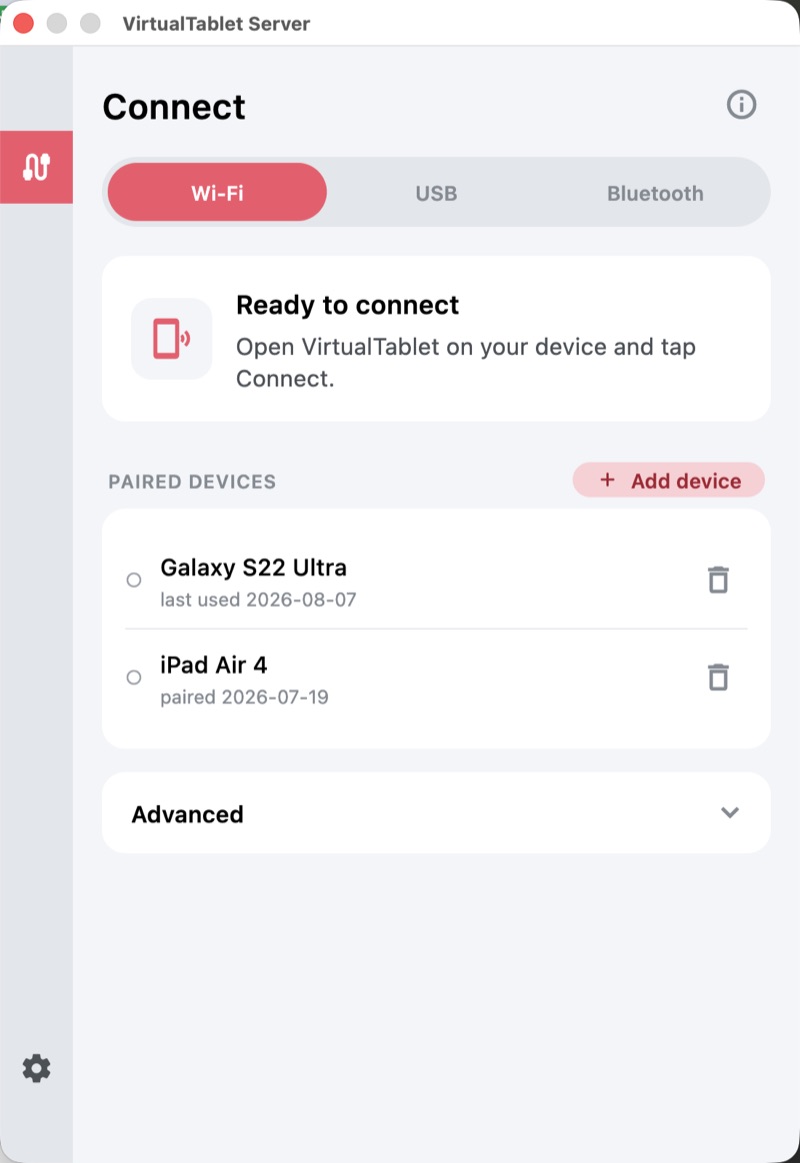
Sebuah jendela terbuka dengan kode QR dan kode 8 karakter di bawahnya. Biarkan jendela ini tetap terbuka - Anda akan menggunakannya di langkah berikutnya.
Langkah 3: Pasangkan Tablet Anda
Buka aplikasi VirtualTablet di tablet Anda, tetap di tab WiFi, dan ketuk “Tambah perangkat”.
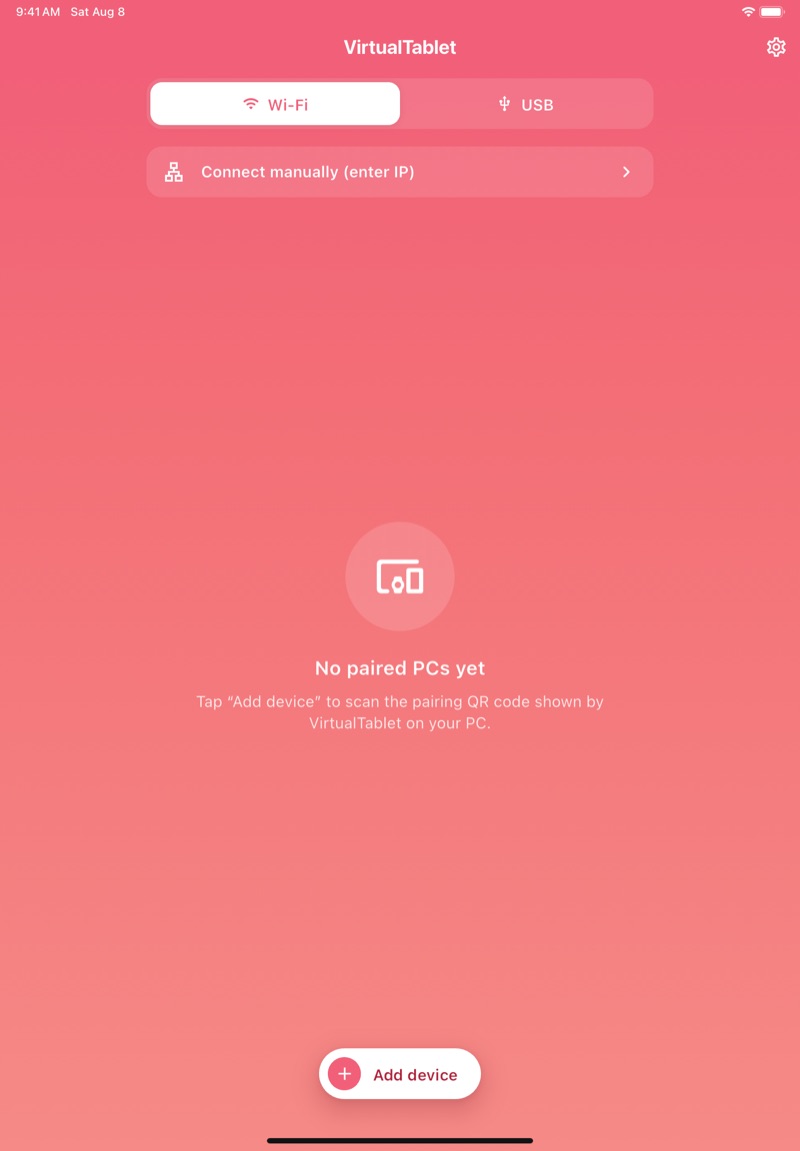
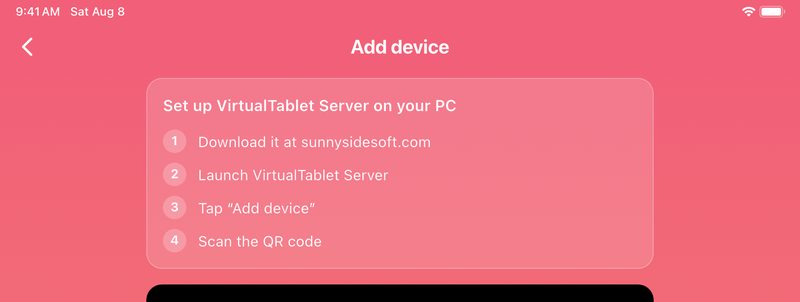
Layar pemasangan menawarkan dua cara untuk memasangkan perangkat. Keduanya menghasilkan hasil yang sama, jadi gunakan cara mana pun yang lebih mudah bagi Anda.
Pindai Kode QR
Arahkan kamera tablet Anda ke kode QR di layar PC Anda. Pemasangan dimulai begitu kodenya dikenali - tidak ada yang perlu dikonfirmasi.
Atau Ketik Kodenya
Jika tablet Anda tidak memiliki kamera yang bisa dipakai, atau layarnya sulit dijangkau, gulir ke bawah ke “Atau masukkan kode”, ketik 8 karakter yang ditampilkan di PC Anda, lalu ketuk “Hubungkan”.
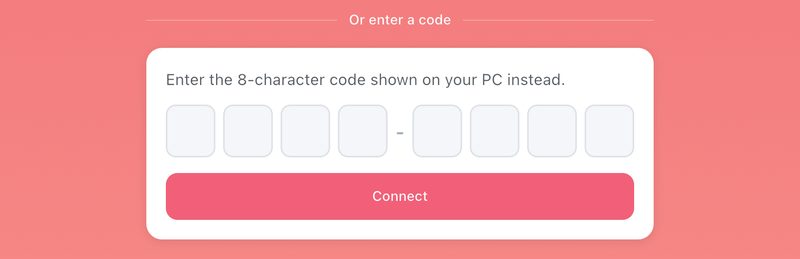
Dengan cara apa pun, PC Anda akan mengonfirmasi dengan “Pemasangan selesai”, jendela pemasangan akan tertutup dengan sendirinya, dan tablet Anda akan muncul di daftar “Perangkat yang dipasangkan” pada PC.
Langkah 4: Hubungkan dan Mulai Menggambar
PC Anda sekarang muncul sebagai kartu di aplikasi. Ketuk “Hubungkan” pada kartu tersebut.
Aplikasi membutuhkan waktu sesaat untuk menemukan PC Anda, lalu membuka permukaan menggambar. Di PC, VirtualTablet Server beralih ke tampilan terhubungnya dan menampilkan daftar setiap perangkat yang sedang menggambar, beserta cara perangkat tersebut terhubung.
Itu saja - tablet Anda sekarang menjadi tablet grafis untuk PC Anda.
Menghubungkan Kembali Nanti
Pemasangan bersifat permanen, jadi mulai sekarang Anda hanya perlu:
- Jalankan VirtualTablet Server di PC Anda
- Buka aplikasi dan ketuk kartu PC Anda
Untuk membatalkan pemasangan, ketuk ikon tempat sampah di samping perangkat pada daftar “Perangkat yang dipasangkan” di PC, atau ketuk “Hapus” pada kartu PC di aplikasi. Anda dapat memasangkannya lagi kapan saja.
Lanjutan: Hubungkan dengan IP Tanpa Pemasangan
Gaya koneksi lama - mengetik alamat IP PC Anda - masih tersedia untuk kasus ketika pemasangan tidak praktis, misalnya PC tanpa akses internet dan kode QR yang tidak bisa Anda pindai.
Di PC Anda
- Buka tab Hubungkan, pilih WiFi, lalu perluas “Lanjutan”
- Aktifkan “Izinkan koneksi manual (tanpa pemasangan)”
- Catat IP Server yang ditampilkan tepat di bawahnya
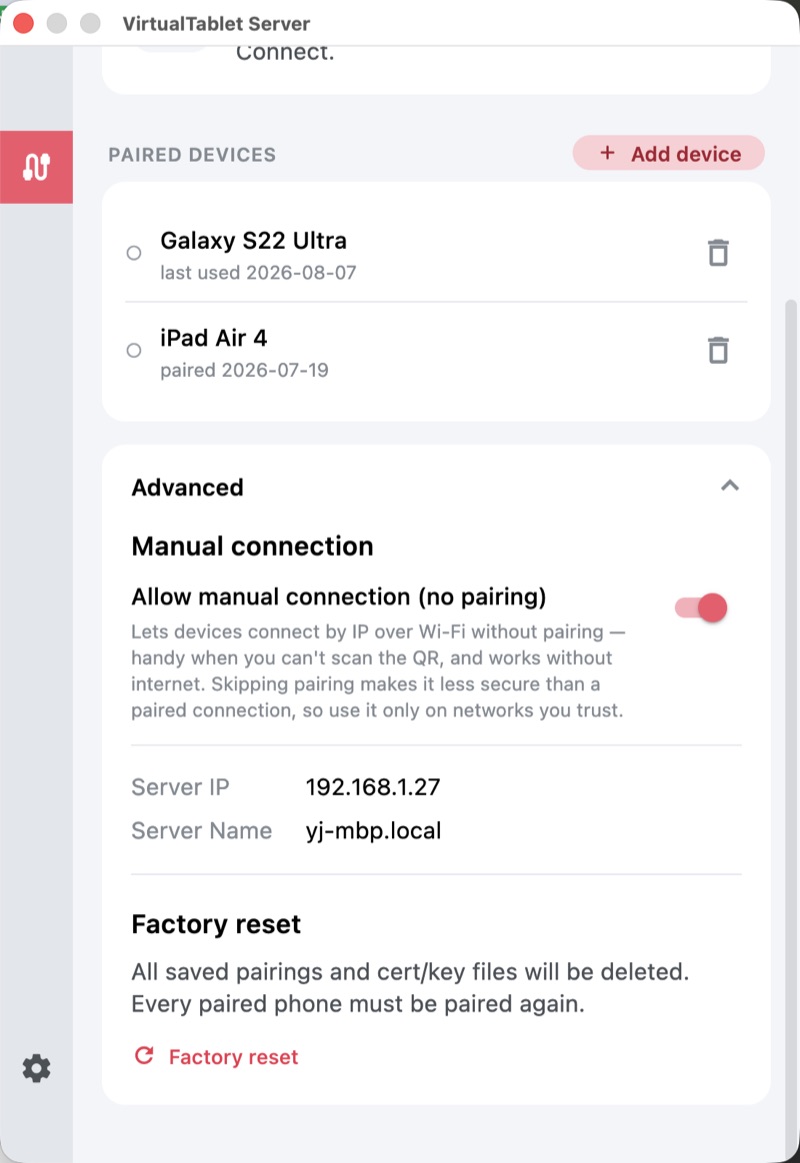
Jika ada beberapa alamat yang mungkin berlaku, mulailah dengan yang diawali 192.168. Alamat yang diawali 169.254
berarti jaringan tidak memberikan alamat yang semestinya ke PC Anda, jadi perbaiki dulu masalah itu.
Di Tablet Anda
- Di tab WiFi, ketuk “Hubungkan secara manual (masukkan IP)”
- Ketik alamat IP dari PC Anda dan ketuk “Hubungkan”
Alamat yang pernah Anda gunakan sebelumnya akan ditawarkan sebagai pintasan, jadi Anda hanya perlu mengetiknya sekali.
Bagian “Lanjutan” yang sama juga memuat Atur ulang pabrik, yang menghapus semua pemasangan dan kunci keamanan PC Anda. Ini adalah alat pemulihan - setiap perangkat yang dipasangkan harus dipasangkan ulang setelahnya - jadi gunakan hanya ketika koneksi tidak dapat diperbaiki dengan cara lain.
Tips untuk Koneksi WiFi yang Lancar
- Gunakan WiFi 5 GHz jika router Anda mendukungnya - jauh lebih lengang dibandingkan 2.4 GHz
- Tetap dekat dengan router, dan hindari dinding serta benda logam besar di jalur sinyal
- Jeda unduhan berat dan streaming saat Anda sedang menggambar
- Hindari jaringan tamu; jaringan seperti ini biasanya mencegah perangkat saling berkomunikasi, yang memblokir VirtualTablet
57110 dan
57111. Panduan Pemecahan Masalah membahas keduanya.