วิธีเชื่อมต่อด้วย WiFi
การเชื่อมต่อ WiFi จะเปลี่ยนแท็บเล็ต Android หรือ iOS ของคุณให้กลายเป็นแท็บเล็ตกราฟิกไร้สายสำหรับคอมพิวเตอร์ Windows, Mac หรือ Linux ของคุณ โดยไม่มีสิ่งใดผูกอุปกรณ์ทั้งสองไว้ด้วยกัน คุณจับคู่อุปกรณ์เพียงครั้งเดียว - ด้วยการสแกน QR โค้ดหรือพิมพ์รหัสสั้นๆ - จากนั้นการเชื่อมต่อในครั้งต่อไปจะใช้การแตะเพียงครั้งเดียว
How WiFi Connecting Works
คุณไม่จำเป็นต้องค้นหาและพิมพ์ที่อยู่ IP อีกต่อไป การเชื่อมต่อมีสองขั้นตอน:
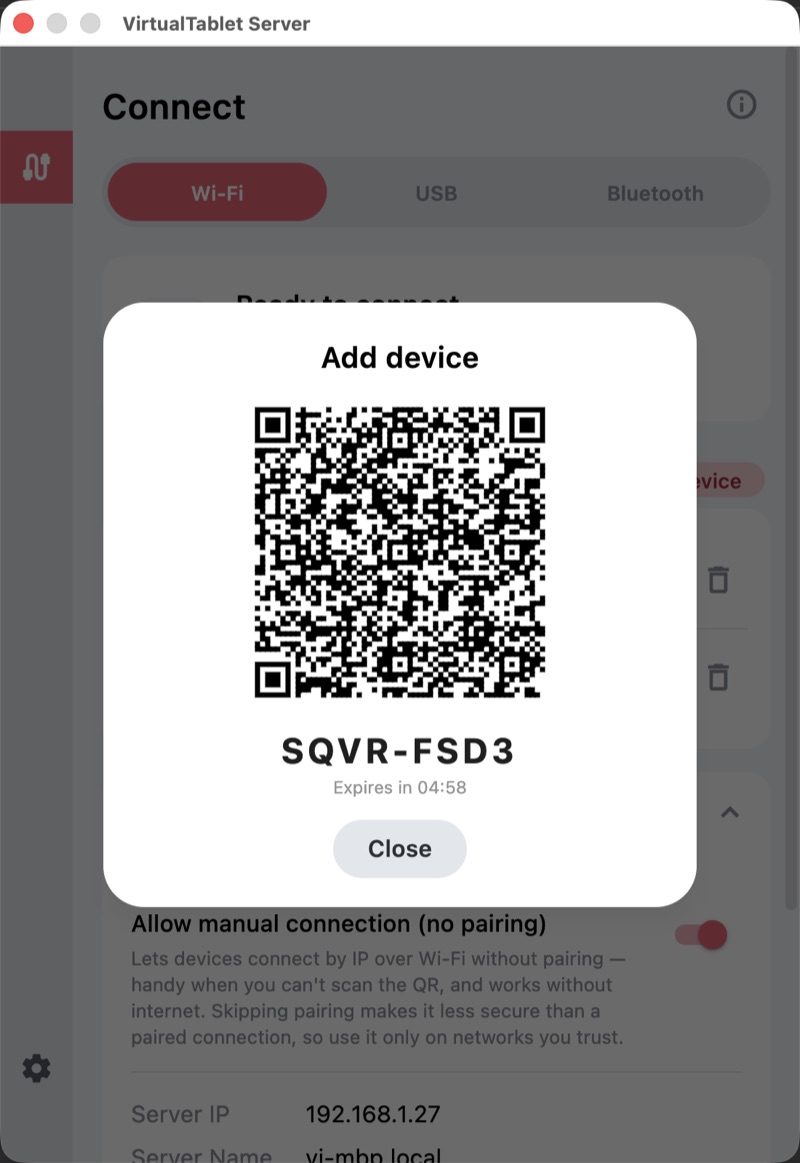
- จับคู่ครั้งเดียว VirtualTablet Server จะแสดง QR โค้ดสำหรับจับคู่พร้อมรหัส 8 ตัวอักษร แท็บเล็ตของคุณสแกนหรือพิมพ์ รหัสนั้น จากนั้นอุปกรณ์ทั้งสองจะแลกเปลี่ยนคีย์ความปลอดภัยเพื่อให้จดจำกันได้ตั้งแต่นั้นเป็นต้นไป
- เชื่อมต่อได้ทุกเมื่อ จากนั้น PC ของคุณจะปรากฏเป็นการ์ดในแอป แตะ “Connect” แล้ว VirtualTablet จะค้นหา PC ของคุณเอง - โดยจดจำที่อยู่ที่ใช้งานได้ล่าสุด และค้นหา PC ในเครือข่ายภายในของคุณ
การจับคู่จะถูกจดจำไว้ทั้งสองฝั่ง คุณจึงต้องทำเพียงครั้งเดียวต่อ PC หนึ่งเครื่อง หากเราเตอร์ของคุณเปลี่ยนที่อยู่ IP ใหม่ หรือคุณย้ายไปใช้เครือข่าย WiFi อื่น ก็จะไม่มีอะไรเสียหาย - แอปจะค้นหา PC ของคุณใหม่อีกครั้งเท่านั้น
What You Need
- VirtualTablet Server ที่ทำงานอยู่บนคอมพิวเตอร์ Windows, Mac หรือ Linux ของคุณ (ดาวน์โหลดที่นี่)
- แอป VirtualTablet บนแท็บเล็ต Android หรือ iOS ของคุณ
- อุปกรณ์ทั้งสองอยู่ในเครือข่ายเดียวกัน (ดูขั้นตอนที่ 1 ด้านล่าง)
Step 1: Put Both Devices on the Same Network
VirtualTablet ต้องการเพียงให้อุปกรณ์ทั้งสองมองเห็นกันบนเครือข่ายภายในเท่านั้น - ไม่ได้ส่งข้อมูลการวาดภาพของคุณผ่าน อินเทอร์เน็ต เลือกวิธีใดวิธีหนึ่งด้านล่างที่เหมาะกับการตั้งค่าของคุณ
Option A: Same Router (Recommended)
ตัวเลือกที่ง่ายที่สุดสำหรับการใช้งานที่บ้านหรือสำนักงาน
- เชื่อมต่อ PC ของคุณกับเราเตอร์ WiFi ก็ใช้ได้ แต่ แนะนำอย่างยิ่งให้ใช้สายเคเบิล Ethernet เพราะจะทำให้ PC ไม่ต้องใช้สัญญาณไร้สายเลย เหลือเพียงแท็บเล็ตของคุณเท่านั้นที่เป็นไร้สาย จึงมีโอกาสเกิดความหน่วงน้อยลงมาก
- เชื่อมต่อแท็บเล็ตของคุณกับเครือข่าย WiFi เดียวกัน
- ตรวจสอบให้แน่ใจว่าทั้งสองแสดงชื่อเครือข่ายเดียวกัน (SSID)
ข้อดี: ไม่ต้องกำหนดค่าเพิ่มเติม และอุปกรณ์หลายเครื่องสามารถจับคู่กับ PC เครื่องเดียวกันได้
ข้อควรระวัง: ประสิทธิภาพขึ้นอยู่กับเราเตอร์ของคุณ และเครือข่าย 2.4 GHz ที่มีผู้ใช้งานหนาแน่นอาจเพิ่มความหน่วง
Option B: WiFi Tethering (Hotspot)
สร้างการเชื่อมต่อไร้สายโดยตรงระหว่างอุปกรณ์มือถือของคุณกับ PC โดยไม่ต้องผ่านเราเตอร์
- บน Android: การตั้งค่า → เครือข่ายและอินเทอร์เน็ต → ฮอตสปอตและการปล่อยสัญญาณ
- เปิด ฮอตสปอต WiFi และจดชื่อเครือข่ายกับรหัสผ่านไว้
- เชื่อมต่อ PC ของคุณกับฮอตสปอตนั้น
ข้อดี: จำนวนจุดเชื่อมต่อที่น้อยลงมักหมายถึงความหน่วงที่ต่ำลง และเหมาะกับการพกพาไปใช้งานนอกสถานที่
- คู่มือการปล่อยสัญญาณ Android - คำแนะนำการปล่อยสัญญาณโดยละเอียด
ปิดข้อมูลมือถือ (3G/4G/5G) ก่อน เพื่อหลีกเลี่ยงค่าบริการอินเทอร์เน็ต VirtualTablet ต้องการเพียงเครือข่ายภายใน เท่านั้น ไม่ต้องใช้อินเทอร์เน็ตเลย เมื่อ PC ของคุณจับคู่กันแล้ว
วิธีทำ: เปิดฮอตสปอตก่อน จากนั้นไปที่ การตั้งค่า → เครือข่ายและอินเทอร์เน็ต → เครือข่ายมือถือ แล้วปิด ข้อมูลมือถือ ฮอตสปอตจะยังคงทำงานต่อไปสำหรับการเชื่อมต่อภายใน
Step 2: Show the Pairing Code on Your PC
- เปิด VirtualTablet Server บน PC ของคุณ
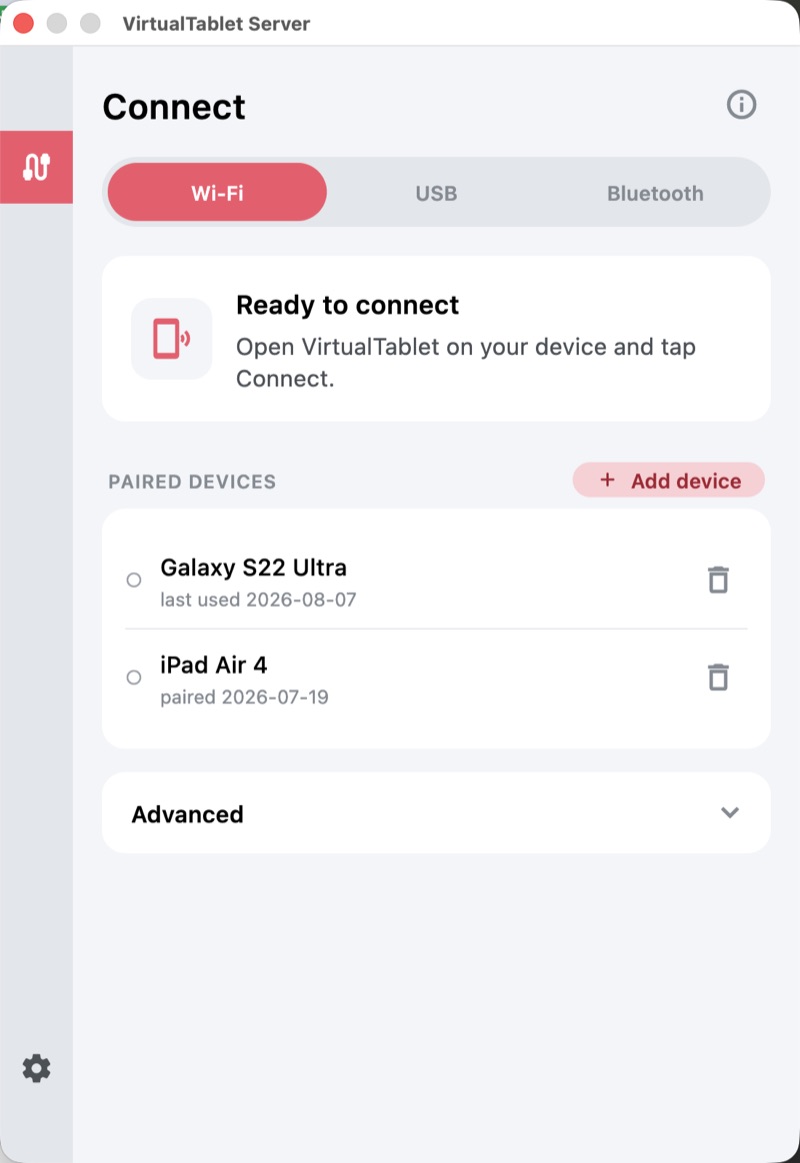
- เปิดแท็บ เชื่อมต่อ และเลือก WiFi
- คลิก “แสดง QR โค้ดสำหรับจับคู่” - เมื่อคุณเคยจับคู่อุปกรณ์มาก่อนแล้ว ปุ่มเดียวกันนี้จะอยู่ถัดจากรายการ “อุปกรณ์ที่จับคู่แล้ว” และข้อความจะเปลี่ยนเป็น “เพิ่มอุปกรณ์”
หน้าต่างจะเปิดขึ้นพร้อม QR โค้ดและรหัส 8 ตัวอักษรอยู่ด้านล่าง เปิดหน้าต่างนี้ค้างไว้ - คุณจะต้องใช้ในขั้นตอนถัดไป
Step 3: Pair Your Tablet
เปิดแอป VirtualTablet บนแท็บเล็ตของคุณ อยู่ที่แท็บ WiFi แล้วแตะ “เพิ่มอุปกรณ์”
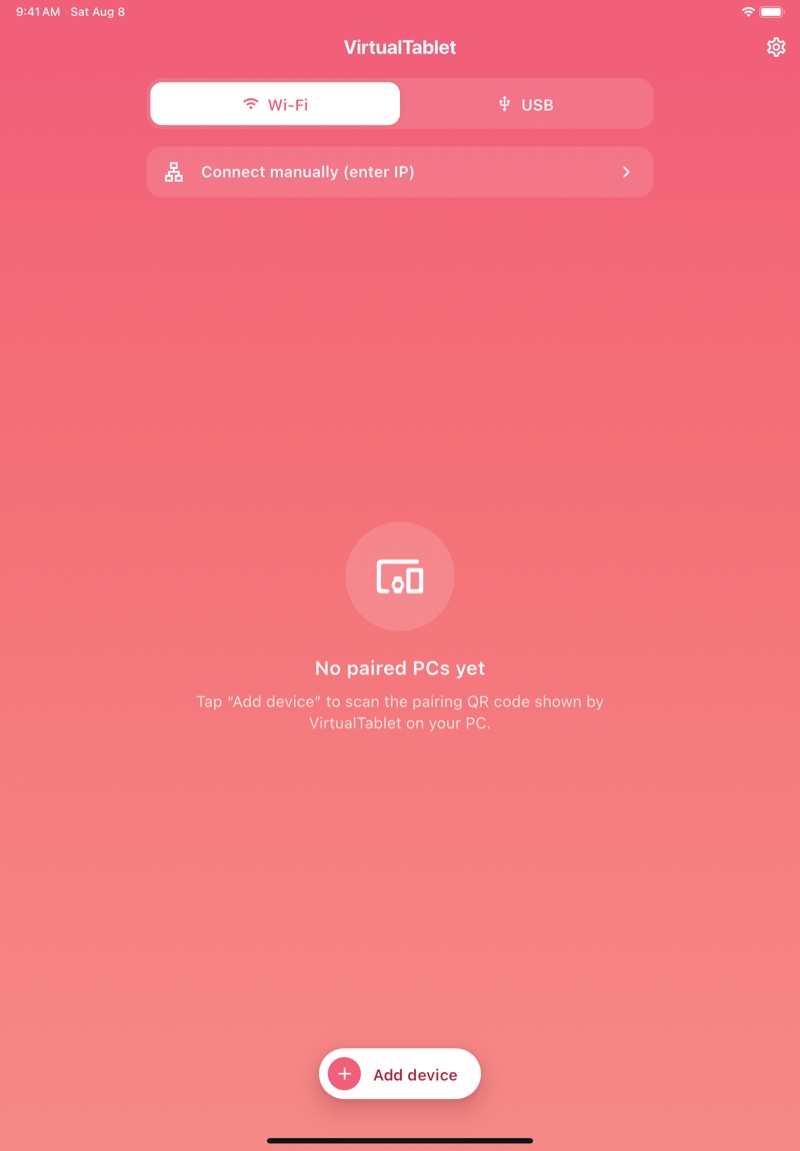
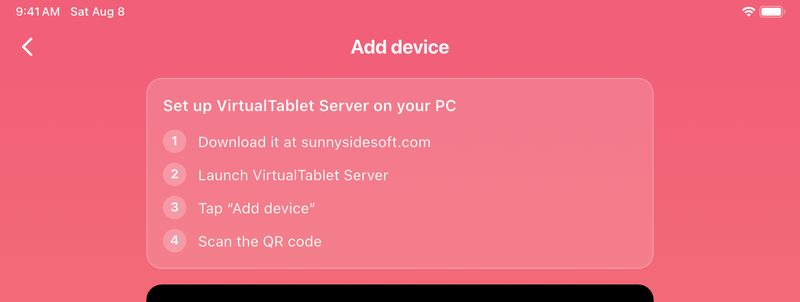
หน้าจอจับคู่มีสองวิธีให้เลือกใช้ ทั้งสองวิธีให้ผลลัพธ์เหมือนกัน ดังนั้นเลือกวิธีที่สะดวกกว่าได้เลย
Scan the QR Code
เล็งกล้องของแท็บเล็ตไปที่ QR โค้ดบนหน้าจอ PC ของคุณ การจับคู่จะเริ่มทันทีที่ระบบอ่านรหัสได้ - ไม่ต้องยืนยันอะไรเพิ่มเติม
Or Type the Code
หากแท็บเล็ตของคุณไม่มีกล้องที่ใช้งานได้ หรือหน้าจอเอื้อมถึงยาก ให้เลื่อนลงไปที่ “หรือป้อนรหัส” พิมพ์ตัวอักษร 8 ตัว ที่แสดงบน PC ของคุณ แล้วแตะ “Connect”
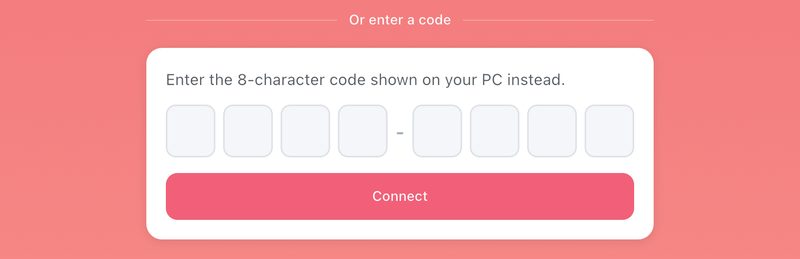
ไม่ว่าจะใช้วิธีไหน PC ของคุณจะยืนยันด้วยข้อความ “จับคู่สำเร็จ” หน้าต่างจับคู่จะปิดลงเอง และแท็บเล็ตของคุณจะปรากฏใน รายการ “อุปกรณ์ที่จับคู่แล้ว” บน PC
Step 4: Connect and Draw
ตอนนี้ PC ของคุณจะปรากฏเป็นการ์ดในแอปแล้ว แตะ “Connect” บนการ์ดนั้น
แอปจะใช้เวลาสักครู่ในการค้นหา PC ของคุณ จากนั้นจะเปิดพื้นที่วาดภาพขึ้นมา ในฝั่ง PC, VirtualTablet Server จะสลับไปยัง มุมมองที่เชื่อมต่ออยู่ และแสดงรายการอุปกรณ์ทั้งหมดที่กำลังวาดภาพอยู่ พร้อมวิธีที่แต่ละอุปกรณ์เชื่อมต่อ
เท่านี้ก็เสร็จเรียบร้อย - แท็บเล็ตของคุณกลายเป็นแท็บเล็ตกราฟิกสำหรับ PC ของคุณแล้ว
Reconnecting Later
การจับคู่จะคงอยู่ถาวร ดังนั้นต่อจากนี้คุณเพียงแค่ต้อง:
- เปิด VirtualTablet Server บน PC ของคุณ
- เปิดแอปแล้วแตะที่การ์ดของ PC คุณ
หากต้องการยกเลิกการจับคู่ ให้แตะไอคอนถังขยะข้างอุปกรณ์ในรายการ “อุปกรณ์ที่จับคู่แล้ว” ของ PC หรือแตะ “ลบ” บนการ์ด PC ในแอป คุณสามารถจับคู่ใหม่ได้ทุกเมื่อ
Advanced: Connect by IP Without Pairing
การเชื่อมต่อแบบเดิม - การพิมพ์ที่อยู่ IP ของ PC - ยังคงใช้งานได้สำหรับกรณีที่การจับคู่ไม่สะดวก เช่น PC ที่ไม่มีการ เข้าถึงอินเทอร์เน็ตและมี QR โค้ดที่คุณไม่สามารถสแกนได้
On Your PC
- เปิดแท็บ เชื่อมต่อ เลือก WiFi แล้วขยายส่วน “ขั้นสูง”
- เปิดใช้งาน “อนุญาตการเชื่อมต่อด้วยตนเอง (ไม่ต้องจับคู่)”
- จด IP เซิร์ฟเวอร์ ที่แสดงอยู่ด้านล่างนั้นไว้
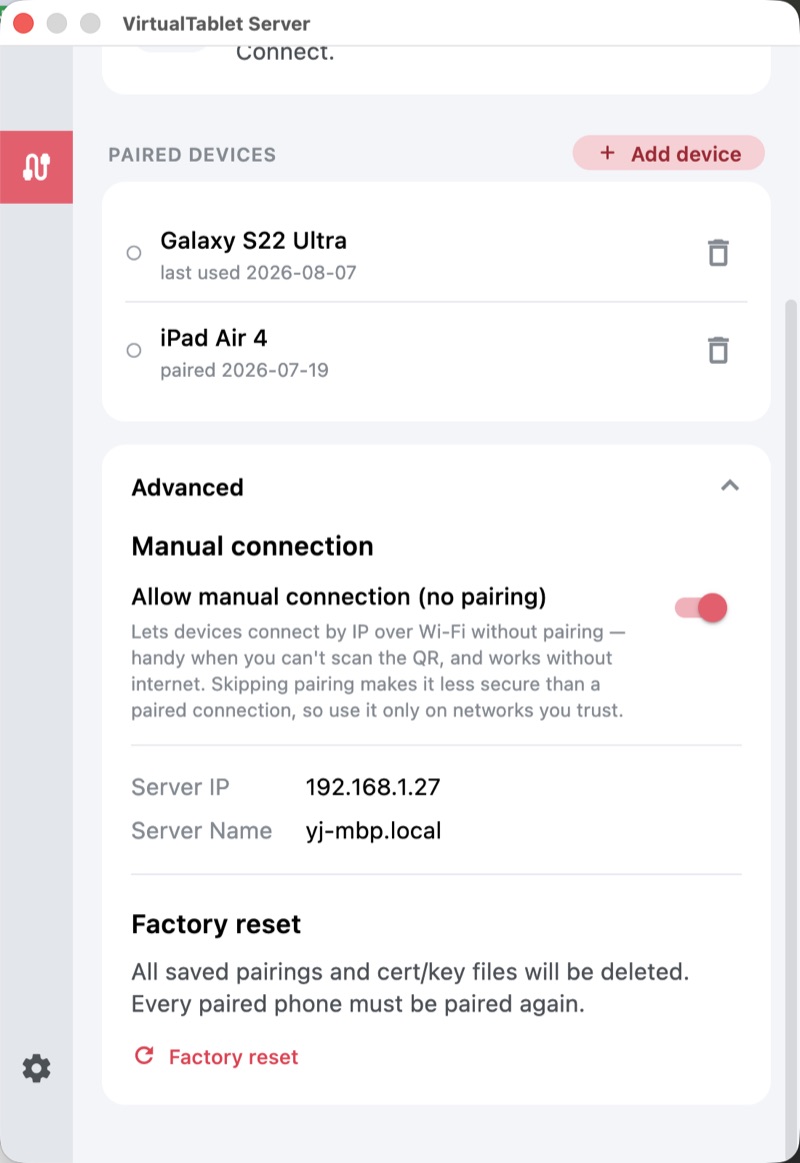
หากมีที่อยู่หลายรายการที่เป็นไปได้ ให้เริ่มลองจากที่อยู่ที่ขึ้นต้นด้วย 192.168 ก่อน ส่วนที่อยู่ที่ขึ้นต้นด้วย
169.254 หมายความว่าเครือข่ายยังไม่ได้กำหนดที่อยู่ที่ถูกต้องให้กับ PC ของคุณ จึงควรแก้ไขปัญหานี้ก่อน
On Your Tablet
- ที่แท็บ WiFi แตะ “เชื่อมต่อด้วยตนเอง (ป้อน IP)”
- พิมพ์ที่อยู่ IP จาก PC ของคุณ แล้วแตะ “Connect”
ที่อยู่ที่คุณเคยใช้มาก่อนจะถูกแสดงเป็นทางลัดให้เลือก คุณจึงต้องพิมพ์เพียงครั้งเดียว
ส่วน “ขั้นสูง” เดียวกันนี้ยังมี รีเซ็ตเป็นค่าจากโรงงาน ซึ่งจะลบการจับคู่ทั้งหมดและคีย์ความปลอดภัยของ PC คุณด้วย เครื่องมือนี้ใช้สำหรับกู้คืนระบบ - อุปกรณ์ที่จับคู่ไว้ทุกเครื่องต้องจับคู่ใหม่อีกครั้งหลังจากนั้น - จึงควรใช้ก็ต่อเมื่อไม่สามารถแก้ไขการเชื่อมต่อด้วยวิธีอื่นได้แล้วเท่านั้น
Tips for a Smooth WiFi Connection
- ใช้ WiFi 5 GHz เมื่อเราเตอร์ของคุณรองรับ - มีความหนาแน่นน้อยกว่า 2.4 GHz มาก
- อยู่ใกล้เราเตอร์ และหลีกเลี่ยงกำแพงหรือวัตถุโลหะขนาดใหญ่ที่กีดขวางเส้นทางสัญญาณ
- หยุดการดาวน์โหลดหนักๆ และการสตรีมขณะที่คุณวาดภาพ
- หลีกเลี่ยงเครือข่ายสำหรับแขก (Guest Network) เพราะมักตั้งค่าไม่ให้อุปกรณ์สื่อสารกันเอง ซึ่งจะปิดกั้นการทำงานของ VirtualTablet
57110 และ 57111 คู่มือการแก้ไขปัญหา
มีคำอธิบายทั้งสองวิธีไว้ครบถ้วน