การแก้ไขปัญหา
มีปัญหากับ VirtualTablet หรือไม่? ค้นหาวิธีแก้ไขปัญหาการเชื่อมต่อและการตั้งค่าทั่วไปที่นี่
ความล้มเหลวในการติดตั้ง
หากคุณประสบปัญหาความล้มเหลวในการติดตั้งพร้อมรหัสข้อผิดพลาดเช่น 0x80070643 ดังที่แสดงด้านล่าง
ให้ตรวจสอบก่อนว่าบัญชีของคุณมีสิทธิ์ผู้ดูแลระบบ
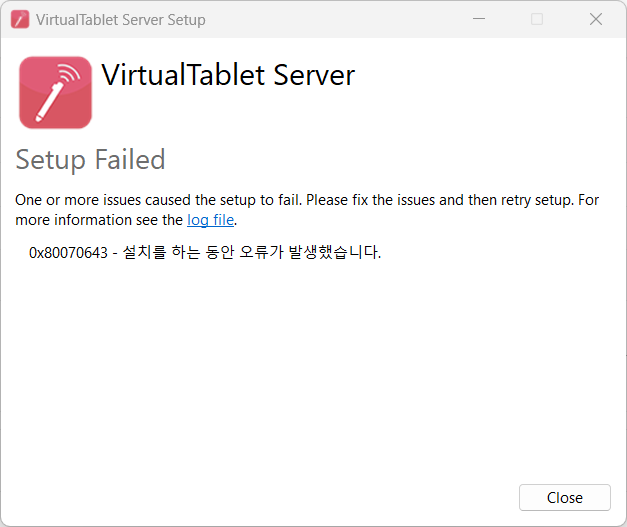
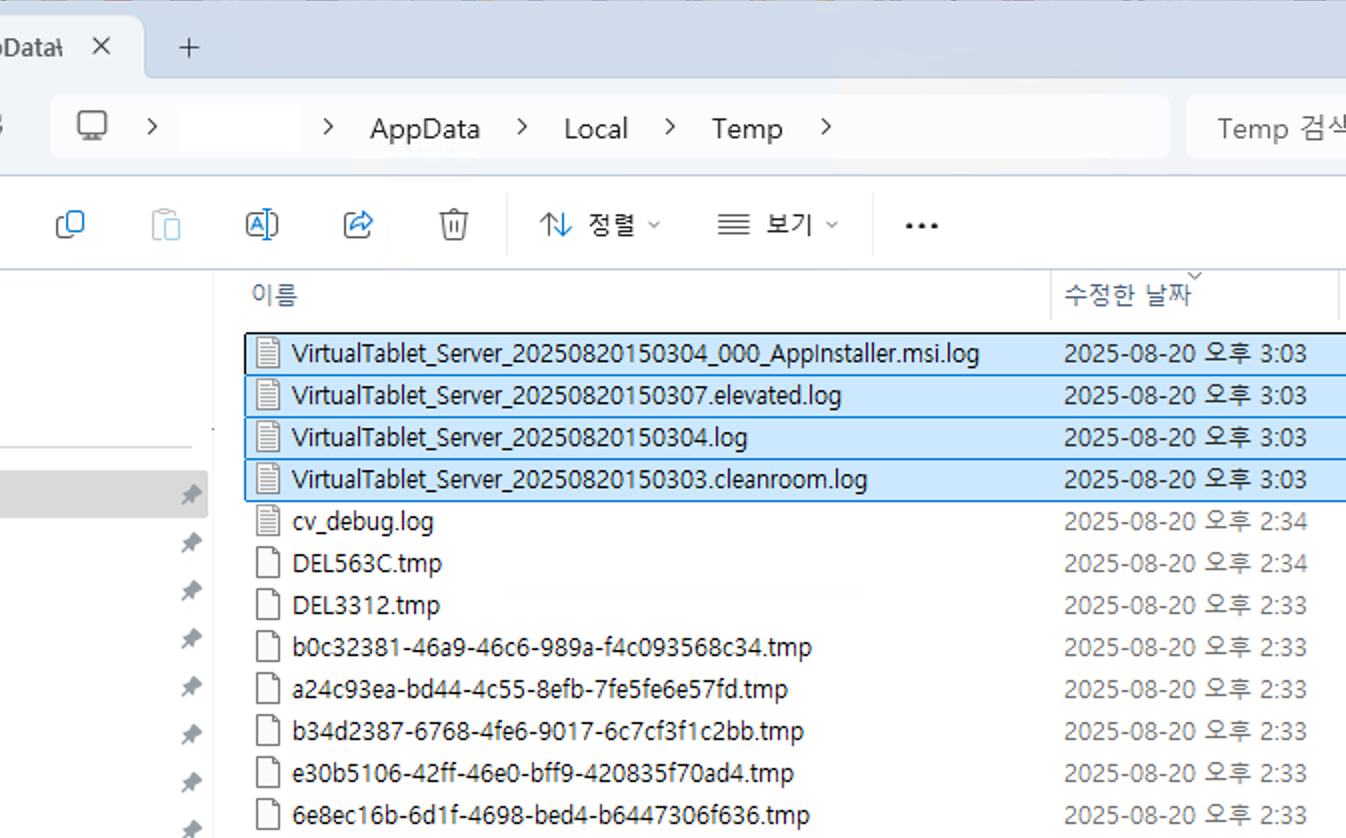
หากปัญหาเดียวกันเกิดขึ้นแม้ในขณะที่ติดตั้งด้วยบัญชีผู้ดูแลระบบ โปรดไปที่เส้นทางต่อไปนี้และส่งไฟล์ .log
ทั้งหมดที่ขึ้นต้นด้วย VirtualTablet_Server_ ไปยัง [email protected] เราจะช่วยระบุและแก้ไขปัญหา
ให้เร็วที่สุดเท่าที่จะเป็นไปได้
- เส้นทางไฟล์บันทึก:
C:\Users\[username]\AppData\Local\Temp
AppData เป็นโฟลเดอร์ที่ซ่อนอยู่ จึงอาจไม่ปรากฏเมื่อคุณเข้าถึงโฟลเดอร์ [username] ในกรณีนี้ คุณสามารถเลือก
'View' > 'Show' > 'Hidden items' ในเมนู Explorer หรือคลิกที่พื้นที่ว่างในแถบที่อยู่ Explorer และป้อนเส้นทาง
ข้างต้นโดยตรง
Linux: แพ็กเกจติดตั้งค้างกลางทาง
ให้ติดตั้งไฟล์ .deb ด้วย apt โดยใช้คำสั่งจากหน้าดาวน์โหลด การดับเบิลคลิกไฟล์หรือรัน
dpkg -i จะไม่แก้ไข dependency ใด ๆ เลย ทำให้การติดตั้งค้างก่อนเสร็จสมบูรณ์ หากเกิดเหตุการณ์นี้ไปแล้ว ให้รันคำสั่ง
sudo apt --fix-broken install เพื่อติดตั้งให้เสร็จสมบูรณ์
ปัญหาการเชื่อมต่อ
ไม่สามารถเชื่อมต่อด้วย IP ของคุณ?
สาเหตุและวิธีแก้ไขทั่วไป:
- เครือข่ายที่แตกต่างกัน: ตรวจสอบให้แน่ใจว่าอุปกรณ์ทั้งสองอยู่บน WiFi เดียวกัน
- การบล็อกของไฟร์วอลล์: อนุญาต VirtualTablet ผ่าน Windows Firewall
- การแยกเราเตอร์: เราเตอร์บางตัวป้องกันการสื่อสารระหว่างอุปกรณ์
- VPN ปิดใช้งาน: VPN สามารถทำให้เกิดข้อผิดพลาดในการสื่อสารระหว่างอุปกรณ์เมื่อเปิดใช้งาน
หากคุณไม่สามารถเชื่อมต่อได้แม้ว่า PC และแท็บเล็ตของคุณจะอยู่บนเครือข่ายเดียวกัน ปัญหาน่าจะอยู่ที่การตั้งค่า Windows Firewall ของคุณ
ขั้นตอนการแก้ไข:
- เปิดการตั้งค่า Windows Firewall
- เพิ่ม
VirtualTablet Serverลงในรายการแอปพลิเคชันที่อนุญาต - ตรวจสอบให้แน่ใจว่าการเข้าถึงเครือข่ายทั้งส่วนตัวและสาธารณะเปิดใช้งานแล้ว
- รีสตาร์ท
VirtualTablet Serverและลองเชื่อมต่ออีกครั้ง
USB: ข้อความ “เชื่อถือคอมพิวเตอร์เครื่องนี้ไหม” ของ iPhone หรือ iPad ถูกปฏิเสธ
หากคุณแตะ ไม่เชื่อถือ ตอนเสียบสายครั้งแรก iOS จะจดจำคำตอบนั้นไว้และมักจะไม่ถามซ้ำอีก ทำให้ PC ตรวจพบอุปกรณ์แต่ไม่ได้ รับอนุญาตให้สื่อสารด้วย วิธีเรียกข้อความนี้กลับมา:
- ปลดล็อกอุปกรณ์ ถอดสายออก รอสักครู่ แล้วเสียบกลับเข้าไปใหม่
- หากข้อความยังไม่ปรากฏขึ้น ให้ทำให้อุปกรณ์ลืมคอมพิวเตอร์ที่เชื่อถือไว้ทั้งหมด: การตั้งค่า > ทั่วไป > ถ่ายโอนหรือรีเซ็ต iPhone (หรือ iPad) > รีเซ็ต > รีเซ็ตตำแหน่งที่ตั้งและความเป็นส่วนตัว สำหรับ iOS 14 และเวอร์ชันก่อนหน้า เส้นทางคือ การตั้งค่า > ทั่วไป > รีเซ็ต > รีเซ็ตตำแหน่งที่ตั้งและความเป็นส่วนตัว
- เชื่อมต่อสายใหม่โดยให้อุปกรณ์ปลดล็อกอยู่ แล้วแตะ เชื่อถือ เมื่อข้อความปรากฏขึ้น
การรีเซ็ตตำแหน่งที่ตั้งและความเป็นส่วนตัวจะล้างคอมพิวเตอร์ทุกเครื่องที่อุปกรณ์ของคุณเคยเชื่อถือไว้ และทำให้แอปต้องขอสิทธิ์ตำแหน่งที่ตั้งและความเป็นส่วนตัวใหม่อีกครั้ง แต่จะไม่กระทบรูปภาพ ไฟล์ แอป และบัญชีของคุณแต่อย่างใด
บน Android ขั้นตอนที่เทียบเท่ากันคือ เพิกถอนการอนุญาตดีบัก USB ในตัวเลือกสำหรับนักพัฒนา ดู คู่มือการเชื่อมต่อ USB สำหรับการตั้งค่าแบบเต็มบนทั้งสองแพลตฟอร์ม
ปัญหาด้านประสิทธิภาพ
วิธีลดความล่าช้าของเคอร์เซอร์
ประสบปัญหาความล่าช้าหรือความหน่วงเมื่อใช้การเชื่อมต่อ WiFi? ต่อไปนี้เป็นวิธีที่ได้รับการพิสูจน์แล้วในการปรับปรุง ประสิทธิภาพ:
1. เชื่อมต่อ PC ของคุณกับเราเตอร์ด้วยสาย Ethernet
- เสียบสาย Ethernet เชื่อมต่อ PC ของคุณเข้ากับเราเตอร์ตัวเดียวกัน และให้เฉพาะแท็บเล็ตหรือโทรศัพท์ของคุณเชื่อมต่อ ผ่าน WiFi เท่านั้น
- วิธีนี้ช่วยลดการส่งสัญญาณไร้สายจากสองช่วงเหลือเพียงช่วงเดียว โดยข้อมูลจะเดินทางจาก PC ไปยังเราเตอร์ผ่านสาย และมีเพียงช่วงเราเตอร์ไปยังแท็บเล็ตเท่านั้นที่ส่งผ่านสัญญาณไร้สาย
- นอกจากนี้ PC ของคุณจะไม่แย่งช่วงเวลาการใช้งาน WiFi (airtime) อีกต่อไป ซึ่งช่วยลดความล่าช้าของเคอร์เซอร์และ อาการกระตุกได้อย่างเห็นได้ชัด
- อุปกรณ์ทั้งสองยังคงต้องอยู่บนเราเตอร์เดียวกัน (เครือข่ายเดียวกัน) การเชื่อมต่อจึงจะทำงานได้
2. เพิ่มประสิทธิภาพระยะทางทางกายภาพ
- เก็บ PC เราเตอร์ และแท็บเล็ตของคุณไว้ใกล้กันทางกายภาพเมื่อใช้การเชื่อมต่อ WiFi
- ลดอุปสรรคระหว่างอุปกรณ์ (ผนัง เฟอร์นิเจอร์ การรบกวนทางอิเล็กทรอนิกส์)
3. ลองการปล่อยสัญญาณ WiFi
- สร้างการเชื่อมต่อโดยตรงระหว่างอุปกรณ์โดยไม่ผ่านเราเตอร์
- หลีกเลี่ยงความแออัดของเครือข่ายและข้อจำกัดของเราเตอร์
4. ลองการเชื่อมต่อ USB (แนะนำ)
- การเชื่อมต่อ USB โดยตรงผ่าน ADB ช่วยขจัดตัวแปรเครือข่าย WiFi และให้ประสิทธิภาพที่สม่ำเสมอที่สุด
- วิธีนี้ต้องการเปิดใช้งาน Developer Options บนอุปกรณ์ Android ของคุณ เมื่อตั้งค่าแล้ว จะใช้งานง่ายและให้ ประสิทธิภาพที่เสถียรและสม่ำเสมอ
สัญญาณแรงแต่ยังหลุดเป็นครั้งคราวหรือกระตุกเล็กน้อย? (การโรมมิ่ง Wi-Fi ของ Windows)
หากเคอร์เซอร์หยุดค้างชั่วขณะขณะที่คุณกำลังวาด หรือการเชื่อมต่อหลุดแล้วเชื่อมต่อใหม่เป็นครั้งคราวแม้ว่าสัญญาณ Wi-Fi ของคุณจะแรงก็ตาม พฤติกรรม การโรมมิ่ง Wi-Fi (Wi-Fi roaming) ของ Windows อาจเป็นสาเหตุได้
ในสภาพแวดล้อมที่มีจุดเชื่อมต่อ (access point) มากกว่าหนึ่งจุด (เมช Wi-Fi สำนักงาน ฯลฯ) Windows จะสแกนช่องสัญญาณอื่นเป็นระยะเพื่อตรวจสอบว่ามีจุดเชื่อมต่อที่ดีกว่าให้ใช้หรือไม่ ในระหว่างการสแกนสั้น ๆ แต่ละครั้งนี้ การถ่ายโอนข้อมูลจะหยุดชั่วขณะ ทำให้เกิดอาการกระตุกเล็กน้อย และหากการโรมมิ่งทำงานเชิงรุกมากเกินไป Windows อาจสลับจุดเชื่อมต่อระหว่างการใช้งาน ทำให้การเชื่อมต่อหลุดชั่วขณะ
PC ที่วางอยู่กับที่แทบไม่จำเป็นต้องโรมมิ่ง ดังนั้น การลดระดับการโรมมิ่งเชิงรุก (Roaming Aggressiveness) จึงช่วยลดอาการเหล่านี้ได้อย่างมาก
วิธีเปลี่ยนการตั้งค่า (Windows):
- กด
Win + Xแล้วเปิด ตัวจัดการอุปกรณ์ (Device Manager) - ขยาย อะแดปเตอร์เครือข่าย (Network adapters) คลิกขวาที่อะแดปเตอร์ Wi-Fi ที่คุณใช้ → คุณสมบัติ (Properties)
- เลือกแท็บ ขั้นสูง (Advanced)
- ในรายการคุณสมบัติ ให้เลือก การโรมมิ่งเชิงรุก (Roaming Aggressiveness) (หรือ ระดับความไวในการโรมมิ่ง (Roaming Sensitivity Level))
- เปลี่ยนค่าเป็น ต่ำสุด (Lowest) (หรือ ปิดใช้งาน (Disabled))
- คลิก ตกลง (OK) แล้วเชื่อมต่อ VirtualTablet ใหม่อีกครั้ง
ปัญหาไดรเวอร์
ฉันต้องติดตั้งไดรเวอร์หรือไม่?
- Windows: ไม่ต้องใช้ไดรเวอร์สำหรับ โหมด API อินพุตปากกา ซึ่งเป็นค่าเริ่มต้น มีเพียง โหมดไดรเวอร์แท็บเล็ต เท่านั้นที่ใช้ไดรเวอร์ VirtualTablet HID และ VirtualTablet Server จะติดตั้งให้คุณเมื่อคุณเปลี่ยนไปใช้โหมดนั้น
- Mac: ไม่ต้องการไดรเวอร์เพิ่มเติม
- Linux: ไม่ต้องการไดรเวอร์เพิ่มเติม - ข้อมูลป้อนจากปากกาส่งผ่านอุปกรณ์
uinputที่มีอยู่ในเคอร์เนลอยู่แล้ว และแพ็กเกจเซิร์ฟเวอร์จะตั้งค่าสิทธิ์การเข้าถึงให้คุณ - การเชื่อมต่อ USB: ต้องการไดรเวอร์ ADB บน Windows
ดู โหมดการป้อนข้อมูลด้วยปากกา เพื่อเลือกระหว่างสองโหมดของ Windows
ติดตั้งไดรเวอร์ HID สำหรับโหมดไดรเวอร์แท็บเล็ต (Windows เท่านั้น)
- เชื่อมต่อแท็บเล็ต แล้วเลือก โหมดไดรเวอร์แท็บเล็ต ในแท็บ เชื่อมต่อ
- คลิก ติดตั้งไดรเวอร์ แล้วอนุญาตคำขอสิทธิ์ผู้ดูแลระบบ
- เมื่อการติดตั้งเสร็จสิ้น ให้คลิก รีสตาร์ทแอป
คุณยังสามารถตรวจสอบ ติดตั้ง รีสตาร์ท หรือลบไดรเวอร์ได้ที่ การตั้งค่า > ไดรเวอร์ HID
ตรวจสอบการติดตั้งไดรเวอร์ HID (Windows เท่านั้น)
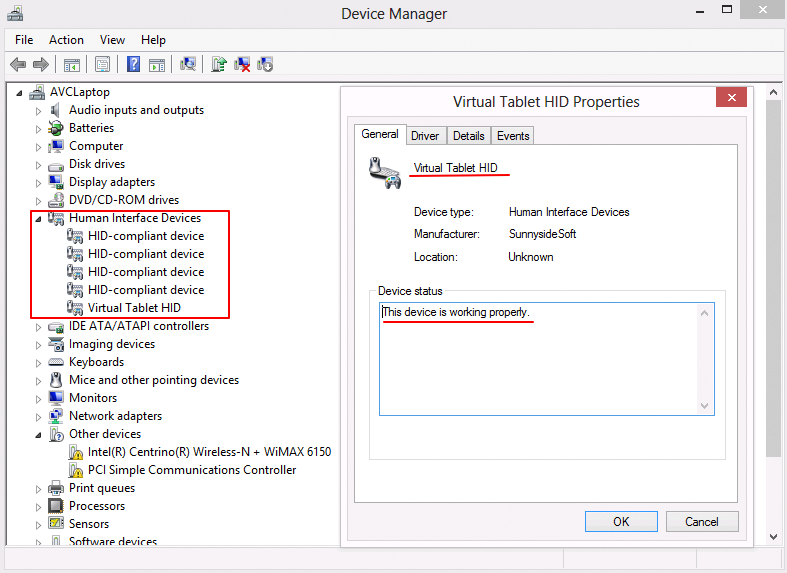
- เปิด Device Manager
- มองหา Human Interface Devices
- ตรวจสอบว่ามีไดรเวอร์
VirtualTablet HIDอยู่
การเชื่อมต่อสำเร็จแต่เคอร์เซอร์ไม่เคลื่อนไหว?
หากปากกาสไตลัสของคุณไม่ทำงานอย่างถูกต้อง ให้ตรวจสอบรายการเหล่านี้ตามลำดับ:
-
โหมดอินพุตปากกา
- บน Windows ให้ลอง โหมด API อินพุตปากกา ก่อน โหมดนี้ไม่ต้องใช้ไดรเวอร์
- หากแอปวาดภาพของคุณตรวจไม่พบปากกาในโหมดนั้น ให้เปลี่ยนไปใช้ โหมดไดรเวอร์แท็บเล็ต
-
การติดตั้งไดรเวอร์ (โหมดไดรเวอร์แท็บเล็ตเท่านั้น)
- คลิก ตรวจสอบสถานะไดรเวอร์ ใน การตั้งค่า > ไดรเวอร์ HID
- หากไม่พบไดรเวอร์ ให้คลิก ติดตั้งไดรเวอร์ แล้วรีสตาร์ทแอป
- หากติดตั้งไม่สำเร็จ ซอฟต์แวร์ป้องกันไวรัสอาจบล็อกไดรเวอร์อยู่ ให้ปิดใช้งานชั่วคราวแล้วลองอีกครั้ง
-
ยังใช้งานไม่ได้
- คลิก เปิดที่อยู่ไฟล์บันทึก ในเมนูการตั้งค่า แล้วส่งไฟล์บันทึกมาให้เรา
Linux: “ยังไม่ได้รับสิทธิ์การป้อนข้อมูล”
VirtualTablet Server ต้องการสิทธิ์เขียนไปยัง /dev/uinput เพื่อขยับเคอร์เซอร์และส่งข้อมูลป้อนจากปากกา แพ็กเกจ
.deb ตั้งค่านี้ให้อัตโนมัติอยู่แล้ว คำเตือนนี้จึงมักปรากฏเฉพาะหลังติดตั้งผ่าน AppImage หรือ build ด้วยตนเองเท่านั้น
- ติดตั้ง udev rule ที่มากับแพ็กเกจ หรือเพิ่มผู้ใช้ของคุณเข้ากลุ่ม
inputแล้วออกจากระบบและเข้าสู่ระบบใหม่ - คลิก ตรวจสอบสิทธิ์อีกครั้ง ใน VirtualTablet Server
คำถามที่พบบ่อย
ฉันสามารถใช้แท็บเล็ตด้วยการสัมผัสด้วยนิ้วได้หรือไม่?
VirtualTablet มุ่งเน้นไปที่การป้อนข้อมูลด้วยปากกาสไตลัส การสัมผัสด้วยนิ้ว:
- สามารถใช้ได้แต่จะไม่มีการตรวจจับแรงกด
- ไม่รองรับการเคลื่อนไหวเคอร์เซอร์แบบสัมบูรณ์เหมือนแท็บเล็ตกราฟิก (เป็นไปได้เพียงการเคลื่อนไหวแบบสัมพัทธ์เท่านั้น)