Устранение неполадок
Возникли проблемы с VirtualTablet? Найдите решения распространенных проблем подключения и настройки здесь.
Сбой установки
Если при установке возникают ошибки с кодами типа 0x80070643, как показано ниже, сначала убедитесь, что ваша
учетная запись имеет права администратора.
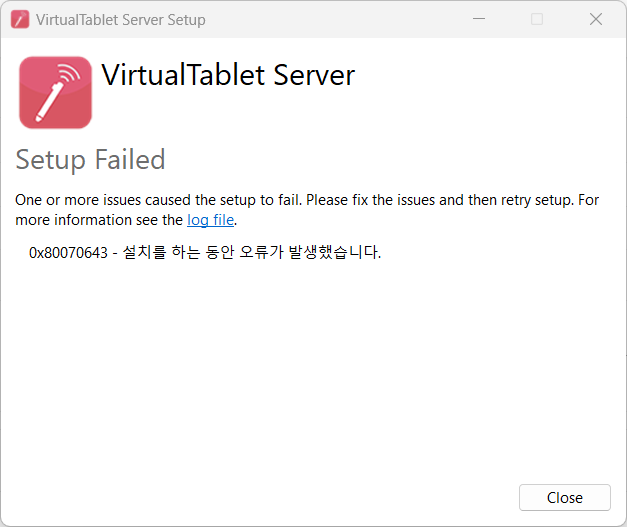
Если проблема сохраняется даже при установке с правами администратора, перейдите по указанному ниже пути и
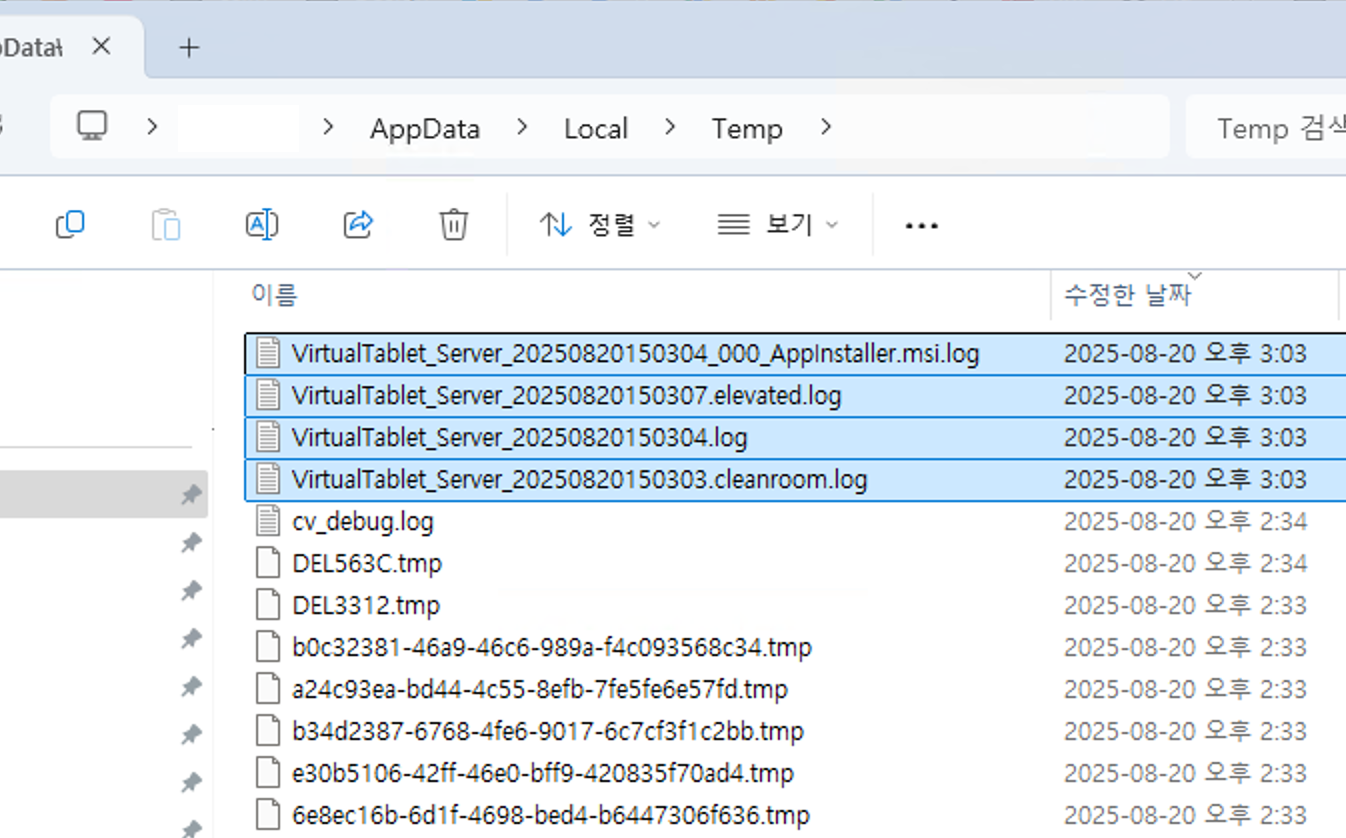
отправьте все файлы .log, начинающиеся с VirtualTablet_Server_, на адрес [email protected]. Мы
поможем выявить и решить проблему как можно быстрее.
- Путь к файлу журнала:
C:\Users\[имя пользователя]\AppData\Local\Temp
AppData — это скрытая папка, поэтому она может быть не видна в папке [имя пользователя]. В этом случае можно
либо включить отображение скрытых элементов (Вид > Показать > Скрытые элементы в меню Проводника), либо щелкнуть
в адресной строке Проводника и ввести путь напрямую.
Linux: установка пакета останавливается на середине
Устанавливайте .deb через apt, используя команду со страницы загрузки. Двойной клик по файлу
или запуск dpkg -i не разрешает зависимости вообще, поэтому установка останавливается, не завершившись. Если это
уже произошло, выполните sudo apt --fix-broken install, чтобы завершить её.
Проблемы с подключением
Не удается подключиться с вашим IP?
Распространенные причины и решения:
- Разные сети: Убедитесь, что оба устройства находятся в одной WiFi сети
- Блокировка брандмауэром: Разрешите VirtualTablet через брандмауэр Windows
- Изоляция маршрутизатора: Некоторые маршрутизаторы предотвращают связь между устройствами
- VPN отключен: VPN может вызывать ошибки связи между устройствами при включении
Если не удается подключиться, даже когда ПК и планшет находятся в одной сети, скорее всего, проблема в настройках брандмауэра Windows.
Шаги решения:
- Откройте настройки брандмауэра Windows
- Добавьте
VirtualTablet Serverв список разрешенных приложений - Убедитесь, что доступ к частным и общественным сетям включен
- Перезапустите
VirtualTablet Serverи попробуйте подключиться снова
USB: запрос “Доверять этому компьютеру?” на iPhone или iPad был отклонён
Если при первом подключении кабеля вы нажали Не доверять, iOS запоминает этот ответ и часто больше не показывает запрос — из-за этого ПК видит устройство, но ему не разрешено с ним взаимодействовать. Чтобы вызвать запрос снова:
- Разблокируйте устройство, отключите кабель, подождите несколько секунд и подключите его снова
- Если запрос всё равно не появляется, заставьте устройство забыть доверенные компьютеры: Настройки > Основные > Перенос или сброс iPhone (или iPad) > Сброс > Сбросить геонастройки и конфиденциальность. На iOS 14 и более ранних версиях путь такой: Настройки > Основные > Сброс > Сбросить геонастройки и конфиденциальность
- Подключите кабель заново, пока устройство разблокировано, и нажмите Доверять, когда появится запрос
Сброс геонастроек и конфиденциальности удаляет все компьютеры, которым доверяет ваше устройство, и заставляет приложения заново запрашивать разрешения на геолокацию и конфиденциальность, но не затрагивает ваши фото, файлы, приложения и учётные записи.
На Android аналогичный шаг — Отменить авторизацию отладки по USB в Параметрах разработчика. Полную настройку для обеих платформ см. в руководстве по USB-подключению.
Проблемы с производительностью
Как минимизировать задержки курсора
Испытываете лаг или задержки при использовании WiFi соединения? Вот проверенные методы для улучшения производительности:
1. Подключите ПК к маршрутизатору по кабелю Ethernet
- Подключите ПК к тому же маршрутизатору проводным кабелем Ethernet, оставив на WiFi только планшет или телефон
- Это устраняет один из двух беспроводных участков пути: данные идут от ПК к маршрутизатору по кабелю, и только от маршрутизатора к планшету передаются по воздуху
- Кроме того, ПК перестаёт конкурировать за эфирное время WiFi, что заметно снижает задержку курсора и его подёргивание
- Оба устройства по-прежнему должны находиться в одной сети (быть подключены к одному маршрутизатору), чтобы соединение работало
2. Оптимизируйте физическое расстояние
- Держите ваш ПК, маршрутизатор и планшет физически близко друг к другу при использовании WiFi соединения
- Уменьшите препятствия между устройствами (стены, мебель, электронные помехи)
3. Попробуйте WiFi тетеринг
- Создайте прямое соединение между устройствами без прохождения через маршрутизатор
- Обойдите перегрузку сети и ограничения маршрутизатора
4. Попробуйте USB подключение (рекомендуется)
- Прямое USB-подключение через ADB устраняет переменные WiFi-сети и обеспечивает максимально стабильную производительность
- Этот метод требует включения параметров разработчика на вашем Android устройстве. После настройки он прост в использовании и предлагает стабильную, постоянную производительность.
Случайные обрывы или микрозадержки даже при сильном сигнале? (Роуминг Wi-Fi в Windows)
Если курсор ненадолго замирает во время рисования или соединение иногда обрывается и восстанавливается, хотя сигнал Wi-Fi сильный, причиной может быть поведение роуминга Wi-Fi в Windows.
В средах с несколькими точками доступа (mesh Wi-Fi, офисы и т. д.) Windows периодически сканирует другие каналы, чтобы проверить, доступна ли более подходящая точка доступа. Во время каждого такого короткого сканирования передача данных на мгновение приостанавливается — что вызывает микрозадержки — и если роуминг слишком агрессивный, Windows может переключиться на другую точку доступа посреди сеанса, ненадолго обрывая соединение.
ПК, который стоит на одном месте, редко нуждается в роуминге, поэтому снижение агрессивности роуминга (Roaming Aggressiveness) может значительно уменьшить эти симптомы.
Как это изменить (Windows):
- Нажмите
Win + Xи откройте Диспетчер устройств - Разверните Сетевые адаптеры, щёлкните правой кнопкой мыши по вашему адаптеру Wi-Fi → Свойства
- Выберите вкладку Дополнительно (Advanced)
- В списке свойств выберите Агрессивность роуминга (Roaming Aggressiveness) (или Уровень чувствительности роуминга (Roaming Sensitivity Level))
- Измените значение на Наименьшее (Lowest) (или Отключено (Disabled))
- Нажмите ОК, затем снова подключите VirtualTablet
Проблемы с драйверами
Нужно ли устанавливать драйверы?
- Windows: Для режима API перьевого ввода, используемого по умолчанию, драйвер не нужен. HID-драйвер VirtualTablet нужен только режиму драйвера планшета, и VirtualTablet Server сам устанавливает его при переходе на этот режим
- Mac: Дополнительные драйверы не нужны
- Linux: Дополнительные драйверы не нужны - ввод пера идёт через встроенное в ядро устройство
uinput, а серверный пакет сам настраивает доступ к нему - USB подключение: Требуются ADB драйверы на Windows
О выборе между двумя режимами Windows см. Режимы ввода пера.
Установка HID-драйвера для режима драйвера планшета (только Windows)
- Подключите планшет, затем выберите Режим драйвера планшета на вкладке Подключение
- Нажмите Установить драйвер и подтвердите запрос прав администратора
- Когда установка завершится, нажмите Перезапустить приложение
Также можно проверить, установить, перезапустить или удалить драйвер в разделе Настройки > HID-драйвер.
Проверка установки HID драйвера (только Windows)
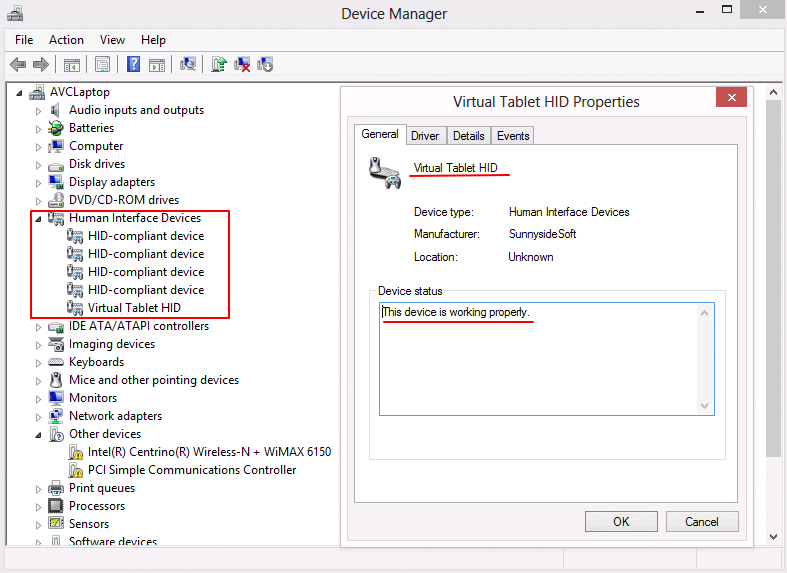
- Откройте Диспетчер устройств
- Найдите Устройства интерфейса человека
- Убедитесь, что драйвер
VirtualTablet HIDприсутствует
Подключение успешно, но курсор не движется?
Если ваш стилус не функционирует правильно, проверьте эти пункты по порядку:
-
Режим перьевого ввода
- В Windows сначала попробуйте режим API перьевого ввода. Ему не нужен драйвер
- Если ваше приложение для рисования не распознаёт перо в этом режиме, переключитесь на режим драйвера планшета
-
Установка драйвера (только в режиме драйвера планшета)
- Нажмите Проверить статус драйвера в разделе Настройки > HID-драйвер
- Если драйвер отсутствует, нажмите Установить драйвер и перезапустите приложение
- Если установка не удалась, драйвер может блокировать антивирус. Временно отключите его и попробуйте снова
-
Всё ещё не работает
- Нажмите Открыть путь к лог-файлу в меню настроек и отправьте нам лог-файл
Linux: «Разрешение на ввод не предоставлено»
VirtualTablet Server нужен доступ на запись к /dev/uinput, чтобы перемещать курсор и передавать ввод пера. Пакет
.deb настраивает это автоматически, поэтому предупреждение обычно появляется только после установки из AppImage
или сборки вручную.
- Установите входящее в комплект правило udev, либо добавьте своего пользователя в группу
inputи перезайдите в систему - Нажмите Проверить разрешение снова в VirtualTablet Server
Часто задаваемые вопросы
Можно ли использовать планшет с касанием пальцем?
VirtualTablet фокусируется на вводе стилусом. Касание пальцем:
- Может использоваться, но не будет иметь чувствительности к давлению
- Не поддерживает абсолютное перемещение курсора, как графический планшет (возможно только относительное перемещение)