Выбор режима ввода пера в Windows
VirtualTablet Server предлагает два способа передачи ввода пера в Windows. Оба режима поддерживают обычное перемещение пера и нажатие, но ввод поступает в систему Windows на разных уровнях. Это может влиять на совместимость со старыми приложениями для рисования и на способ выбора монитора.
Краткий ответ
Используйте режим драйвера планшета для максимальной совместимости с приложениями и наиболее проверенного поведения. Это режим по умолчанию, рекомендованный большинству пользователей.
Попробуйте режим API ввода пера, если:
- NVIDIA DSR или DLDSR не позволяет перу охватить весь рабочий стол
- Вы хотите назначить перо на несколько мониторов
- Вы хотите выбрать целевой монитор непосредственно в VirtualTablet Server
- Вы не можете установить или использовать HID-драйвер VirtualTablet
Если нажатие, наведение, ластик или кнопки пера работают неправильно в определённом приложении, вернитесь к режиму драйвера планшета.
Где найти эту настройку
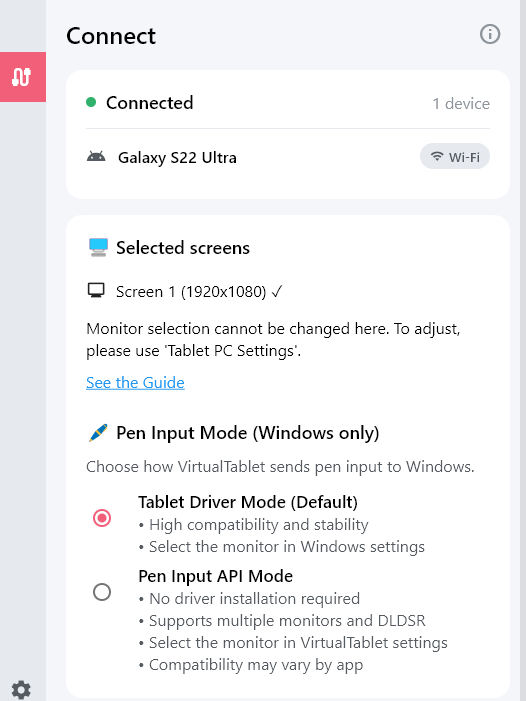
Откройте VirtualTablet Server и перейдите на вкладку Подключение. Эта настройка появляется только после подключения планшета, поэтому сначала подключите планшет. После подключения раздел Режим перьевого ввода (только Windows) отображается под разделом Выбранные экраны, и там можно переключаться между двумя режимами.
Сравнение режимов
| Режим драйвера планшета | Режим API ввода пера | |
|---|---|---|
| Путь ввода Windows | Виртуальное HID-устройство пера | API синтетического пера Windows |
| Рекомендуемое применение | Лучшая общая совместимость | Несколько мониторов, DSR/DLDSR или без драйвера |
| Нужен ли драйвер для этого режима | Да | Нет |
| Нажатие, наведение, наклон и ластик | Поддерживаются | Поддерживаются |
| Выбор монитора | Параметры планшетного ПК Windows | VirtualTablet Server |
| Несколько мониторов как одна область рисования | Не поддерживается | Поддерживается |
| Охват рабочего стола NVIDIA DSR/DLDSR | Может быть ограничен | Поддерживается |
| Минимальная версия Windows | Версии с поддержкой VirtualTablet | Windows 10 версии 1809 и новее |
| Старые или привязанные к устройству приложения | Более совместим | Совместимость может различаться |
Режим драйвера планшета
Режим драйвера планшета отправляет отчёты пера через виртуальный HID-драйвер VirtualTablet. Windows воспринимает его как подключённый дигитайзер пера и преобразует отчёты во ввод пера и рукописный ввод Windows.
Этот режим надёжнее в следующих случаях:
- Обычные приложения для рисования и заметок
- Старые приложения на основе API планшета или стилуса Windows
- Приложения, которым требуется подключённое устройство пера
- Пользователям не нужны DSR/DLDSR или общая привязка к нескольким мониторам
Если подключено несколько мониторов, целевой дисплей выбирается в Параметрах планшетного ПК Windows, а не через селектор дисплея в VirtualTablet Server. Инструкции по настройке см. в разделе Выбор монитора.
Режим API ввода пера
Режим API ввода пера использует API синтетического указателя Windows для отправки
нативного указателя PT_PEN. Он передаёт Windows положение пера, нажатие, наведение,
состояние боковой кнопки и ластика, наклон и вращение, не используя виртуальное
HID-устройство.
Поскольку координаты передаются непосредственно в пикселях виртуального рабочего стола, этот режим помогает, когда виртуальное HID-перо не охватывает весь рабочий стол, в том числе в некоторых конфигурациях NVIDIA DSR и DLDSR.
В этом режиме также можно выбрать:
- Определённый монитор непосредственно в VirtualTablet Server
- Все дисплеи как одну общую область рисования при подключении нескольких мониторов
Для режима API ввода пера требуется Windows 10 версии 1809 или новее. Он также поддерживается в Windows 11. Если необходимый API Windows недоступен, этот параметр отключается.
Почему совместимость с приложениями может различаться
В современных приложениях оба режима обычно работают одинаково. Windows преобразует
отчёты HID-пера в единую систему ввода указателя, а режим API ввода пера добавляет перо
на этом уровне. Приложения, использующие Windows Ink, WM_POINTER или другие
современные события указателя Windows, обычно получают положение пера и данные
о нажатии в обоих режимах.
Разница становится существеннее, если приложение считывает ввод ниже современного уровня указателя или за его пределами.
| Метод ввода приложения | Режим драйвера планшета | Режим API ввода пера |
|---|---|---|
| Windows Ink или современный ввод указателя | Должен работать | Должен работать |
| Обычный ввод мыши | Наведение и щелчки обычно работают | Наведение и щелчки обычно работают |
| Старые API планшета или стилуса Windows | Скорее всего работает | Зависит от приложения |
| Необработанный HID-ввод или обнаружение пера | Доступен виртуальный HID | HID-устройство не создаётся |
| Ввод только через WinTab | Не предоставляется VirtualTablet | Не предоставляется VirtualTablet |
| Приложения, отклоняющие имитацию ввода | Обычно виден как ввод устройства | Может игнорироваться |
Примечание о WinTab
Ни один из режимов не устанавливает поставщик WinTab. Если приложение настроено только на ввод WinTab, нажатие пера VirtualTablet может быть недоступно.
Если приложение позволяет выбрать Windows Ink или WinTab, выберите Windows Ink, прежде чем сравнивать два режима ввода пера VirtualTablet.
Старые API планшета Windows
Некоторые старые приложения вместо современного интерфейса указателя Windows используют Microsoft Ink, RealTimeStylus, необработанный HID-ввод или обнаружение конкретного устройства. Режим драйвера планшета совместим с ними лучше, поскольку создаёт виртуальный дигитайзер пера. Режим API ввода пера создаёт события указателя пера, но не создаёт такое же HID-устройство или контекст планшета.
Какой режим выбрать?
Оставьте режим драйвера планшета, если:
- Всё уже работает правильно
- Вам нужна максимальная совместимость с приложениями для рисования
- Вы используете старое ПО для пера или планшета
- Ваше приложение обнаруживает или выбирает конкретное устройство планшета
Попробуйте режим API ввода пера, если:
- Перо охватывает только часть рабочего стола DSR или DLDSR
- Вы хотите растянуть одну область планшета на несколько мониторов
- Вы предпочитаете выбирать монитор в VirtualTablet Server
- HID-драйвер VirtualTablet не удаётся установить или запустить
Вернитесь к режиму драйвера планшета, если:
- Приложение не обнаруживает ввод пера
- Не работают нажатие, наведение, наклон, кнопки или ластик
- Приложение реагирует только так, как если бы была подключена мышь
- Ввод работает на рабочем столе Windows, но не внутри определённого приложения
Смена режима является настройкой совместимости, поэтому можно безопасно попробовать оба режима в приложении, которое вы используете для рисования.
Часто задаваемые вопросы
Использует ли режим API ввода пера Windows Ink?
Он отправляет нативный указатель пера Windows с данными о нажатии и другими свойствами. Приложения, использующие современный ввод пера Windows или Windows Ink, обычно обрабатывают его в той же части стека ввода Windows.
Режим API ввода пера лучше режима драйвера планшета?
Не во всех ситуациях. Режим API ввода пера лучше работает с виртуальным рабочим столом и DSR/DLDSR, а режим драйвера планшета обеспечивает более широкую совместимость со старыми приложениями и приложениями, распознающими устройства.
Оба режима поддерживают чувствительность к нажатию?
Да. Выбранное приложение для рисования также должно поддерживать нажатие пера Windows и быть настроено на Windows Ink, а не только на ввод WinTab.
Почему при смене режима меняется интерфейс выбора монитора?
Режим драйвера планшета использует привязку монитора, сохранённую в параметрах планшетного ПК Windows. Режим API ввода пера сам сопоставляет координаты рабочего стола, поэтому VirtualTablet Server может предложить отдельные мониторы и вариант Все дисплеи.