Wybór trybu wprowadzania rysikiem w Windows
VirtualTablet Server oferuje dwa sposoby przesyłania danych z rysika do Windows. Oba tryby obsługują standardowy ruch rysika i nacisk, ale wprowadzają dane do systemu wejścia Windows w różnych miejscach. Może to wpływać na zgodność ze starszymi aplikacjami do rysowania oraz sposób wyboru monitora.
Szybka odpowiedź
Użyj Trybu sterownika tabletu, aby uzyskać najszerszą zgodność z aplikacjami i najbardziej sprawdzony sposób działania. Jest to tryb domyślny, zalecany dla większości użytkowników.
Wypróbuj Tryb API wprowadzania rysikiem, gdy:
- NVIDIA DSR lub DLDSR uniemożliwia rysikowi dotarcie do całego pulpitu
- Chcesz mapować rysik na wielu monitorach
- Chcesz wybrać monitor docelowy bezpośrednio w VirtualTablet Server
- Nie możesz zainstalować sterownika HID VirtualTablet ani z niego korzystać
Jeśli nacisk, unoszenie, gumka lub przyciski rysika nie działają poprawnie w określonej aplikacji, wróć do Trybu sterownika tabletu.
Gdzie znaleźć to ustawienie
Otwórz VirtualTablet Server i wybierz kartę Połącz. To ustawienie pojawia się dopiero po podłączeniu tabletu, więc najpierw połącz tablet. Po nawiązaniu połączenia sekcja Tryb wprowadzania piórem (tylko Windows) jest wyświetlana poniżej pozycji Wybrane ekrany i można tam przełączać się między dwoma trybami.
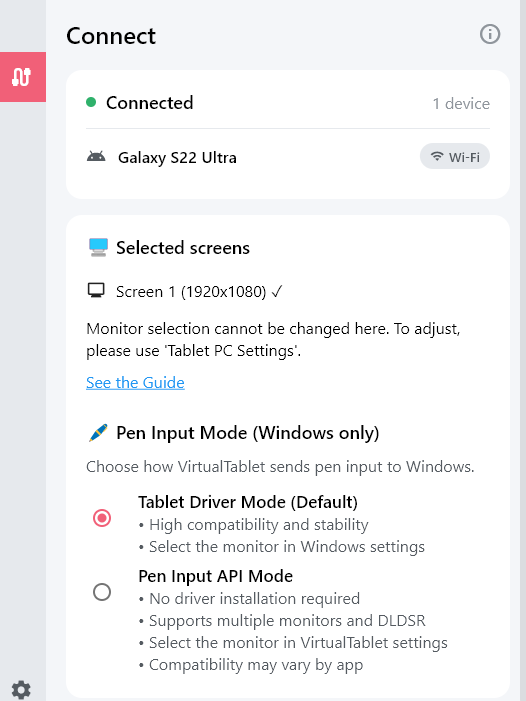
Porównanie trybów
| Tryb sterownika tabletu | Tryb API wprowadzania rysikiem | |
|---|---|---|
| Ścieżka wejścia Windows | Wirtualne urządzenie rysika HID | Interfejs API syntetycznego rysika Windows |
| Zalecane zastosowanie | Najlepsza ogólna zgodność | Wiele monitorów, DSR/DLDSR lub wejście bez sterownika |
| Sterownik wymagany przez ten tryb | Tak | Nie |
| Nacisk, unoszenie, nachylenie i gumka | Obsługiwane | Obsługiwane |
| Wybór monitora | Ustawienia komputera typu Tablet w Windows | VirtualTablet Server |
| Wiele monitorów jako jeden obszar rysowania | Brak obsługi | Obsługiwane |
| Pokrycie pulpitu NVIDIA DSR/DLDSR | Może być ograniczone | Obsługiwane |
| Minimalna wersja | Wersje obsługiwane przez VirtualTablet | Windows 10 1809 lub nowszy, w tym Windows 11 |
| Starsze aplikacje lub aplikacje wykrywające rysik | Większa zgodność | Zgodność może się różnić |
Tryb sterownika tabletu
Tryb sterownika tabletu wysyła raporty rysika przez wirtualny sterownik HID VirtualTablet. Windows rozpoznaje go jako podłączony digitizer rysika i przekształca raporty w dane wejściowe rysika i pisma odręcznego Windows.
Ten tryb jest bezpieczniejszym wyborem w przypadku:
- Typowych aplikacji do rysowania i sporządzania notatek
- Starszych aplikacji opartych na interfejsach API tabletu lub rysika Windows
- Aplikacji, które oczekują podłączonego rysika
- Użytkowników, którzy nie potrzebują DSR/DLDSR ani łączonego mapowania wielu monitorów
Gdy podłączono więcej niż jeden monitor, ekran docelowy jest wybierany w Ustawieniach komputera typu Tablet w Windows, a nie za pomocą selektora ekranu w VirtualTablet Server. Instrukcje konfiguracji zawiera sekcja Wybór monitora.
Tryb API wprowadzania rysikiem
Tryb API wprowadzania rysikiem korzysta z interfejsu API syntetycznego wskaźnika Windows, aby wysyłać natywny wskaźnik
PT_PEN. Przekazuje do Windows informacje o położeniu rysika, nacisku, unoszeniu, przycisku bocznym, gumce, nachyleniu
i obrocie bez przesyłania zdarzenia przez wirtualne urządzenie HID.
Ponieważ współrzędne są wysyłane bezpośrednio w pikselach wirtualnego pulpitu, ten tryb pozwala obejść sytuacje, w których wirtualny rysik HID nie może objąć całego pulpitu, w tym niektóre konfiguracje NVIDIA DSR i DLDSR.
Ten tryb umożliwia również wybranie:
- Określonego monitora bezpośrednio w VirtualTablet Server
- Wszystkich ekranów jako jednego połączonego obszaru rysowania, gdy podłączono wiele monitorów
Tryb API wprowadzania rysikiem wymaga Windows 10 w wersji 1809 lub nowszej. Jest również obsługiwany w Windows 11. Opcja jest wyłączona, gdy wymagany interfejs API Windows jest niedostępny.
Dlaczego zgodność z aplikacjami może się różnić
W nowoczesnych aplikacjach oba tryby zwykle działają podobnie. Windows przenosi raporty rysika HID do ujednoliconego
systemu wejścia wskaźnika, a Tryb API wprowadzania rysikiem wprowadza rysik na poziomie tej warstwy. Aplikacje
korzystające z Windows Ink, WM_POINTER lub innych nowoczesnych zdarzeń wskaźnika Windows powinny zwykle odbierać
położenie i nacisk rysika w obu trybach.
Różnica staje się ważniejsza, gdy aplikacja odczytuje dane poniżej nowoczesnej warstwy wskaźnika lub poza nią.
| Metoda wejścia aplikacji | Tryb sterownika tabletu | Tryb API wprowadzania rysikiem |
|---|---|---|
| Windows Ink lub nowoczesne wejście wskaźnika Windows | Powinno działać | Powinno działać |
| Podstawowe wejście myszy | Wskazywanie i klikanie zwykle działa | Wskazywanie i klikanie zwykle działa |
| Starsze interfejsy API tabletu lub rysika Windows | Większa szansa na działanie | Zależy od aplikacji |
| Surowe wejście HID lub wykrywanie rysika | Dostępne jako wirtualne urządzenie HID | Urządzenie HID nie jest tworzone |
| Wejście wyłącznie WinTab | Nie jest oferowane przez VirtualTablet | Nie jest oferowane przez VirtualTablet |
| Aplikacje odrzucające symulowane wejście | Zwykle widoczne jako wejście urządzenia | Może zostać zignorowane |
Uwaga dotycząca WinTab
Żaden z trybów nie instaluje dostawcy WinTab. Jeśli aplikacja jest skonfigurowana tak, aby akceptować wyłącznie dane WinTab, nacisk VirtualTablet może być niedostępny.
Jeśli aplikacja umożliwia wybór między Windows Ink a WinTab, wybierz Windows Ink przed porównaniem dwóch trybów wprowadzania rysikiem VirtualTablet.
Starsze interfejsy API tabletu Windows
Niektóre starsze aplikacje używają Microsoft Ink, RealTimeStylus, surowego wejścia HID lub wykrywania określonych urządzeń zamiast nowoczesnego interfejsu wskaźnika Windows. Tryb sterownika tabletu jest bardziej zgodny z takimi aplikacjami, ponieważ tworzy wirtualny digitizer rysika. Tryb API wprowadzania rysikiem generuje zdarzenia wskaźnika rysika, ale nie tworzy takiego samego urządzenia HID ani kontekstu tabletu.
Który tryb wybrać?
Pozostań przy Trybie sterownika tabletu, gdy:
- Wszystko działa już poprawnie
- Potrzebujesz najszerszej zgodności z aplikacjami do rysowania
- Używasz starszego oprogramowania do obsługi rysika lub tabletu
- Aplikacja wykrywa lub wybiera określone urządzenie typu tablet
Wypróbuj Tryb API wprowadzania rysikiem, gdy:
- Rysik dociera tylko do części pulpitu DSR lub DLDSR
- Chcesz rozciągnąć jeden obszar tabletu na wiele monitorów
- Wolisz wybrać monitor w VirtualTablet Server
- Nie można zainstalować ani uruchomić sterownika HID VirtualTablet
Wróć do Trybu sterownika tabletu, gdy:
- Aplikacja nie wykrywa danych z rysika
- Brakuje nacisku, unoszenia, nachylenia, przycisków lub gumki
- Aplikacja reaguje tak, jakby była podłączona tylko mysz
- Dane działają na pulpicie Windows, ale nie w konkretnej aplikacji
Zmiana trybu jest ustawieniem zgodności, więc można bezpiecznie wypróbować oba tryby z aplikacją używaną do rysowania.
Często zadawane pytania
Czy Tryb API wprowadzania rysikiem nadal używa Windows Ink?
Wysyła natywny wskaźnik rysika Windows z naciskiem i innymi właściwościami. Aplikacje korzystające z nowoczesnego wejścia rysika Windows lub Windows Ink powinny zwykle obsługiwać je w tej samej części stosu wejściowego Windows.
Czy Tryb API wprowadzania rysikiem jest lepszy niż Tryb sterownika tabletu?
Nie w każdej sytuacji. Tryb API wprowadzania rysikiem lepiej działa z wirtualnym pulpitem oraz DSR/DLDSR, a Tryb sterownika tabletu zapewnia szerszą zgodność ze starszymi aplikacjami i aplikacjami wykrywającymi urządzenia.
Czy oba tryby obsługują czułość nacisku?
Tak. Wybrana aplikacja do rysowania również musi obsługiwać nacisk rysika Windows i być skonfigurowana do używania Windows Ink zamiast wejścia wyłącznie WinTab.
Dlaczego interfejs wyboru monitora zmienia się po przełączeniu trybu?
Tryb sterownika tabletu korzysta z mapowania monitora zapisanego w Ustawieniach komputera typu Tablet w Windows. Tryb API wprowadzania rysikiem sam mapuje współrzędne pulpitu, dzięki czemu VirtualTablet Server może oferować poszczególne monitory oraz opcję Wszystkie ekrany.