Jak połączyć się przez USB
USB to najszybszy i najbardziej stabilny sposób korzystania z VirtualTablet. Zarówno urządzenia iPhone/iPad, jak i Android można podłączyć kablem, ale konfiguracja wygląda inaczej dla każdego z nich — wybierz swoje urządzenie, aby zobaczyć kroki.
Dlaczego warto używać połączenia USB?
- Najniższe opóźnienie - Bezpośrednie połączenie bez opóźnień sieciowych
- Maksymalna stabilność - Brak zakłóceń WiFi ani przerw w połączeniu
- Lepsza żywotność baterii - Twoje urządzenie ładuje się podczas użytkowania
- Zwiększone bezpieczeństwo - Żadne dane nie przesyłają się przez twoją sieć
⚡
Połączenie USB jest zalecane do pracy profesjonalnej wymagającej precyzyjnej reakcji rysika w czasie rzeczywistym.
Czego potrzebujesz
Każdy potrzebuje kabla danych USB (najlepiej sprawdza się ten dołączony do urządzenia), VirtualTablet Server na PC oraz aplikacji VirtualTablet na tablecie. Poza tym ręcznej instalacji wymaga tylko Windows:
| Twoje urządzenie | PC z Windows | Mac | Linux |
|---|---|---|---|
| iPhone / iPad | Apple Devices (bezpłatnie) lub iTunes | Nic do zainstalowania | usbmuxd, instalowany razem z pakietem serwera |
| Android | Sterownik USB producenta | Nic do zainstalowania | adb, instalowany razem z pakietem serwera |
💡
W Windows i Mac nie musisz instalować ADB ani Android platform-tools - VirtualTablet Server zawiera już
wszystko, czego potrzebuje, aby komunikować się z urządzeniem Android. W Linuksie serwer korzysta z pakietów
adb i
usbmuxd Twojej dystrybucji, a zalecana komenda instalacji instaluje oba za Ciebie. Jeśli
któregoś z nich brakuje, zakładka USB serwera pokaże dokładną komendę potrzebną do jego instalacji.Gdzie szukać na PC
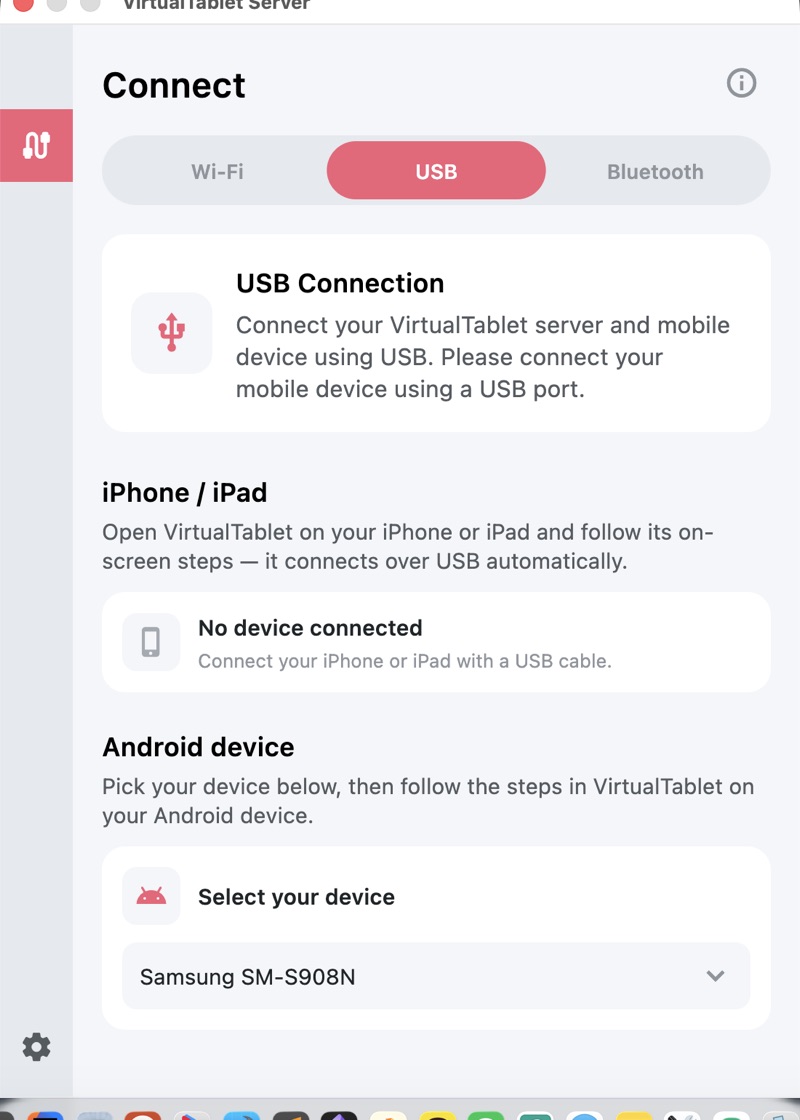
Na PC wszystko odbywa się w jednym miejscu: otwórz VirtualTablet Server, przejdź do zakładki Połącz i przełącz się na USB. Dla każdej rodziny urządzeń jest osobna sekcja, a każda z nich pokazuje, co aktualnie widzi przez kabel.
Wskazówki dotyczące najlepszej wydajności USB
- Użyj kabla dołączonego do urządzenia lub innego wysokiej jakości kabla danych - wiele zapasowych kabli służy tylko do ładowania
- Podłącz się bezpośrednio do PC zamiast przez hub USB
- Jeśli port sprawia problemy, spróbuj innego, zanim obwinisz kabel
Porównanie USB a WiFi
| Funkcja | Połączenie USB | Połączenie WiFi |
|---|---|---|
| Opóźnienie | Minimalne | Zależne od sieci |
| Stabilność | Doskonała | Dobra |
| Złożoność konfiguracji | Łatwa na iPhone/iPad, średnia na Android | Łatwa |
| Mobilność | Ograniczona kablem | Swoboda ruchu |
| Użycie baterii | Ładuje urządzenie | Rozładowuje baterię |