Cómo Conectar con USB
USB es la forma más rápida y estable de usar VirtualTablet. Tanto los dispositivos iPhone/iPad como Android pueden conectarse por cable, pero la configuración es distinta para cada uno - elija su dispositivo para ver los pasos.
Conecte el cable y la aplicación se conecta automáticamente
Active la depuración USB una vez y luego conecte
¿Por Qué Usar una Conexión USB?
- Latencia mínima - Conexión directa sin retrasos de red
- Máxima estabilidad - Sin interferencias WiFi ni desconexiones
- Mejor duración de batería - Su dispositivo se carga mientras lo usa
- Mayor seguridad - Nada viaja a través de su red
⚡
Se recomienda la conexión USB para trabajo profesional que requiere una respuesta precisa del lápiz en tiempo real.
Lo Que Necesita
Todos necesitan un cable de datos USB (el que viene con su dispositivo funciona mejor), VirtualTablet Server en el PC y la aplicación VirtualTablet en la tableta. Además de eso, solo Windows requiere una instalación manual:
| Su dispositivo | PC con Windows | Mac | Linux |
|---|---|---|---|
| iPhone / iPad | Apple Devices (gratis) o iTunes | Nada que instalar | usbmuxd, instalado con el paquete del servidor |
| Android | Controlador USB del fabricante | Nada que instalar | adb, instalado con el paquete del servidor |
💡
En Windows y Mac no necesita instalar ADB ni las Android platform-tools - VirtualTablet Server ya incluye todo lo
que necesita para comunicarse con un dispositivo Android. En Linux, el servidor usa los paquetes
adb y usbmuxd de
su propia distribución, y el comando de instalación recomendado instala ambos por usted. Si falta
alguno, la pestaña USB del servidor muestra el comando exacto para instalarlo.Dónde Buscar en el PC
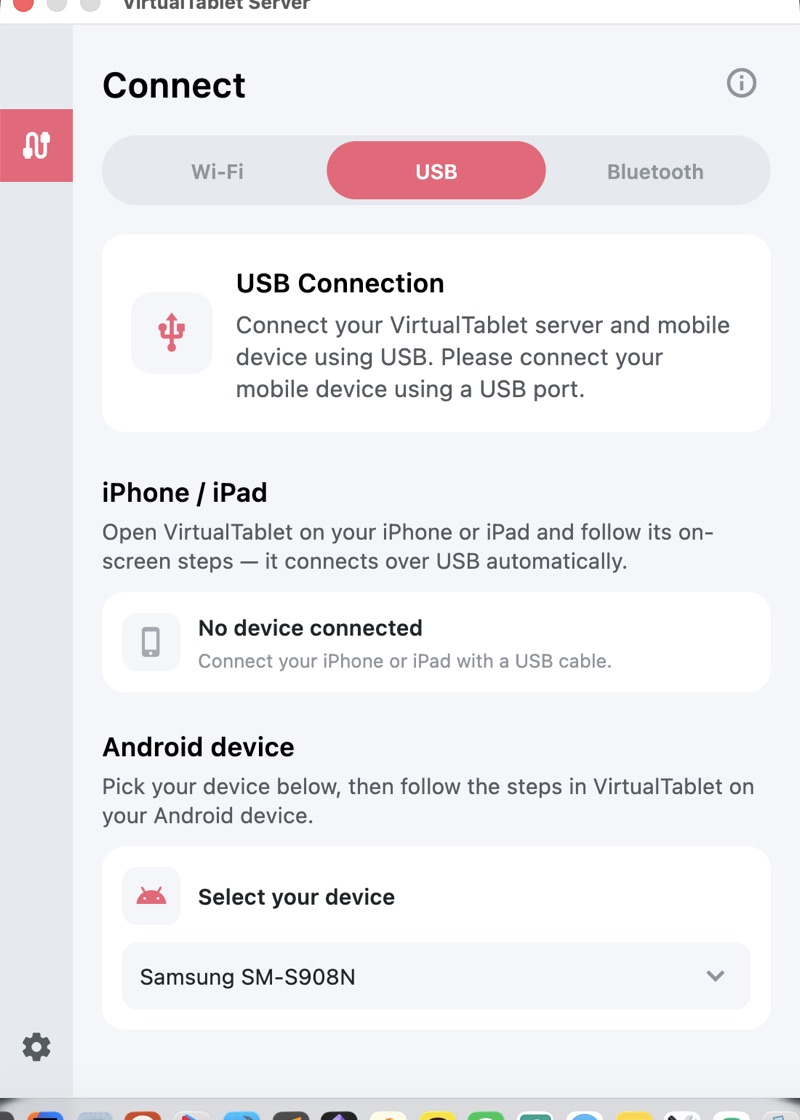
En el PC, todo ocurre en un solo lugar: abra VirtualTablet Server, vaya a la pestaña Conexión y cambie a USB. Hay una sección para cada familia de dispositivos, y cada una muestra lo que detecta actualmente por cable.
Consejos para el Mejor Rendimiento USB
- Use el cable que vino con su dispositivo, u otro cable de datos de buena calidad - muchos cables de repuesto son solo de carga
- Conéctese directamente a su PC en lugar de a través de un hub USB
- Si un puerto falla, pruebe con otro antes de culpar al cable
Comparación USB vs WiFi
| Característica | Conexión USB | Conexión WiFi |
|---|---|---|
| Latencia | Mínima | Varía según la red |
| Estabilidad | Excelente | Buena |
| Complejidad de Configuración | Fácil en iPhone/iPad, media en Android | Fácil |
| Movilidad | Limitada por el cable | Movimiento libre |
| Uso de Batería | Carga el dispositivo | Drena la batería |