So verbinden Sie sich mit USB
USB ist die schnellste und stabilste Möglichkeit, VirtualTablet zu nutzen. Sowohl iPhone/iPad- als auch Android-Geräte lassen sich per Kabel verbinden, aber die Einrichtung unterscheidet sich je nach Gerät - wählen Sie Ihr Gerät aus, um die Schritte zu sehen.
Warum eine USB-Verbindung verwenden?
- Geringste Latenz - Direkte Verbindung ohne Netzwerkverzögerungen
- Maximale Stabilität - Keine WiFi-Interferenzen oder Verbindungsabbrüche
- Bessere Akkulaufzeit - Ihr Gerät lädt während der Nutzung auf
- Erhöhte Sicherheit - Nichts wird über Ihr Netzwerk übertragen
Was Sie benötigen
Sie benötigen in jedem Fall ein USB-Datenkabel (das mit Ihrem Gerät gelieferte funktioniert am besten), VirtualTablet Server auf dem PC und die VirtualTablet-App auf dem Tablet. Darüber hinaus ist eine manuelle Installation nur unter Windows nötig:
| Ihr Gerät | Windows-PC | Mac | Linux |
|---|---|---|---|
| iPhone / iPad | Apple Devices (kostenlos) oder iTunes | Nichts zu installieren | usbmuxd, mit dem Server-Paket installiert |
| Android | USB-Treiber des Herstellers | Nichts zu installieren | adb, mit dem Server-Paket installiert |
adb- und usbmuxd-Pakete Ihrer Distribution, und der empfohlene Installationsbefehl
zieht beide für Sie mit. Falls eines davon fehlt, zeigt der USB-Tab des Servers den genauen Befehl zur
Installation an.Wo Sie auf dem PC nachsehen müssen
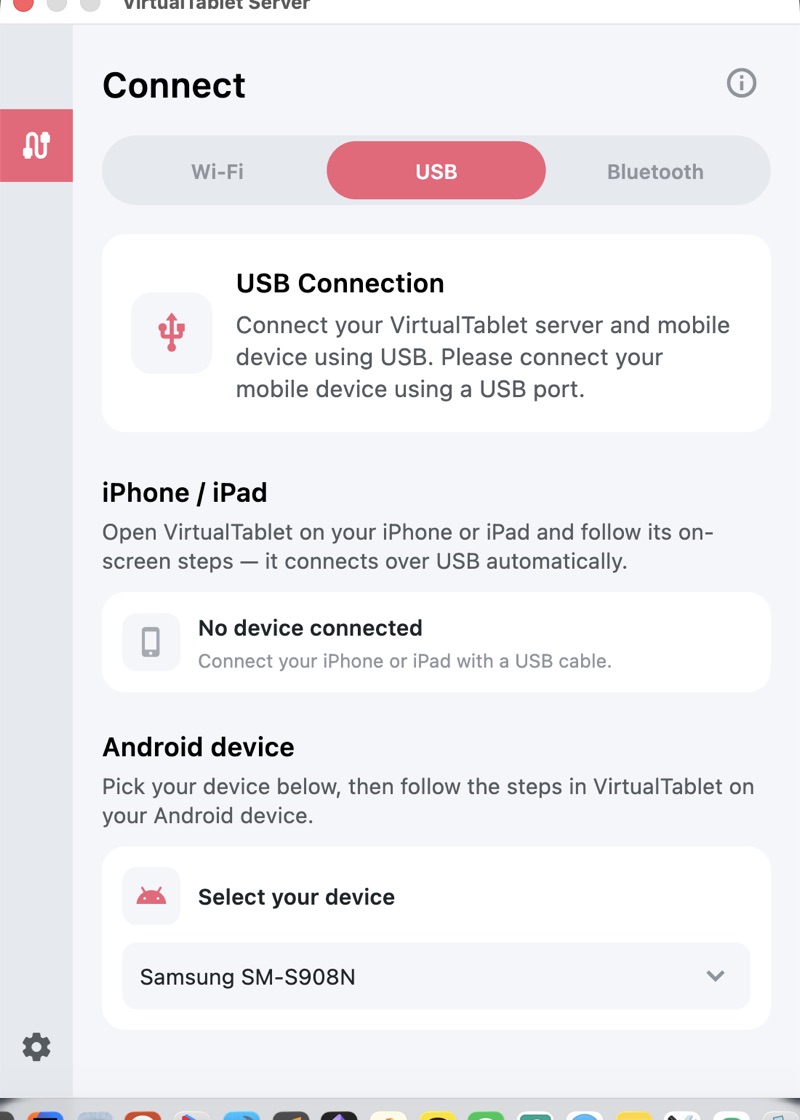
Auf dem PC läuft alles an einer Stelle zusammen: Öffnen Sie VirtualTablet Server, wechseln Sie zum Tab Verbinden und schalten Sie auf USB um. Für jede Geräteart gibt es einen eigenen Abschnitt, der zeigt, was gerade über das Kabel erkannt wird.
Tipps für die beste USB-Leistung
- Verwenden Sie das mit Ihrem Gerät gelieferte Kabel oder ein anderes hochwertiges Datenkabel - viele Ersatzkabel sind nur zum Laden gedacht
- Verbinden Sie sich direkt mit Ihrem PC, statt einen USB-Hub zu verwenden
- Wenn ein Anschluss Probleme macht, probieren Sie einen anderen aus, bevor Sie das Kabel verdächtigen
USB- und WiFi-Vergleich
| Funktion | USB-Verbindung | WiFi-Verbindung |
|---|---|---|
| Latenz | Minimal | Abhängig vom Netzwerk |
| Stabilität | Ausgezeichnet | Gut |
| Einrichtungskomplexität | Einfach bei iPhone/iPad, mittel bei Android | Einfach |
| Mobilität | Durch Kabel eingeschränkt | Freie Bewegung |
| Akkuverbrauch | Lädt Gerät auf | Entlädt den Akku |