USBで接続する方法
USBはVirtualTabletを使う中で最も速く、最も安定した接続方法です。iPhone/iPadとAndroidのどちらもケーブルで接続できますが、 セットアップの手順はそれぞれ異なります。お使いのデバイスを選んで、手順を確認してください。
なぜUSB接続を使用するのか?
- 最小レイテンシー - ネットワーク遅延のない直接接続
- 最大の安定性 - WiFi干渉やドロップアウトなし
- バッテリー寿命の向上 - 使用中にデバイスが充電される
- 強化されたセキュリティ - ネットワークには何も流れない
⚡
USB接続は、正確でリアルタイムのスタイラス応答を必要とするプロフェッショナルな作業に推奨されます。
必要なもの
どちらのデバイスでもUSBデータケーブル(デバイスに付属のケーブルが最適です)、PC用のVirtualTablet Server、タブレット用の VirtualTabletアプリが必要です。これに加えて、手動でのインストールが必要なのはWindowsだけです。
| お使いのデバイス | Windows PC | Mac | Linux |
|---|---|---|---|
| iPhone / iPad | Apple Devices(無料)またはiTunes | インストール不要 | usbmuxd(サーバーパッケージに同梱) |
| Android | メーカー提供のUSBドライバー | インストール不要 | adb(サーバーパッケージに同梱) |
💡
WindowsとMacでは、ADBやAndroid platform-toolsをインストールする必要はありません - VirtualTablet Serverには
Androidデバイスとの通信に必要な機能がすべて含まれています。Linuxではサーバーがお使いのディストリビューション自体の
adbとusbmuxdパッケージを使用し、推奨インストールコマンドを実行すれば両方とも一緒にインストール
されます。どちらか一方が不足している場合は、サーバーのUSBタブに正確なインストールコマンドが表示されます。PCで確認する場所
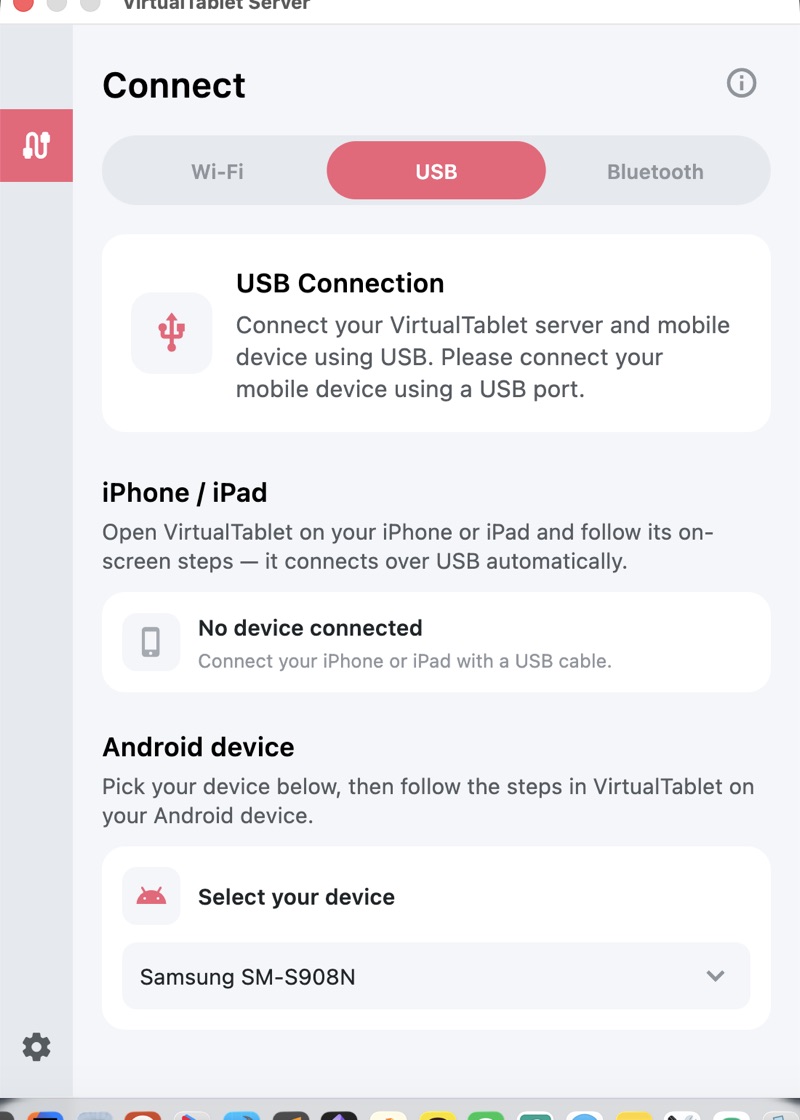
PC側の操作はすべて1つの画面で完結します。VirtualTablet Serverを開いて接続タブに移動し、USBに切り替えてください。 デバイスの種類ごとにセクションが分かれていて、それぞれ現在ケーブル経由で認識している内容が表示されます。
最適なUSBパフォーマンスのためのヒント
- お使いのデバイスに付属のケーブル、または高品質なデータケーブルを使用してください - 予備のケーブルの多くは充電専用です
- USBハブを経由せず、PCに直接接続してください
- ポートの調子が悪い場合は、ケーブルを疑う前に別のポートを試してください
USBとWiFiの比較
| 機能 | USB接続 | WiFi接続 |
|---|---|---|
| レイテンシー | 最小 | ネットワークによって変化 |
| 安定性 | 優秀 | 良好 |
| セットアップの複雑さ | iPhone/iPadは簡単、Androidは中程度 | 簡単 |
| モビリティ | ケーブルに制限される | 自由に移動可能 |
| バッテリー使用 | デバイスを充電 | バッテリーを消費 |