如何使用 USB 连接
USB 是使用 VirtualTablet 最快、最稳定的方式。iPhone/iPad 和 Android 设备都可以通过数据线连接,但两者的设置步骤不同 ——请选择您的设备类型查看具体步骤。
为什么使用 USB 连接?
- 延迟最低 - 直接连接,没有网络延迟
- 稳定性最高 - 没有 WiFi 干扰或掉线
- 续航更好 - 使用时设备可以同步充电
- 安全性更高 - 数据不会经过您的网络
⚡
USB 连接推荐用于需要精确、实时触控笔响应的专业工作。
所需准备
无论使用哪种设备,您都需要一根 USB 数据线(设备附带的线缆效果最好)、安装在 PC 上的 VirtualTablet Server,以及安装在 平板上的 VirtualTablet 应用。除此之外,只有 Windows 需要手动安装软件:
| 您的设备 | Windows PC | Mac | Linux |
|---|---|---|---|
| iPhone / iPad | Apple Devices(免费)或 iTunes | 无需安装 | usbmuxd,随服务端安装包一起安装 |
| Android | 设备制造商的 USB 驱动程序 | 无需安装 | adb,随服务端安装包一起安装 |
💡
在 Windows 和 Mac 上,您不需要安装 ADB 或 Android 平台工具 - VirtualTablet Server 已经包含了与 Android 设备通信所需的
一切。在 Linux 上,服务端使用您所用发行版自带的
adb 和 usbmuxd 软件包,推荐的安装命令会一并为您安装
好这两者。如果其中一个缺失,服务端的 USB 选项卡会显示安装它所需的确切命令。在 PC 上查看连接状态
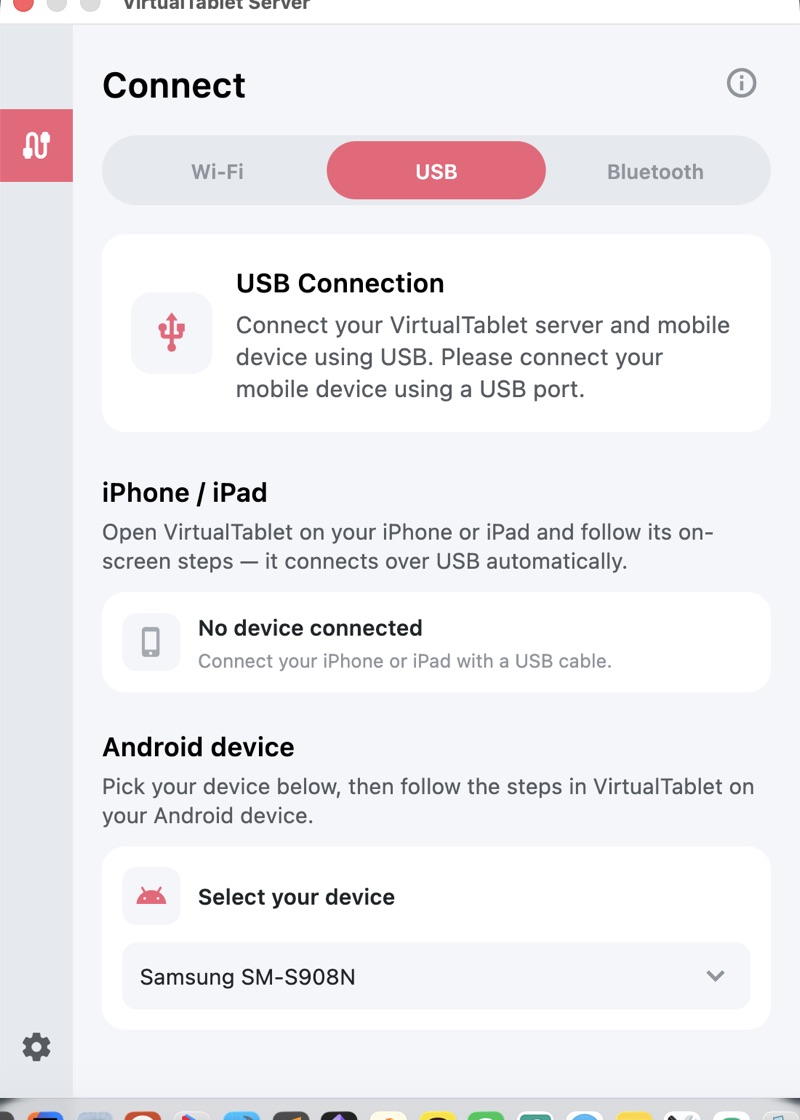
在 PC 上,所有操作都集中在同一个位置:打开 VirtualTablet Server,进入 连接 选项卡,然后切换到 USB。每种设备 都有各自的区域,实时显示当前通过数据线检测到的内容。
获得最佳 USB 性能的建议
- 使用设备附带的线缆,或另一根高质量的数据线 - 许多备用线缆仅支持充电
- 直接连接到 PC,而不要通过 USB 集线器
- 如果某个端口出现问题,先换一个端口试试,再怀疑线缆本身
USB 与 WiFi 比较
| 功能 | USB 连接 | WiFi 连接 |
|---|---|---|
| 延迟 | 极低 | 因网络而异 |
| 稳定性 | 优秀 | 良好 |
| 设置难度 | iPhone/iPad 上简单,Android 上中等 | 简单 |
| 移动性 | 受线缆限制 | 自由移动 |
| 电池消耗 | 为设备充电 | 消耗电池 |