故障排除
使用 VirtualTablet 时遇到问题?在这里找到常见连接和设置问题的解决方案。
安装失败
如果您在安装时遇到如下所示的错误代码(如 0x80070643)失败,请首先验证您的帐户是否具有管理员权限。
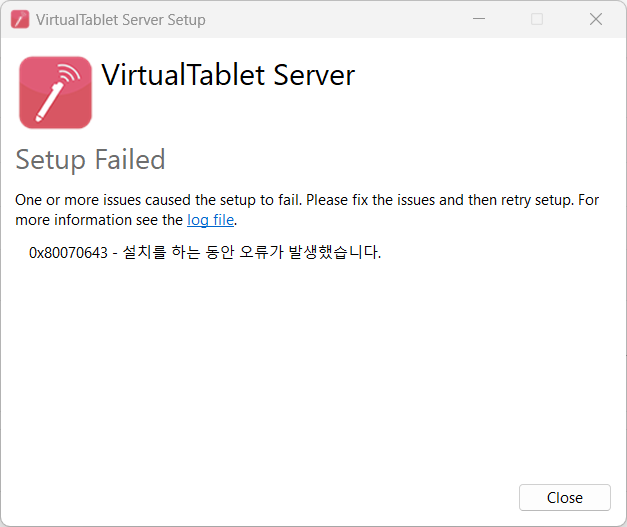
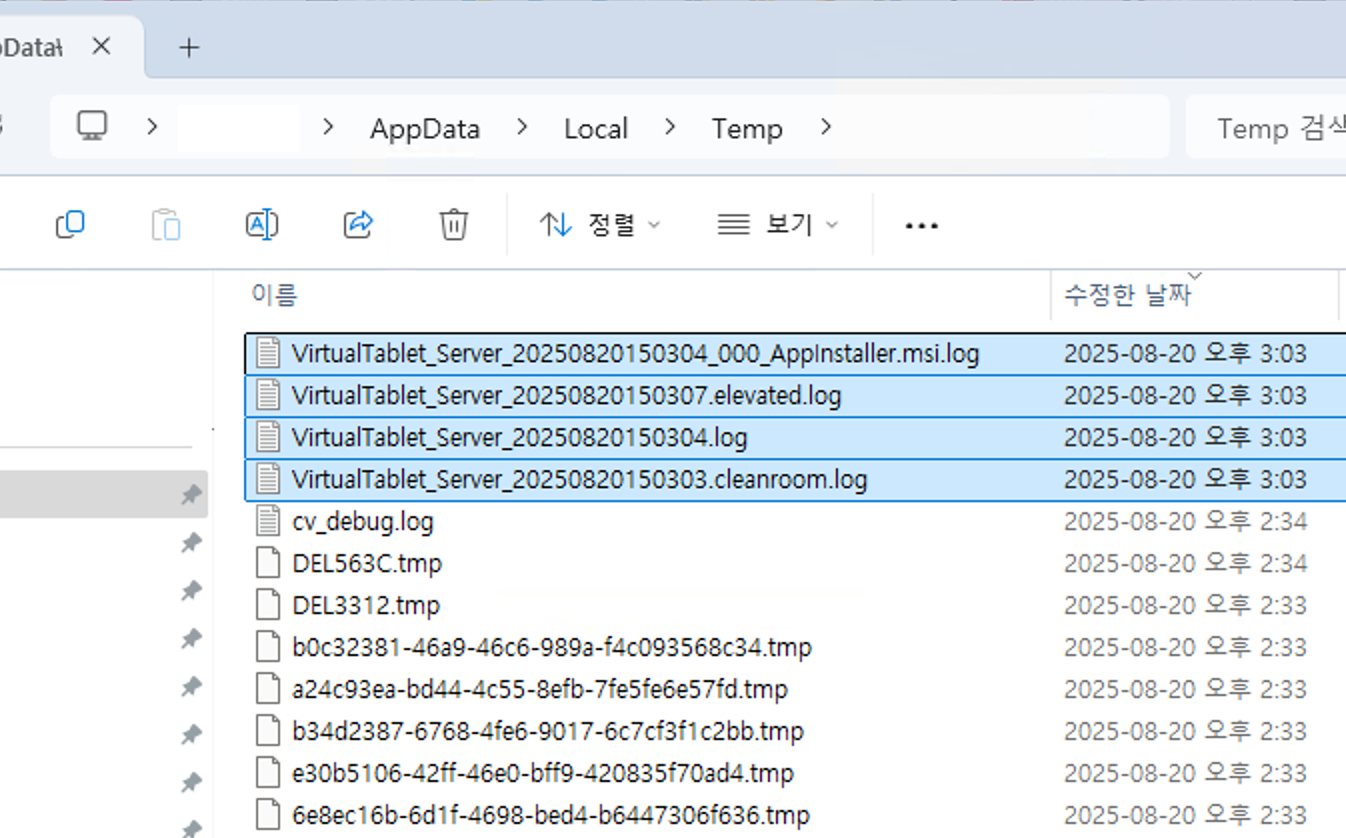
如果即使使用管理员帐户安装也出现相同的问题,请导航到以下路径并将所有以 VirtualTablet_Server_ 开头的 .log
文件发送到 [email protected]。我们将帮助尽快识别和解决问题。
- 日志文件路径:
C:\Users\[username]\AppData\Local\Temp
AppData 是一个隐藏文件夹,因此当您访问 [username] 文件夹时可能不可见。在这种情况下,您可以在资源管理器菜单中选中 'View' > 'Show' > 'Hidden items',或单击资源管理器地址栏中的空白处并直接输入上述路径。
Linux:安装包在中途停止
请使用下载页面上的命令,通过 apt 安装 .deb 安装包。直接双击该文件或运行 dpkg -i 完全不会解析
依赖关系,因此安装会在完成前停止。如果已经发生了这种情况,运行 sudo apt --fix-broken install 即可完成安装。
连接问题
无法使用您的 IP 连接?
常见原因和解决方案:
- 不同的网络: 确保两个设备在同一 WiFi 上
- 防火墙阻止: 允许 VirtualTablet 通过 Windows 防火墙
- 路由器隔离: 某些路由器阻止设备之间的通信
- VPN 禁用: 启用 VPN 可能导致设备之间的通信错误
如果即使您的 PC 和平板在同一网络上也无法连接,问题可能出在您的 Windows 防火墙设置上。
解决步骤:
- 打开 Windows 防火墙设置
- 将
VirtualTablet Server添加到允许的应用程序列表 - 确保启用了专用和公用网络访问
- 重启
VirtualTablet Server并尝试再次连接
USB:拒绝了 iPhone 或 iPad 上的"是否信任此电脑?“提示
如果您在第一次插入数据线时点按了不信任,iOS 会记住这个选择,此后通常不会再次询问,导致 PC 虽然能检测到设备, 却无法与其通信。若要重新触发该提示:
- 解锁设备,拔出数据线,等待几秒钟,然后重新插入
- 如果提示仍未出现,请让设备忘记它信任过的电脑: 设置 > 通用 > 传输或还原 iPhone(或 iPad)> 还原 > 还原定位与隐私。在 iOS 14 及更早版本中,路径为设置 > 通用 > 还原 > 还原定位与隐私
- 在设备保持解锁的状态下重新连接数据线,提示出现时点按信任
还原定位与隐私会清除设备信任过的所有电脑,并让各个应用重新请求定位和隐私权限,但不会影响您的照片、文件、应用和账户。
在 Android 上,对应的操作是在开发者选项中撤销 USB 调试授权。两个平台的完整设置步骤请参阅 USB 连接指南。
性能问题
如何最小化光标延迟
使用 WiFi 连接时遇到延迟或延迟?以下是改善性能的经过验证的方法:
1. 使用以太网线将 PC 连接到路由器
- 使用有线以太网线将 PC 连接到同一路由器,只让平板或手机保留 WiFi 连接
- 这样就减少了两段无线传输中的一段:数据通过网线从 PC 传输到路由器,只有路由器到平板这一段仍走无线
- PC 也不再占用 WiFi 无线信道时间,这能明显减少光标延迟和卡顿
- 两台设备仍需连接到同一路由器(同一网络)才能正常连接
2. 优化物理距离
- 使用 WiFi 连接时,保持 PC、路由器和平板物理上靠近
- 减少设备之间的障碍物(墙壁、家具、电子干扰)
3. 尝试 WiFi 热点
- 在设备之间创建直接连接,无需通过路由器
- 绕过网络拥塞和路由器限制
4. 尝试 USB 连接(推荐)
- 通过 ADB 建立的直接 USB 连接可以消除 WiFi 网络变量,提供最稳定一致的性能
- 此方法需要在 Android 设备上启用开发者选项。设置完成后,易于使用,并提供稳定、一致的性能。
信号很强却偶尔断线或出现微卡顿?(Windows Wi-Fi 漫游)
如果您在绘图时光标短暂卡住,或者即使 Wi-Fi 信号很强,连接仍会偶尔断开并重新连接, 那么原因可能出在 Windows 的 Wi-Fi 漫游行为上。
在存在多个接入点的环境中(Mesh Wi-Fi、办公室等),Windows 会定期扫描其他信道, 以检查是否有更好的接入点可用。在每次短暂扫描期间,数据传输都会暂停片刻,从而造成微卡顿。 而如果漫游过于积极,Windows 甚至可能在使用过程中切换接入点,导致连接短暂中断。
固定放置在一处的 PC 几乎不需要漫游,因此只要降低漫游积极性(Roaming Aggressiveness), 即可大幅减轻这些症状。
更改方法(Windows):
- 按
Win + X,打开设备管理器 - 展开网络适配器,右键点击您的 Wi-Fi 适配器 → 属性
- 选择高级选项卡
- 在属性列表中,选择漫游积极性(Roaming Aggressiveness)(或漫游敏感度级别(Roaming Sensitivity Level))
- 将值更改为最低(Lowest)(或禁用(Disabled))
- 点击确定,然后重新连接 VirtualTablet
驱动程序问题
我需要安装驱动程序吗?
- Windows: 默认的笔输入 API 模式无需驱动程序。只有数位板驱动模式使用 VirtualTablet HID 驱动程序, 切换到该模式时 VirtualTablet Server 会为您安装
- Mac: 不需要额外的驱动程序
- Linux: 不需要额外的驱动程序 - 笔输入通过内核内置的
uinput设备传递,服务端安装包会为您设置好访问权限 - USB 连接: Windows 上需要 ADB 驱动程序
有关如何在两种 Windows 模式之间进行选择,请参阅笔输入模式。
为数位板驱动模式安装 HID 驱动程序(仅限 Windows)
- 连接平板,然后在连接选项卡中选择数位板驱动模式
- 点击安装驱动程序,并允许管理员权限提示
- 安装完成后,点击重启应用
您也可以在设置 > HID 驱动程序中检查、安装、重启或删除驱动程序。
验证 HID 驱动程序安装(仅限 Windows)
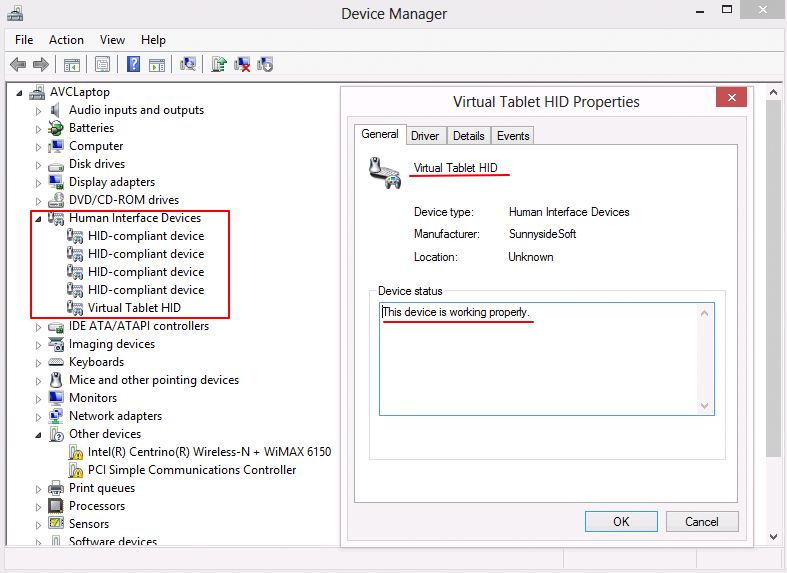
- 打开设备管理器
- 查找人机接口设备
- 验证
VirtualTablet HID驱动程序是否存在
连接成功,但光标不移动?
如果您的触控笔无法正常工作,请按顺序检查以下项目:
-
笔输入模式
- 在 Windows 上,请先尝试笔输入 API 模式,它无需驱动程序
- 如果您的绘图应用在该模式下无法识别笔,请切换到数位板驱动模式
-
驱动程序安装(仅限数位板驱动模式)
- 在设置 > HID 驱动程序中点击检查驱动程序状态
- 如果缺少驱动程序,请点击安装驱动程序并重启应用
- 如果安装失败,可能是杀毒软件阻止了驱动程序。请暂时禁用后重试
-
仍然无法使用
- 在设置菜单中点击打开日志文件路径,并将日志文件发送给我们
Linux:“未授予输入权限”
VirtualTablet Server 需要对 /dev/uinput 的写入权限才能移动光标并发送笔输入。.deb 安装包会自动完成这一设置,因此该
警告通常只会在 AppImage 安装或手动构建后出现。
- 安装附带的 udev 规则,或将您的用户加入
input组后重新登录 - 在 VirtualTablet Server 中点击重新检查权限
常见问题
我可以使用手指触摸的平板吗?
VirtualTablet 专注于触控笔输入。手指触摸:
- 可以使用,但不会有压感
- 不支持像数位板那样的绝对光标移动(只能相对移动)