Fehlerbehebung
Haben Sie Probleme mit VirtualTablet? Finden Sie hier Lösungen für häufige Verbindungs- und Einrichtungsprobleme.
Installationsfehler
Wenn Sie bei der Installation auf Fehler mit Fehlercodes wie 0x80070643 stoßen, wie unten gezeigt, überprüfen Sie
zunächst, ob Ihr Konto über Administratorrechte verfügt.
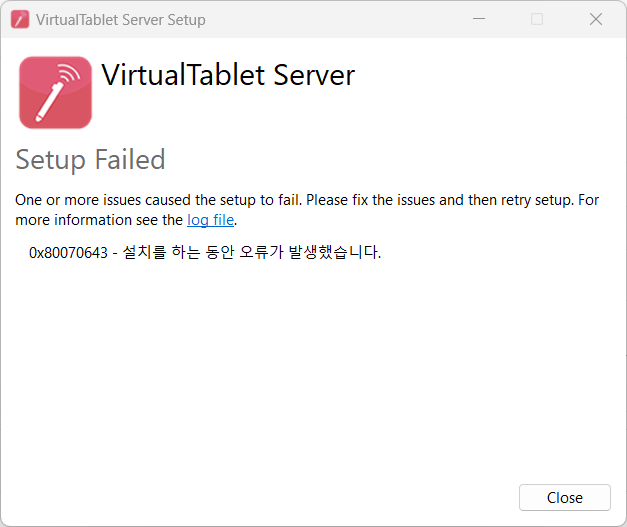
Wenn dasselbe Problem auch bei der Installation mit einem Administratorkonto auftritt, navigieren Sie bitte zum
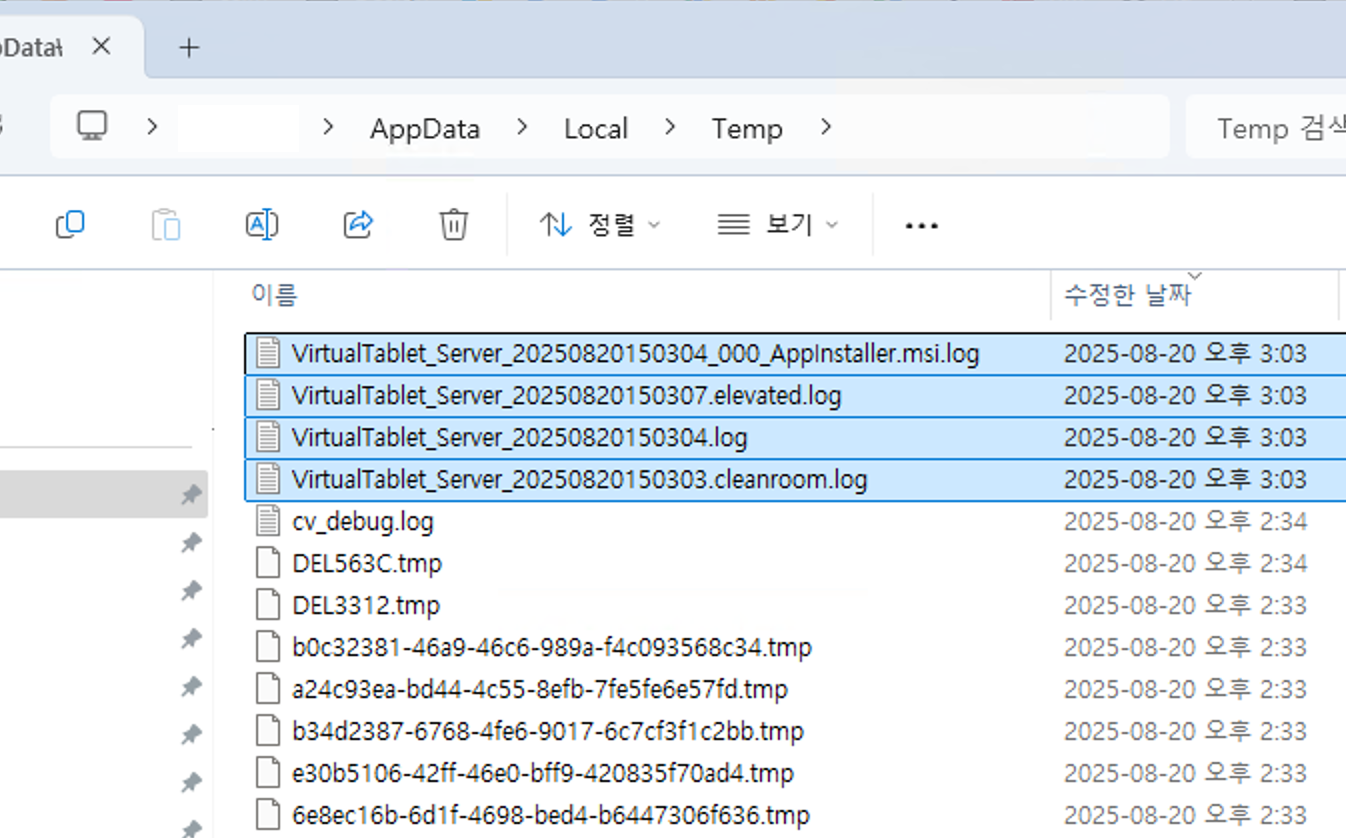
folgenden Pfad und senden Sie alle .log-Dateien, die mit VirtualTablet_Server_ beginnen, an
[email protected]. Wir helfen Ihnen, das Problem so schnell wie möglich zu identifizieren und zu lösen.
- Protokolldateipfad:
C:\Users\[Benutzername]\AppData\Local\Temp
AppData ist ein versteckter Ordner, daher ist er möglicherweise nicht sichtbar, wenn Sie auf den
[Benutzername]-Ordner zugreifen. In diesem Fall können Sie entweder 'Ansicht' > 'Anzeigen' > 'Ausgeblendete Elemente' im Explorer-Menü aktivieren oder auf den leeren Bereich in der Explorer-Adressleiste klicken und den obigen
Pfad direkt eingeben.
Linux: Die Paketinstallation bricht auf halbem Weg ab
Installieren Sie die .deb-Datei mit apt, indem Sie den Befehl auf der Download-Seite
verwenden. Ein Doppelklick auf die Datei oder dpkg -i löst überhaupt keine Abhängigkeiten auf, sodass die
Installation vorzeitig abbricht. Ist das bereits passiert, führen Sie sudo apt --fix-broken install aus, um sie
abzuschließen.
Verbindungsprobleme
Können Sie sich nicht mit Ihrer IP verbinden?
Häufige Ursachen und Lösungen:
- Unterschiedliche Netzwerke: Stellen Sie sicher, dass sich beide Geräte im selben WiFi befinden
- Firewall blockiert: Erlauben Sie VirtualTablet durch die Windows-Firewall
- Router-Isolation: Einige Router verhindern die Kommunikation zwischen Geräten
- VPN deaktiviert: VPN kann bei Aktivierung Kommunikationsfehler zwischen Geräten verursachen
Wenn Sie sich nicht verbinden können, obwohl sich Ihr PC und Tablet im selben Netzwerk befinden, liegt das Problem wahrscheinlich an Ihren Windows-Firewall-Einstellungen.
Lösungsschritte:
- Öffnen Sie die Windows-Firewall-Einstellungen
- Fügen Sie
VirtualTablet Serverzur Liste der zugelassenen Anwendungen hinzu - Stellen Sie sicher, dass sowohl privater als auch öffentlicher Netzwerkzugriff aktiviert sind
- Starten Sie
VirtualTablet Serverneu und versuchen Sie erneut zu verbinden
USB: Die Meldung “Diesem Computer vertrauen?” auf iPhone oder iPad wurde abgelehnt
Wenn Sie beim ersten Anschließen des Kabels auf Nicht vertrauen getippt haben, merkt sich iOS diese Antwort und fragt oft nicht mehr nach, sodass der PC das Gerät zwar erkennt, aber nicht mit ihm kommunizieren darf. So bringen Sie die Meldung zurück:
- Entsperren Sie das Gerät, ziehen Sie das Kabel ab, warten Sie einige Sekunden und schließen Sie es wieder an
- Erscheint die Meldung weiterhin nicht, lassen Sie das Gerät seine vertrauenswürdigen Computer vergessen: Einstellungen > Allgemein > iPhone übertragen oder zurücksetzen (oder iPad) > Zurücksetzen > Ort & Datenschutz zurücksetzen. Unter iOS 14 und älter lautet der Pfad Einstellungen > Allgemein > Zurücksetzen > Ort & Datenschutz zurücksetzen
- Schließen Sie das Kabel bei entsperrtem Gerät wieder an und tippen Sie auf Vertrauen, sobald die Meldung erscheint
Das Zurücksetzen von Ort & Datenschutz löscht alle Computer, denen Ihr Gerät vertraut hat, und sorgt dafür, dass Apps erneut nach Standort- und Datenschutzberechtigungen fragen - Ihre Fotos, Dateien, Apps und Konten bleiben davon unberührt.
Bei Android ist der entsprechende Schritt USB-Debugging-Autorisierungen widerrufen in den Entwickleroptionen. Die vollständige Einrichtung für beide Plattformen finden Sie in der USB-Verbindungsanleitung.
Leistungsprobleme
Wie Sie Cursor-Verzögerungen minimieren
Haben Sie Verzögerungen bei der Verwendung einer WiFi-Verbindung? Hier sind bewährte Methoden zur Verbesserung der Leistung:
1. Verbinden Sie Ihren PC per Ethernet-Kabel mit dem Router
- Verbinden Sie Ihren PC über ein kabelgebundenes Ethernet-Kabel mit demselben Router und lassen Sie nur Ihr Tablet oder Telefon im WiFi
- Dadurch entfällt eine der beiden Funkstrecken: Die Daten laufen per Kabel vom PC zum Router, und nur die Strecke Router → Tablet läuft weiterhin über Funk
- Außerdem konkurriert Ihr PC nicht mehr um WiFi-Bandbreite, was Cursor-Verzögerungen und Ruckler spürbar reduziert
- Beide Geräte müssen weiterhin am selben Router (im selben Netzwerk) angeschlossen sein, damit die Verbindung funktioniert
2. Physischen Abstand optimieren
- Halten Sie Ihren PC, Router und Tablet bei Verwendung einer WiFi-Verbindung physisch nah beieinander
- Reduzieren Sie Hindernisse zwischen den Geräten (Wände, Möbel, elektronische Interferenzen)
3. WiFi-Tethering ausprobieren
- Erstellen Sie eine direkte Verbindung zwischen Geräten, ohne über einen Router zu gehen
- Umgehen Sie Netzwerküberlastung und Router-Einschränkungen
4. USB-Verbindung ausprobieren (Empfohlen)
- Eine direkte USB-Verbindung über ADB eliminiert WiFi-Netzwerkvariablen und bietet die konsistenteste Leistung
- Diese Methode erfordert die Aktivierung der Entwickleroptionen auf Ihrem Android-Gerät. Nach der Einrichtung ist sie einfach zu verwenden und bietet stabile, konsistente Leistung.
Gelegentliche Aussetzer oder Mikro-Ruckler trotz starkem Signal? (Windows Wi-Fi-Roaming)
Wenn der Cursor beim Zeichnen kurz einfriert oder die Verbindung gelegentlich abbricht und sich neu verbindet, obwohl Ihr Wi-Fi-Signal stark ist, kann das Wi-Fi-Roaming-Verhalten von Windows die Ursache sein.
In Umgebungen mit mehr als einem Access Point (Mesh-Wi-Fi, Büros usw.) scannt Windows regelmäßig andere Kanäle, um zu prüfen, ob ein besserer Access Point verfügbar ist. Während jedes dieser kurzen Scans wird die Datenübertragung für einen Moment angehalten — was zu Mikro-Rucklern führt — und wenn das Roaming zu aggressiv ist, kann Windows mitten in der Sitzung den Access Point wechseln und die Verbindung kurz unterbrechen.
Ein PC, der an einem festen Ort steht, muss nur selten roamen. Daher kann das Verringern der Roaming-Aggressivität (Roaming Aggressiveness) diese Symptome deutlich reduzieren.
So ändern Sie die Einstellung (Windows):
- Drücken Sie
Win + Xund öffnen Sie den Geräte-Manager - Erweitern Sie Netzwerkadapter, klicken Sie mit der rechten Maustaste auf Ihren Wi-Fi-Adapter → Eigenschaften
- Wählen Sie die Registerkarte Erweitert
- Wählen Sie in der Eigenschaftsliste Roaming-Aggressivität (Roaming Aggressiveness) (oder Roaming-Empfindlichkeitsstufe (Roaming Sensitivity Level))
- Ändern Sie den Wert auf Niedrigste (Lowest) (oder Deaktiviert (Disabled))
- Klicken Sie auf OK und verbinden Sie VirtualTablet anschließend erneut
Treiberprobleme
Muss ich Treiber installieren?
- Windows: Für den standardmäßigen Stifteingabe-API-Modus ist kein Treiber erforderlich. Nur der Tablet-Treibermodus verwendet den VirtualTablet HID-Treiber, und VirtualTablet Server installiert ihn für Sie, wenn Sie in diesen Modus wechseln
- Mac: Keine zusätzlichen Treiber erforderlich
- Linux: Keine zusätzlichen Treiber erforderlich - die Stifteingabe läuft über das im Kernel eingebaute
uinput-Gerät, und das Server-Paket richtet den Zugriff darauf für Sie ein - USB-Verbindung: Erfordert ADB-Treiber unter Windows
Wie Sie zwischen den beiden Windows-Modi wählen, erfahren Sie unter Stifteingabemodi.
HID-Treiber für den Tablet-Treibermodus installieren (nur Windows)
- Verbinden Sie Ihr Tablet und wählen Sie dann auf der Registerkarte Verbinden den Tablet-Treibermodus
- Klicken Sie auf Treiber installieren und bestätigen Sie die Abfrage nach Administratorrechten
- Klicken Sie nach Abschluss der Installation auf App neu starten
Unter Einstellungen > HID-Treiber können Sie den Treiber außerdem überprüfen, installieren, neu starten oder entfernen.
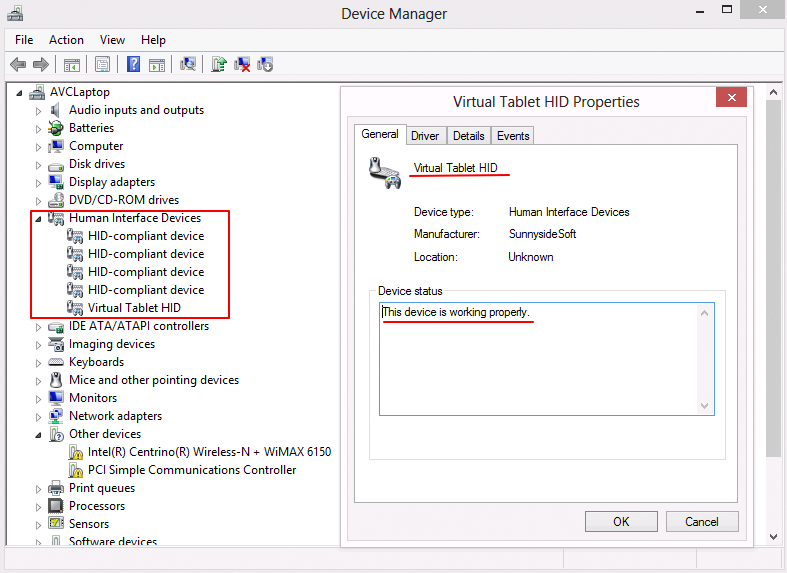
HID-Treiberinstallation überprüfen (nur Windows)
- Öffnen Sie den Geräte-Manager
- Suchen Sie nach Human Interface Devices
- Überprüfen Sie, ob der
VirtualTablet HID-Treiber vorhanden ist
Verbindung erfolgreich, aber Cursor bewegt sich nicht?
Wenn Ihr Stift nicht richtig funktioniert, überprüfen Sie diese Punkte der Reihe nach:
-
Stifteingabemodus
- Versuchen Sie unter Windows zuerst den Stifteingabe-API-Modus. Er benötigt keinen Treiber
- Wenn Ihre Zeichen-App den Stift in diesem Modus nicht erkennt, wechseln Sie zum Tablet-Treibermodus
-
Treiberinstallation (nur Tablet-Treibermodus)
- Klicken Sie unter Einstellungen > HID-Treiber auf Treiberstatus prüfen
- Wenn der Treiber fehlt, klicken Sie auf Treiber installieren und starten Sie die App neu
- Wenn die Installation fehlschlägt, blockiert möglicherweise eine Antivirensoftware den Treiber. Deaktivieren Sie sie vorübergehend und versuchen Sie es erneut
-
Funktioniert immer noch nicht
- Klicken Sie im Einstellungsmenü auf Protokolldatei-Pfad öffnen und senden Sie uns die Protokolldatei
Linux: “Eingabeberechtigung nicht erteilt”
VirtualTablet Server benötigt Schreibzugriff auf /dev/uinput, um den Cursor zu bewegen und Stifteingaben zu senden.
Das .deb-Paket richtet dies automatisch ein, daher erscheint die Warnung normalerweise nur nach einer
AppImage-Installation oder einem manuellen Build.
- Installieren Sie die mitgelieferte udev-Regel, oder fügen Sie Ihren Benutzer der Gruppe
inputhinzu und melden Sie sich erneut an - Klicken Sie in VirtualTablet Server auf Berechtigung erneut prüfen
FAQs
Kann ich ein Tablet mit Fingerberührung verwenden?
VirtualTablet konzentriert sich auf Stifteingabe. Fingerberührung:
- Kann verwendet werden, hat aber keine Druckempfindlichkeit
- Unterstützt keine absolute Cursorbewegung wie Grafiktablett (nur relative Bewegung möglich)