Verbinden Sie ein Android-Gerät per USB
Android verbindet sich über ADB, daher muss USB-Debugging einmalig aktiviert werden. Die VirtualTablet-App führt Sie mit einer Live-Checkliste durch die Schritte, die bei jedem erledigten Schritt grün wird.
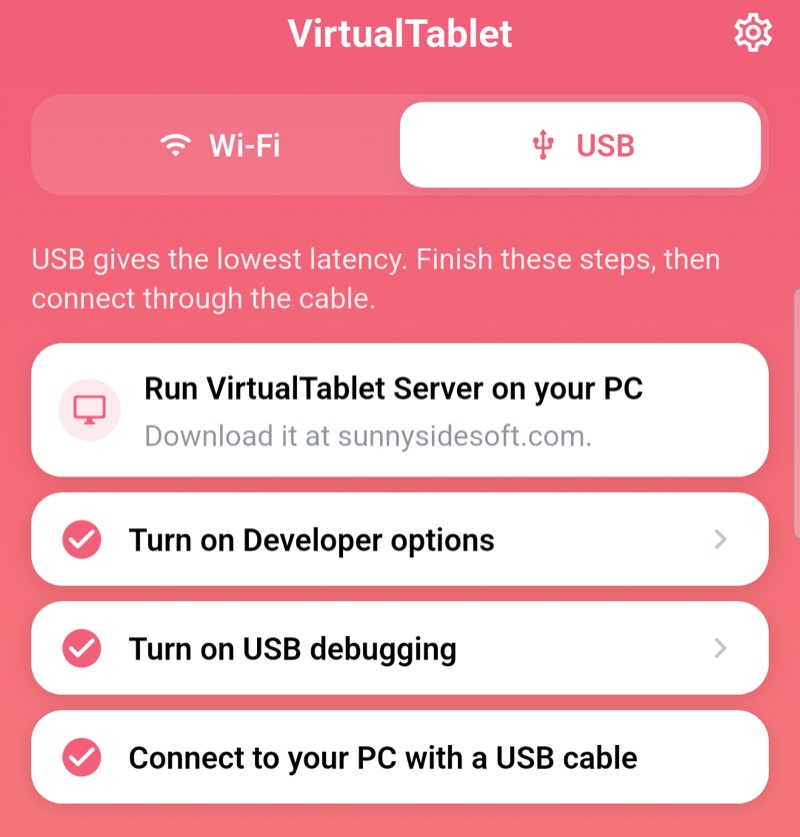
Schritt 1: USB-Treiber installieren (nur Windows)
Windows benötigt den USB-Treiber Ihres Herstellers, um das Gerät zu erkennen.
- Laden Sie den offiziellen Treiber für Ihr Gerät herunter
- Installieren Sie ihn, und starten Sie anschließend Ihren PC neu
Auf einem Mac ist keine Treiberinstallation nötig. Unter Linux bringt das adb-Paket, das mit dem Server
mitgeliefert wird, auch die udev-Regeln mit, die Ihr Gerät benötigt - es ist also nichts weiter zu installieren.
💡
Unter Windows und Mac müssen Sie weder ADB noch die Android Platform-Tools installieren - VirtualTablet Server
bringt bereits alles mit, was für die Kommunikation mit einem Android-Gerät nötig ist. Unter Linux verwendet der
Server das
adb-Paket Ihrer Distribution, das der empfohlene Installationsbefehl für Sie
mitinstalliert; falls es fehlt, zeigt der USB-Tab des Servers den genauen Befehl zur Installation an.Schritt 2: Entwickleroptionen aktivieren
- Öffnen Sie die Einstellungen auf Ihrem Android-Gerät
- Navigieren Sie zu Über das Telefon (bei Samsung: Über das Telefon → Softwareinformationen)
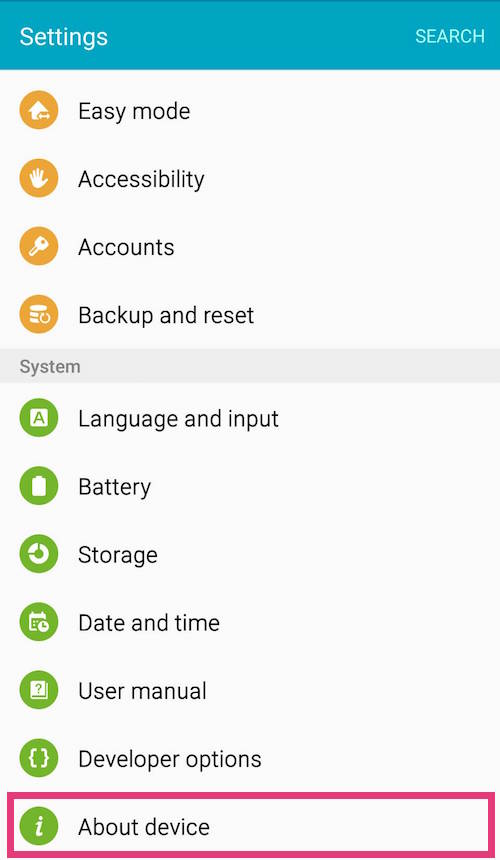
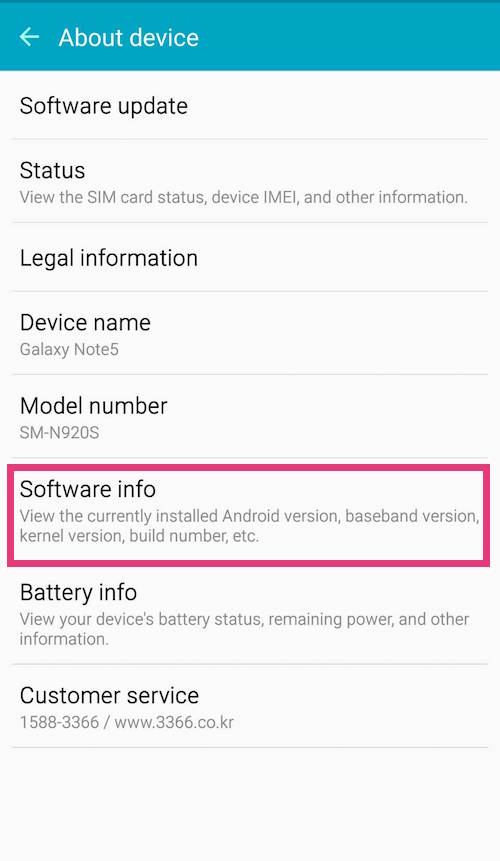
- Tippen Sie 7 Mal auf “Build-Nummer”, bis die Meldung “Entwicklermodus aktiviert” erscheint
📱
Die Build-Nummer befindet sich bei jeder Marke an einer anderen Stelle - bei Xiaomi heißt sie OS-Version, bei
OPPO/OnePlus/realme steht sie unter Version, bei vivo heißt sie Softwareversion. Die VirtualTablet-App
erkennt Ihre Marke und zeigt den richtigen Pfad an, folgen Sie also einfach der App.
Schritt 3: USB-Debugging aktivieren
- Gehen Sie zurück zu den Einstellungen
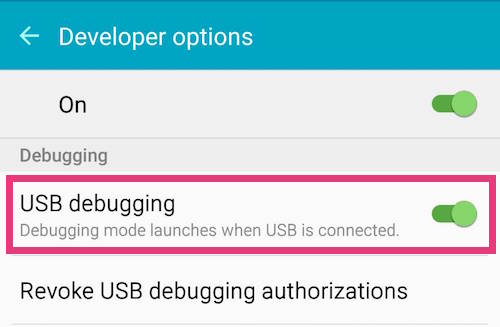
- Öffnen Sie Entwickleroptionen (meist weiter unten in den Einstellungen)
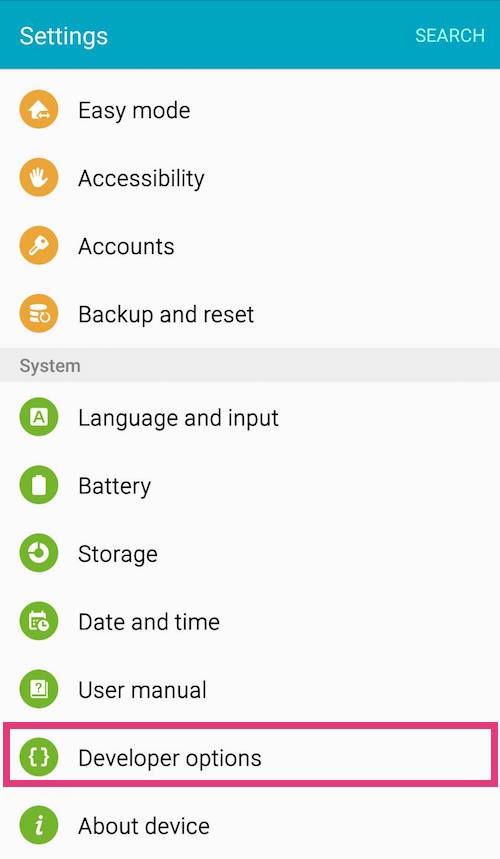
- Scrollen Sie zum Abschnitt Debugging
- Schalten Sie USB-Debugging EIN
👆
Öffnen Sie in der VirtualTablet-App den Tab USB und tippen Sie auf einen noch nicht erledigten Schritt - er
öffnet direkt den passenden Android-Einstellungsbildschirm, und die Checkliste aktualisiert sich, sobald Sie
zurückkehren.
Schritt 4: Verbinden und Debugging zulassen
- Verbinden Sie Ihr Android-Gerät über ein USB-Kabel mit dem PC
- Wenn Android “USB-Debugging zulassen?” fragt, tippen Sie auf Zulassen
- Aktivieren Sie “Immer über diesen Computer zulassen”, damit Sie nicht erneut gefragt werden
Schritt 5: Gerät auswählen und verbinden
- Öffnen Sie VirtualTablet Server auf Ihrem PC, wechseln Sie zum Tab Verbinden und schalten Sie auf USB um
- Wählen Sie im Abschnitt Android-Gerät Ihr Gerät aus dem Dropdown-Menü aus
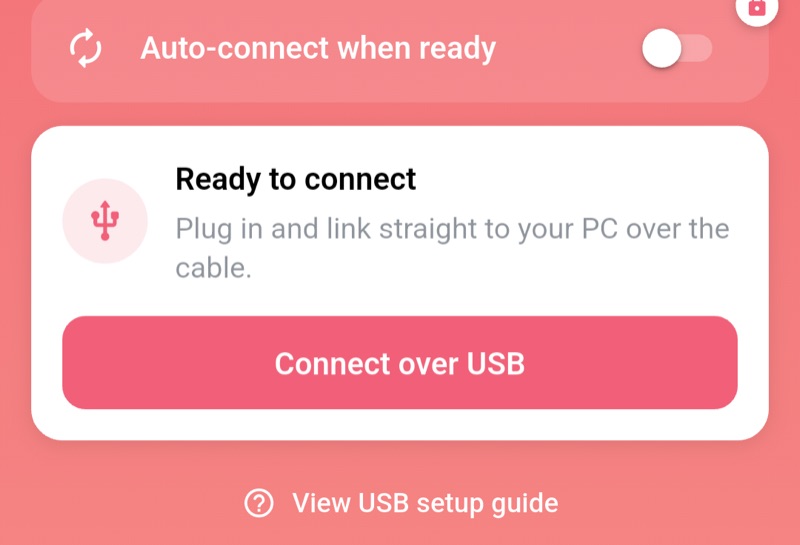
- Tippen Sie in der App auf Über USB verbinden
⭐
Pro-Nutzer können im USB-Tab der App Automatisch verbinden, sobald bereit aktivieren - die Verbindung startet
dann von selbst, sobald jeder Schritt grün ist.
Fehlerbehebung
Das Gerät erscheint nicht in der Geräteliste des Servers:
- Stellen Sie sicher, dass USB-Debugging in den Entwickleroptionen EIN ist
- Klicken Sie im Abschnitt Android-Gerät des Tabs Verbinden auf Aktualisieren
- Installieren Sie den USB-Treiber des Herstellers neu (Windows)
Die Meldung “USB-Debugging zulassen?” erscheint nie:
- Öffnen Sie Entwickleroptionen
- Tippen Sie auf USB-Debugging-Autorisierungen widerrufen
- Schließen Sie das Kabel erneut an und tippen Sie auf Zulassen
Es passiert überhaupt nichts:
- Verwenden Sie ein Datenkabel - viele Ersatzkabel sind nur zum Laden gedacht
- Schließen Sie es direkt an den PC an und vermeiden Sie USB-Hubs
- Probieren Sie einen anderen USB-Anschluss aus, dann ein anderes Kabel
- Starten Sie sowohl den PC als auch das Gerät neu