Підключення Android-пристрою за допомогою USB
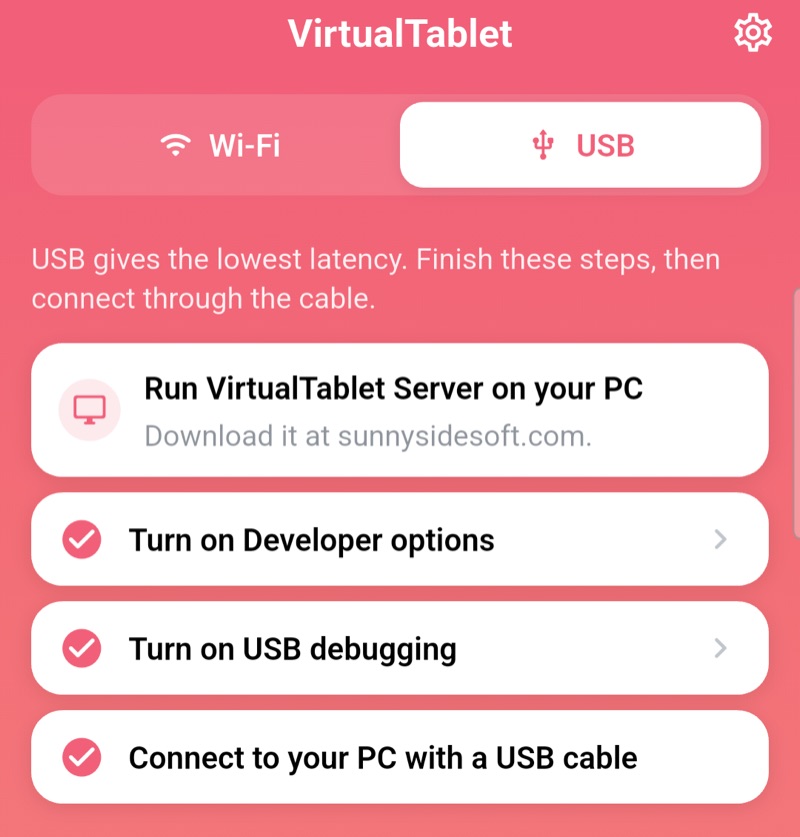
Android підключається через ADB, тому налагодження USB потрібно ввімкнути один раз. Додаток VirtualTablet проведе вас через цей процес за допомогою чеклиста в реальному часі, пункти якого стають зеленими після виконання кожного кроку.
Крок 1: Встановіть USB-драйвер (лише для Windows)
Windows потрібен USB-драйвер від виробника вашого пристрою, щоб розпізнати його.
- Завантажте офіційний драйвер для свого пристрою
- Встановіть його, потім перезапустіть ПК
На Mac встановлювати драйвер не потрібно. На Linux пакет adb, що постачається разом із сервером, містить і потрібні
udev-правила для вашого пристрою, тож встановлювати більше нічого не потрібно.
💡
На Windows і Mac встановлювати ADB чи Android platform-tools не потрібно - VirtualTablet Server вже містить усе
необхідне для зв’язку з Android-пристроєм. На Linux сервер використовує пакет
adb з вашого дистрибутива, який
підтягує рекомендована команда встановлення; якщо його бракує, вкладка USB у сервері
покаже точну команду для встановлення.Крок 2: Увімкніть параметри розробника
- Відкрийте Налаштування на своєму Android-пристрої
- Перейдіть до розділу Про телефон (на Samsung: Про телефон → Інформація про ПЗ)
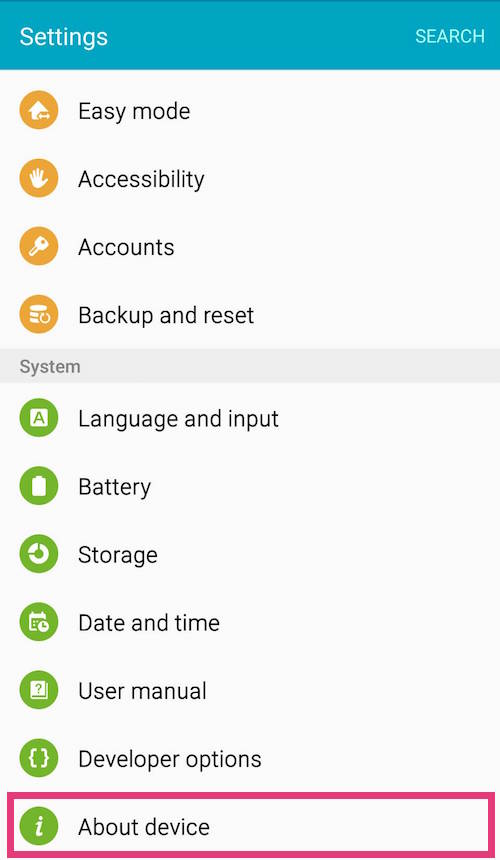
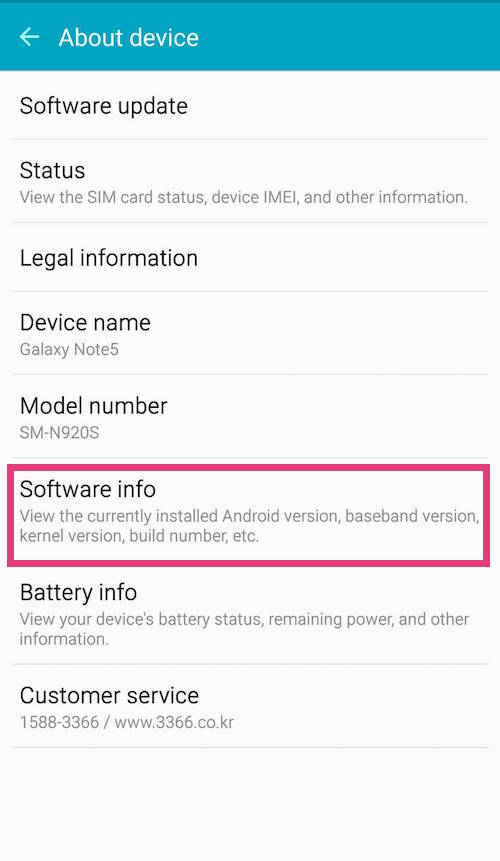
- Торкніться “Номер збірки” 7 разів, поки не з’явиться повідомлення “Режим розробника увімкнено”
📱
Номер збірки розташований у різних місцях залежно від бренду - на Xiaomi це Версія ОС, на OPPO/OnePlus/realme -
у розділі Версія, на vivo - Версія ПЗ. Додаток VirtualTablet визначає ваш бренд і показує правильний шлях,
тож просто дотримуйтеся підказок додатка.
Крок 3: Увімкніть налагодження USB
- Поверніться до Налаштувань
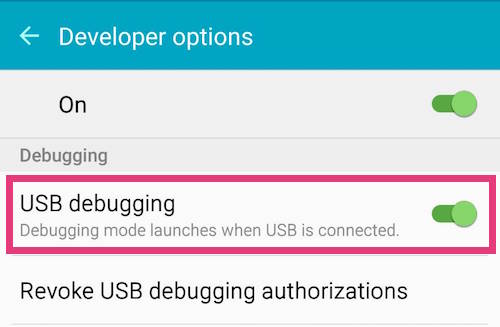
- Відкрийте Параметри розробника (зазвичай унизу списку налаштувань)
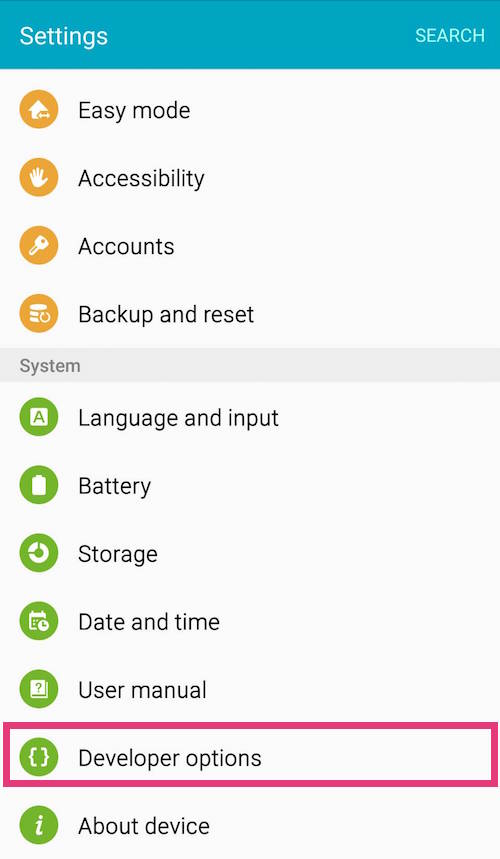
- Прокрутіть до розділу Налагодження
- Увімкніть Налагодження USB
👆
У додатку VirtualTablet відкрийте вкладку USB і торкніться будь-якого незавершеного кроку - це одразу відкриє
відповідний екран налаштувань Android, а чеклист оновиться, щойно ви повернетеся.
Крок 4: Підключіться та дозвольте налагодження
- Підключіть Android-пристрій до ПК за допомогою USB-кабелю
- Коли Android запитає “Дозволити налагодження USB?”, торкніться Дозволити
- Встановіть прапорець “Завжди дозволяти з цього комп’ютера”, щоб запит більше не з’являвся
Крок 5: Виберіть пристрій і підключіться
- Відкрийте VirtualTablet Server на ПК, перейдіть на вкладку Підключення і перемкніться на USB
- У розділі Пристрій Android виберіть свій пристрій зі спадного списку
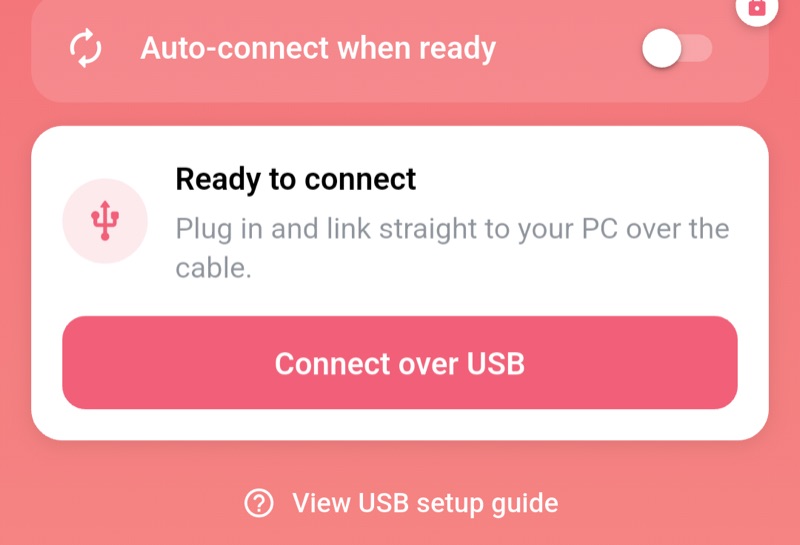
- У додатку торкніться Підключитися через USB
⭐
Користувачі Pro можуть увімкнути Автопідключення, коли готово на вкладці USB додатка, і з’єднання почнеться
самостійно, щойно всі кроки стануть зеленими.
Усунення неполадок
Пристрою немає у списку пристроїв сервера:
- Перевірте, чи увімкнено Налагодження USB у параметрах розробника
- Натисніть Оновити в розділі Пристрій Android на вкладці “Підключення”
- Перевстановіть USB-драйвер виробника (Windows)
Запит “Дозволити налагодження USB?” не з’являється:
- Відкрийте Параметри розробника
- Торкніться Скасувати авторизації налагодження USB
- Підключіть кабель знову і торкніться Дозволити
Взагалі нічого не відбувається:
- Використовуйте кабель для передавання даних - багато запасних кабелів призначені лише для зарядки
- Підключайтеся безпосередньо до ПК, уникаючи USB-хабів
- Спробуйте інший USB-порт, потім інший кабель
- Перезапустіть і ПК, і пристрій