Conectar un Dispositivo Android con USB
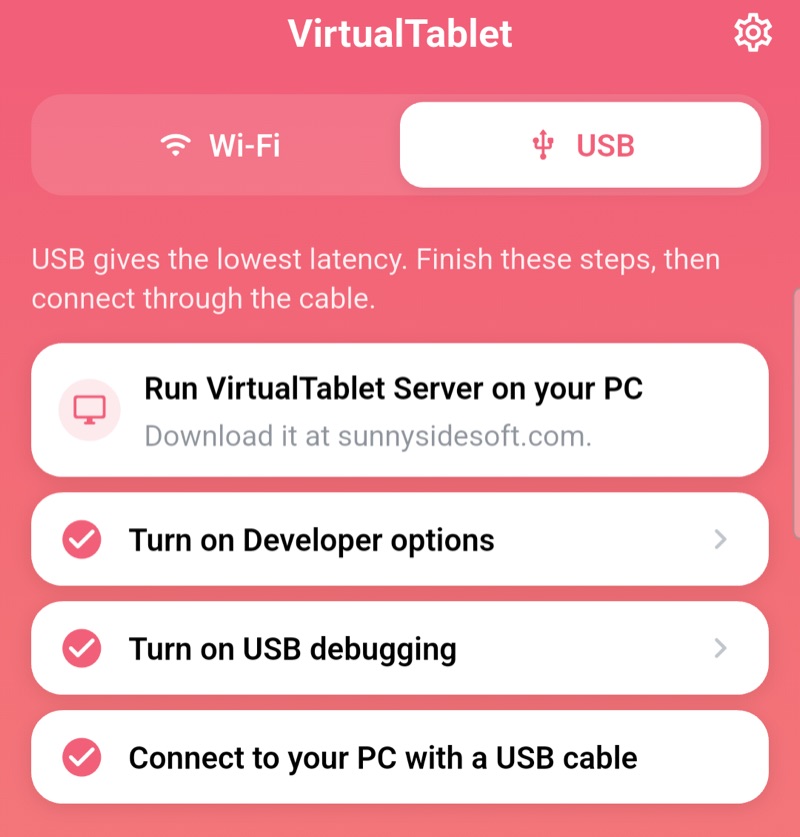
Android se conecta a través de ADB, así que la depuración USB debe activarse una sola vez. La aplicación VirtualTablet le guía con una lista de verificación en vivo que se pone verde a medida que completa cada paso.
Paso 1: Instalar el Controlador USB (solo Windows)
Windows necesita el controlador USB de su fabricante para reconocer el dispositivo.
- Descargue el controlador oficial para su dispositivo
- Instálelo y luego reinicie su PC
En un Mac no se necesita instalar ningún controlador. En Linux, el paquete adb que viene con el servidor también
incluye las reglas udev que su dispositivo necesita, así que no hay nada más que instalar.
💡
En Windows y Mac no necesita instalar ADB ni las Android platform-tools - VirtualTablet Server ya incluye todo lo
que necesita para comunicarse con un dispositivo Android. En Linux, el servidor usa el paquete
adb de su
distribución, que el comando de instalación recomendado instala por usted; si falta, la pestaña
USB del servidor muestra el comando exacto para instalarlo.Paso 2: Activar las Opciones de Desarrollador
- Abra Configuración en su dispositivo Android
- Navegue a Información del teléfono (en Samsung: Información del teléfono → Información de software)
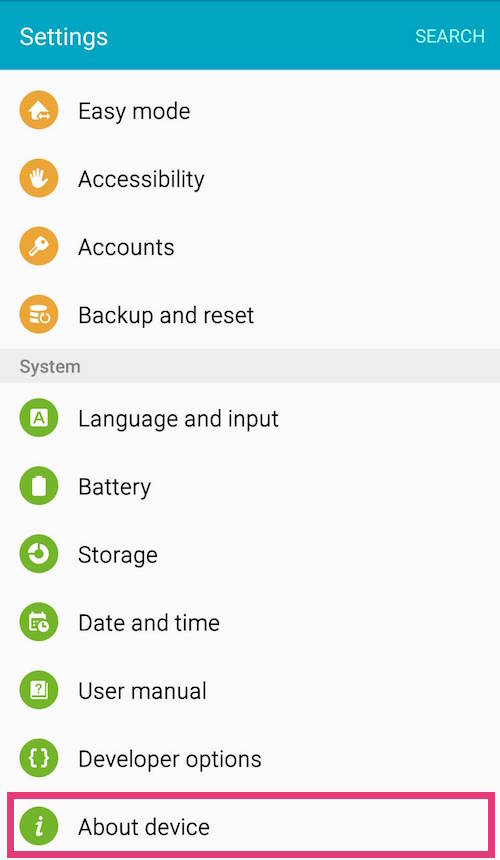
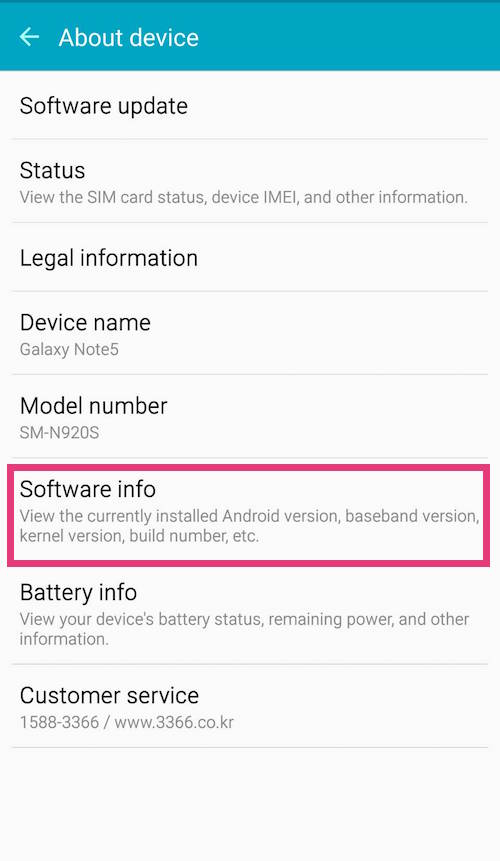
- Toque “Número de compilación” 7 veces hasta que vea el mensaje “Modo desarrollador activado”
📱
El número de compilación está en un lugar distinto según la marca - en Xiaomi es Versión de MIUI/OS, en
OPPO/OnePlus/realme está bajo Versión, en vivo es Versión de software. La aplicación VirtualTablet detecta
su marca y muestra la ruta correcta, así que solo siga la aplicación.
Paso 3: Activar la Depuración USB
- Regrese a Configuración
- Abra Opciones de desarrollador (normalmente cerca del final de Configuración)
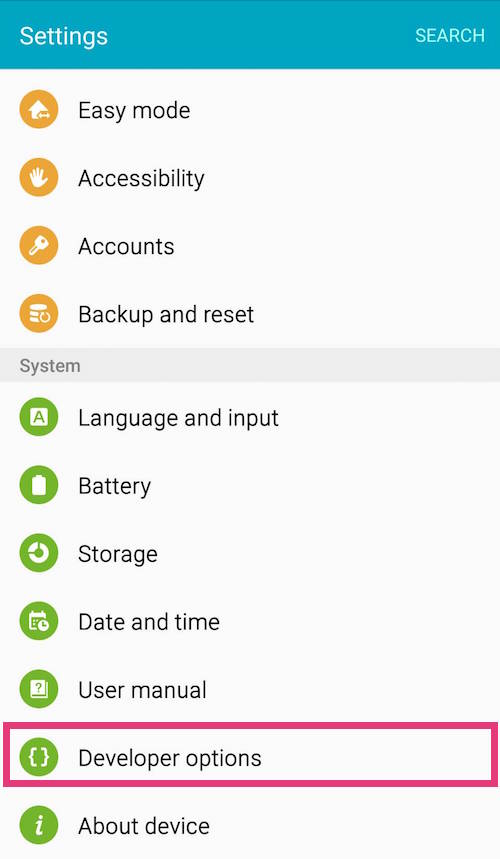
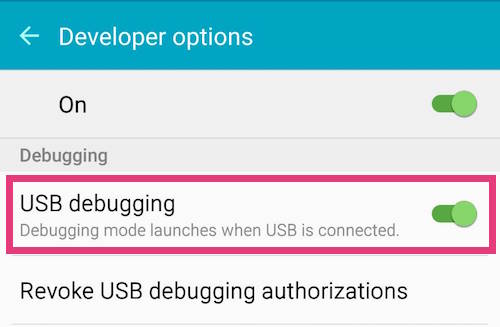
- Desplácese hasta la sección Depuración
- Active Depuración USB
👆
En la aplicación VirtualTablet, abra la pestaña USB y toque cualquier paso sin completar - se abre directamente
la pantalla de configuración de Android correspondiente, y la lista de verificación se actualiza en cuanto vuelve.
Paso 4: Conectar y Permitir la Depuración
- Conecte su dispositivo Android al PC con un cable USB
- Cuando Android pregunte "¿Permitir depuración USB?", toque Permitir
- Marque “Permitir siempre desde esta computadora” para que no se le vuelva a preguntar
Paso 5: Seleccionar el Dispositivo y Conectar
- Abra VirtualTablet Server en su PC, vaya a la pestaña Conexión y cambie a USB
- En la sección Dispositivo Android, elija su dispositivo en el menú desplegable
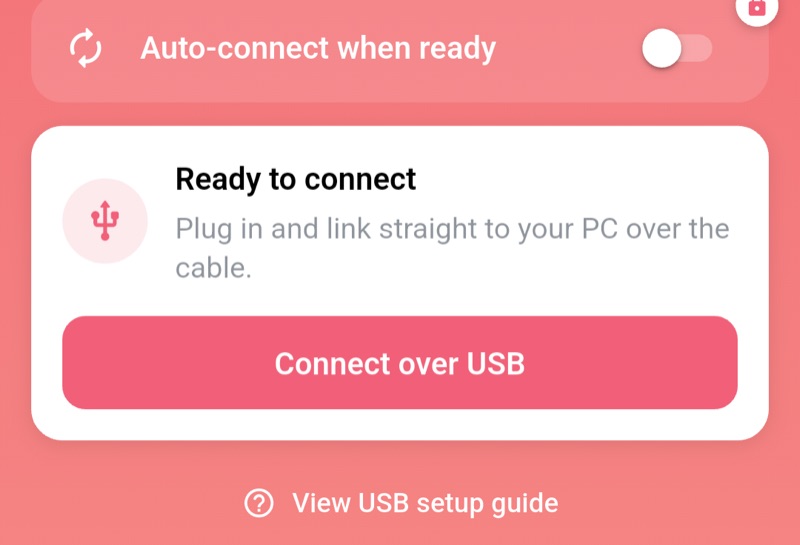
- En la aplicación, toque Conectar por USB
⭐
Los usuarios Pro pueden activar Conectar automáticamente cuando esté listo en la pestaña USB de la aplicación, y
la conexión se inicia por sí sola en cuanto cada paso está en verde.
Solución de Problemas
El dispositivo no aparece en la lista de dispositivos del servidor:
- Confirme que la depuración USB está activada en Opciones de desarrollador
- Presione Actualizar en la sección Dispositivo Android de la pestaña Conexión
- Reinstale el controlador USB del fabricante (Windows)
El aviso “¿Permitir depuración USB?” nunca aparece:
- Abra Opciones de desarrollador
- Toque Revocar autorizaciones de depuración USB
- Vuelva a conectar el cable y toque Permitir
No pasa nada en absoluto:
- Use un cable de datos - muchos cables de repuesto son solo de carga
- Conecte directamente al PC y evite los hubs USB
- Pruebe con un puerto USB diferente y luego con un cable diferente
- Reinicie tanto el PC como el dispositivo