Solución de problemas
¿Tienes problemas con VirtualTablet? Encuentra aquí soluciones a problemas comunes de conexión y configuración.
Fallo de instalación
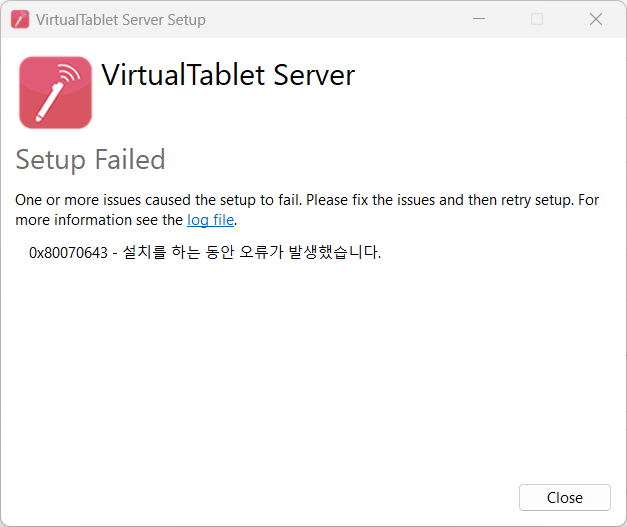
Si encuentras fallos de instalación con códigos de error como 0x80070643 como se muestra abajo, primero verifica que tu cuenta tenga privilegios de administrador.
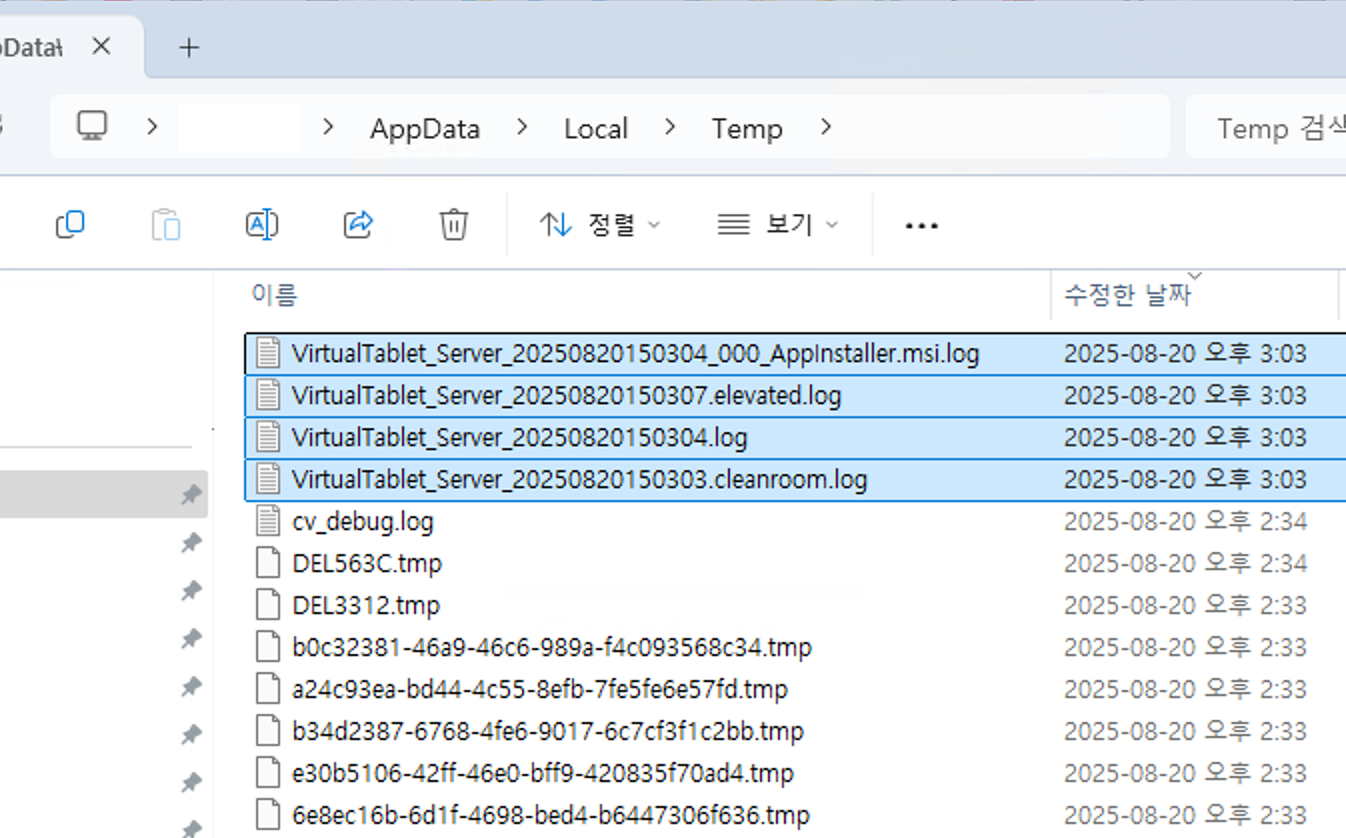
Si ocurre el mismo problema incluso instalando con una cuenta de administrador, ve a la siguiente ruta y envía todos los archivos .log que empiecen con VirtualTablet_Server_ a [email protected]. Te ayudaremos a identificar y resolver el problema lo antes posible.
- Ruta del archivo de registro:
C:\Users\[nombre de usuario]\AppData\Local\Temp
AppData es una carpeta oculta, por lo que puede no ser visible cuando acceda a la carpeta [nombre de usuario]. En este caso, puede marcar 'Ver' > 'Mostrar' > 'Elementos ocultos' en el menú del Explorador, o hacer clic en el espacio vacío en la barra de direcciones del Explorador e ingresar directamente la ruta anterior.
Linux: el paquete se detiene a mitad de la instalación
Instala el .deb con apt, usando el comando de la página de descarga. Hacer doble clic en el
archivo o ejecutar dpkg -i no resuelve ninguna dependencia, por lo que la instalación se detiene antes de terminar.
Si eso ya ocurrió, ejecuta sudo apt --fix-broken install para completarla.
Problemas de conexión
¿No puede conectarse con su IP?
Causas comunes y soluciones:
- Redes diferentes: Asegúrate de que ambos dispositivos estén en la misma WiFi
- Firewall bloqueando: Permite VirtualTablet en el Firewall de Windows
- Aislamiento del router: Algunos routers impiden la comunicación entre dispositivos
- VPN activada: Una VPN puede causar errores de comunicación entre dispositivos
Si no puedes conectarte aunque tu PC y tableta estén en la misma red, el problema probablemente sea la configuración del Firewall de Windows.
Pasos para solucionarlo:
- Abre la configuración del Firewall de Windows
- Añade
VirtualTablet Servera la lista de aplicaciones permitidas - Asegúrate de que el acceso tanto a redes privadas como públicas esté habilitado
- Reinicia
VirtualTablet Servere intenta conectarte de nuevo
USB: se rechazó el aviso “¿Confiar en esta computadora?” del iPhone o iPad
Si tocó No confiar la primera vez que conectó el cable, iOS recuerda esa respuesta y suele dejar de preguntar, por lo que el PC detecta el dispositivo pero no puede comunicarse con él. Para que el aviso vuelva a aparecer:
- Desbloquee el dispositivo, desconecte el cable, espere unos segundos y vuelva a conectarlo
- Si el aviso sigue sin aparecer, haga que el dispositivo olvide sus computadoras de confianza: Ajustes > General > Transferir o restablecer el iPhone (o iPad) > Restablecer > Restablecer ubicación y privacidad. En iOS 14 y versiones anteriores, la ruta es Ajustes > General > Restablecer > Restablecer ubicación y privacidad
- Vuelva a conectar el cable con el dispositivo desbloqueado y toque Confiar cuando aparezca el aviso
Restablecer la ubicación y privacidad borra todas las computadoras en las que confiaba su dispositivo y hace que las aplicaciones vuelvan a pedir permisos de ubicación y privacidad, pero no afecta sus fotos, archivos, aplicaciones ni cuentas.
En Android, el paso equivalente es Revocar autorizaciones de depuración USB en Opciones de desarrollador. Consulte la guía de conexión USB para la configuración completa en ambas plataformas.
Problemas de rendimiento
Cómo minimizar los retrasos del cursor
¿Experimenta retraso o demoras al usar la conexión WiFi? Aquí hay métodos probados para mejorar el rendimiento:
1. Conecte su PC al router con un cable Ethernet
- Conecte su PC al mismo router mediante un cable Ethernet y deje solo su tableta o teléfono en WiFi
- Esto elimina uno de los dos saltos inalámbricos: los datos viajan de PC a router por cable, y solo el tramo de router a tableta va por el aire
- Además, su PC deja de competir por el ancho de banda WiFi, lo que reduce notablemente el retraso del cursor y las interrupciones
- Ambos dispositivos deben seguir estando en el mismo router (misma red) para que la conexión funcione
2. Optimice la distancia física
- Mantenga su PC, router y tableta físicamente cerca cuando use conexión WiFi
- Reduzca los obstáculos entre dispositivos (paredes, muebles, interferencia electrónica)
3. Pruebe compartir WiFi
- Cree una conexión directa entre dispositivos sin pasar por un router
- Evite la congestión de la red y las limitaciones del router
4. Pruebe la conexión USB (Recomendado)
- Una conexión USB directa a través de ADB elimina las variables de red WiFi y proporciona el rendimiento más consistente
- Este método requiere habilitar las Opciones de desarrollador en su dispositivo Android. Una vez configurado, es fácil de usar y ofrece un rendimiento estable y consistente.
¿Cortes ocasionales o microtirones incluso con una señal fuerte? (roaming de Wi-Fi en Windows)
Si el cursor se congela brevemente mientras dibuja, o si la conexión se cae y se reconecta de vez en cuando aunque su señal Wi-Fi sea fuerte, el comportamiento de roaming de Wi-Fi de Windows puede ser la causa.
En entornos con más de un punto de acceso (Wi-Fi en malla, oficinas, etc.), Windows escanea periódicamente otros canales para comprobar si hay disponible un punto de acceso mejor. Durante cada uno de estos breves escaneos, la transferencia de datos se detiene por un momento —provocando microtirones— y, si el roaming es demasiado agresivo, Windows puede cambiar de punto de acceso a mitad de sesión, cortando brevemente la conexión.
Un PC que permanece en un mismo lugar rara vez necesita hacer roaming, por lo que reducir la agresividad de roaming (Roaming Aggressiveness) puede disminuir notablemente estos síntomas.
Cómo cambiarlo (Windows):
- Pulse
Win + Xy abra el Administrador de dispositivos - Expanda Adaptadores de red, haga clic derecho en su adaptador Wi-Fi → Propiedades
- Seleccione la pestaña Opciones avanzadas
- En la lista de propiedades, seleccione Agresividad de roaming (Roaming Aggressiveness) (o Nivel de sensibilidad de roaming (Roaming Sensitivity Level))
- Establezca el valor en el más bajo (Lowest) (o desactivado (Disabled))
- Haga clic en Aceptar y vuelva a conectar VirtualTablet
Problemas con controladores
¿Necesito instalar controladores?
- Windows: El Modo API de entrada de lápiz predeterminado no necesita ningún controlador. Solo el Modo de controlador de tableta usa el controlador HID de VirtualTablet, y VirtualTablet Server lo instala por usted cuando cambia a ese modo
- Mac: No se necesitan controladores adicionales
- Linux: No se necesitan controladores adicionales - la entrada del lápiz pasa por el dispositivo
uinputintegrado del kernel, y el paquete del servidor configura el acceso a él por usted - Conexión USB: Requiere controladores ADB en Windows
Consulte Modos de Entrada de Lápiz para elegir entre los dos modos de Windows.
Instalar el controlador HID para el Modo de controlador de tableta (solo Windows)
- Conecte su tableta y, a continuación, seleccione Modo de controlador de tableta en la pestaña Conectar
- Haga clic en Instalar controlador y acepte la solicitud de permisos de administrador
- Cuando finalice la instalación, haga clic en Reiniciar la aplicación
También puede verificar, instalar, reiniciar o eliminar el controlador en Configuración > Controlador HID.
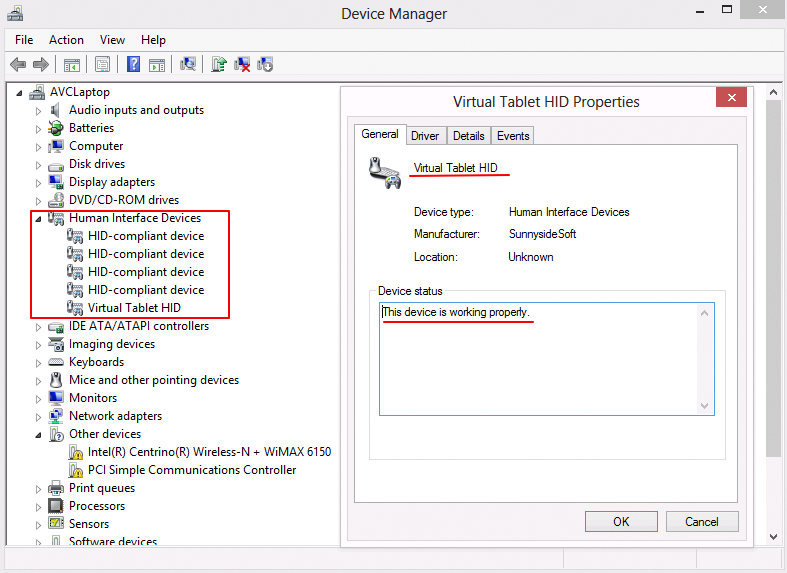
Verificar la instalación del controlador HID (solo Windows)
- Abra el Administrador de dispositivos
- Busque Dispositivos de interfaz humana
- Verifique que el controlador
VirtualTablet HIDesté presente
¿La conexión es exitosa, pero el cursor no se mueve?
Si su stylus no funciona correctamente, verifique estos elementos en orden:
-
Modo de entrada de lápiz
- En Windows, pruebe primero el Modo API de entrada de lápiz. No necesita controlador
- Si su aplicación de dibujo no detecta el lápiz en ese modo, cambie al Modo de controlador de tableta
-
Instalación del controlador (solo Modo de controlador de tableta)
- Haga clic en Verificar estado del controlador en Configuración > Controlador HID
- Si falta el controlador, haga clic en Instalar controlador y reinicie la aplicación
- Si la instalación falla, es posible que un antivirus esté bloqueando el controlador. Desactívelo temporalmente e inténtelo de nuevo
-
Sigue sin funcionar
- Haga clic en Abrir ruta del archivo de registro en el menú Configuración y envíenos el archivo de registro
Linux: “Permiso de entrada no concedido”
VirtualTablet Server necesita acceso de escritura a /dev/uinput para mover el cursor y enviar la entrada del lápiz.
El paquete .deb configura esto automáticamente, así que la advertencia normalmente solo aparece después de una
instalación con AppImage o una compilación manual.
- Instale la regla udev incluida, o agregue su usuario al grupo
inputy vuelva a iniciar sesión - Haga clic en Volver a comprobar el permiso en VirtualTablet Server
Preguntas frecuentes
¿Puedo usar una tableta con toque táctil?
VirtualTablet se enfoca en la entrada con stylus. Toque con el dedo:
- Se puede usar pero no tendrá sensibilidad a la presión
- No admite movimiento absoluto del cursor como tableta gráfica (solo es posible el movimiento relativo)