문제 해결
VirtualTablet을 사용하다가 문제가 생겼나요? 자주 발생하는 연결 문제와 설정 문제의 해결 방법을 아래에서 확인해 보세요.
설치 실패
아래 그림처럼 0x80070643 같은 오류 코드가 나타나면서 설치에 실패한다면, 먼저 사용 중인 계정에 관리자 권한이 있는지
확인해 주세요.
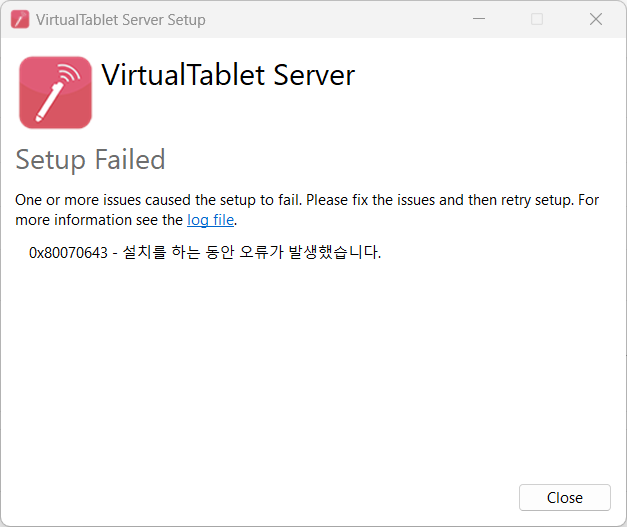
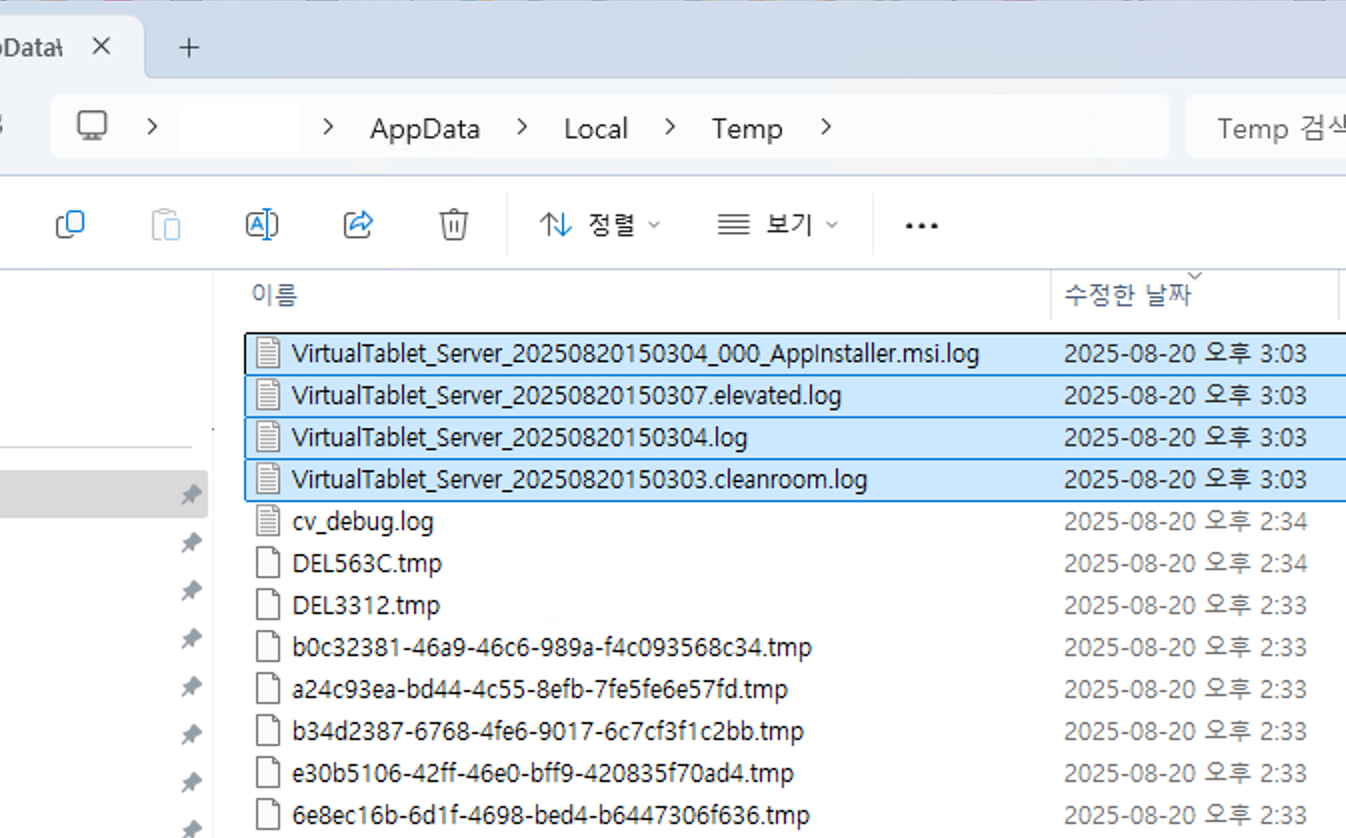
관리자 권한이 있는 계정으로 설치해도 같은 문제가 발생한다면, 아래 경로에 들어가서 VirtualTablet_Server_로 시작하는
모든 .log 파일을 첨부해 [email protected]으로 이메일을 보내 주세요.
최대한 빨리 원인을 파악해 해결해 드리겠습니다.
- 로그 파일 경로:
C:\Users\[사용자이름]\AppData\Local\Temp
AppData는 숨겨진 폴더라서 [사용자이름] 폴더에 들어가도 보이지 않을 수 있습니다.
이때는 탐색기 메뉴에서 '보기' > '표시' > '숨긴 항목'을 체크하거나,
탐색기 주소 표시줄의 빈 공간을 클릭하면 나타나는 경로 입력란에 위 경로를 직접 입력하면 됩니다.
Linux: 패키지 설치가 중간에 멈추는 경우
다운로드 페이지의 명령을 사용해 apt로 .deb 파일을 설치하세요. 파일을 더블클릭하거나
dpkg -i로 직접 실행하면 의존성이 전혀 해결되지 않아 설치가 끝까지 진행되지 못합니다. 이미 이런 상태가 되었다면
sudo apt --fix-broken install을 실행해서 설치를 마무리하세요.
연결 문제
IP로 연결할 수 없나요?
흔한 원인과 해결 방법은 다음과 같습니다.
- 다른 네트워크: 두 기기가 같은 WiFi에 연결되어 있는지 확인
- 방화벽 차단: Windows 방화벽에서 VirtualTablet 허용
- 라우터 격리: 일부 라우터는 기기 사이의 통신을 차단함
- VPN 비활성화: VPN이 켜져 있으면 기기 사이에 통신 오류 발생 가능
PC와 태블릿이 같은 네트워크에 있는데도 연결되지 않는다면 Windows 방화벽 설정에 문제가 있을 가능성이 높습니다.
해결 단계:
- Windows 방화벽 설정 열기
- 허용된 애플리케이션 목록에
VirtualTablet Server추가 - 개인 네트워크와 공용 네트워크 접근이 모두 켜져 있는지 확인
VirtualTablet Server를 다시 시작한 뒤 연결 다시 시도
USB: iPhone이나 iPad에서 “이 컴퓨터를 신뢰하시겠습니까?” 메시지를 거부한 경우
케이블을 처음 연결했을 때 신뢰 안 함을 탭했다면, iOS가 그 선택을 기억해 이후에는 메시지를 다시 표시하지 않는 경우가 많습니다. 이때는 PC가 기기를 인식하더라도 통신은 허용되지 않는 상태가 됩니다. 메시지를 다시 표시하려면 다음 순서대로 진행하세요.
- 기기 잠금을 해제하고 케이블을 뽑은 뒤, 몇 초 기다렸다가 다시 연결하세요
- 그래도 메시지가 나타나지 않는다면 기기에 저장된 신뢰할 수 있는 컴퓨터 목록을 초기화하세요. 설정 > 일반 > iPhone 전송 또는 재설정(iPad는 iPad 전송 또는 재설정) > 재설정 > 위치 및 개인정보 보호 재설정 순서로 이동합니다. iOS 14 이하에서는 설정 > 일반 > 재설정 > 위치 및 개인정보 보호 재설정 경로를 사용하세요
- 기기 잠금을 해제한 상태에서 케이블을 다시 연결하고, 메시지가 나타나면 신뢰를 탭하세요
위치 및 개인정보 보호를 재설정하면 기기가 신뢰했던 컴퓨터 목록이 모두 지워지고 앱이 위치 및 개인정보 보호 권한을 다시 요청하게 되지만, 사진과 파일, 앱, 계정은 그대로 유지됩니다.
Android에서는 개발자 옵션의 USB 디버깅 권한 취소가 같은 역할을 합니다. 두 플랫폼의 전체 설정 방법은 USB 연결 가이드에서 확인하세요.
성능 문제
커서 지연을 최소화하는 방법
WiFi로 연결했을 때 커서가 끊기거나 지연이 느껴지나요? 성능을 개선하는 검증된 방법은 다음과 같습니다.
1. 이더넷 케이블로 PC를 라우터에 연결하기
- PC는 유선 이더넷 케이블로 라우터에 연결하고, 태블릿이나 휴대폰만 WiFi에 연결된 상태로 두세요
- 이렇게 하면 두 번의 무선 구간 중 하나가 사라져서, 데이터가 PC → 라우터 구간은 유선으로 지나가고 라우터 → 태블릿 구간만 무선으로 전달됩니다
- PC가 더 이상 WiFi 대역폭을 두고 경쟁하지 않으므로 커서 지연과 끊김 현상이 눈에 띄게 줄어듭니다
- 연결이 정상적으로 작동하려면 두 기기 모두 같은 라우터(같은 네트워크)에 연결되어 있어야 합니다
2. 물리적 거리 최적화
- WiFi로 연결할 때는 PC와 라우터, 태블릿을 되도록 가까이 두기
- 기기 사이를 가로막는 장애물(벽, 가구, 전자 간섭) 줄이기
3. WiFi 테더링 시도
- 라우터를 거치지 않고 기기끼리 직접 연결
- 네트워크 혼잡과 라우터의 제약 우회
4. USB 연결 시도 (권장)
- ADB를 이용한 USB 직접 연결은 WiFi 네트워크에서 생기는 변수를 없애 주므로 가장 일관된 성능을 냅니다
- 이 방법을 사용하려면 Android 기기에서 개발자 옵션을 켜야 합니다. 한 번 설정해 두면 사용하기 쉽고, 안정적이고 일관된 성능을 얻을 수 있습니다.
신호는 좋은데 가끔 끊기거나 미세하게 버벅이나요? (Windows Wi-Fi 로밍 설정)
Wi-Fi 신호가 충분히 좋은데도 그림을 그리는 도중에 커서가 순간적으로 멈칫하거나, 가끔 연결이 끊겼다가 다시 연결된다면 Windows의 Wi-Fi 로밍(roaming) 동작이 원인일 수 있습니다.
공유기가 여러 대인 환경(메시 Wi-Fi, 사무실 등)에서 Windows는 지금보다 신호가 더 좋은 공유기가 있는지 확인하려고 주기적으로 다른 채널을 스캔합니다. 스캔이 일어나는 짧은 순간마다 데이터 전송이 잠시 멈추면서 미세한 버벅임이 생기고, 로밍이 지나치게 적극적으로 동작하면 사용하는 도중에 공유기를 바꿔 연결하느라 순간적으로 연결이 끊기기도 합니다.
한자리에 두고 사용하는 PC라면 로밍이 거의 필요하지 않으므로, 로밍 적극성(Roaming Aggressiveness)을 낮추면 이런 증상을 크게 줄일 수 있습니다.
설정 방법 (Windows):
Win + X를 누른 뒤 장치 관리자 열기- 네트워크 어댑터를 펼치고, 사용 중인 Wi-Fi 어댑터를 마우스 오른쪽 버튼으로 클릭한 다음 속성 선택
- 고급(Advanced) 탭 선택
- 속성 목록에서 로밍 적극성(Roaming Aggressiveness) 또는 로밍 감도(Roaming Sensitivity Level) 선택
- 값을 가장 낮음(Lowest) 또는 사용 안 함(Disabled) 으로 변경
- 확인을 누른 뒤 VirtualTablet을 다시 연결
드라이버 문제
드라이버를 설치해야 하나요?
- Windows: 기본값인 펜 입력 API 모드는 드라이버 필요 없음 - 태블릿 드라이버 모드만 VirtualTablet HID 드라이버를 쓰며, 이 모드로 바꿀 때 VirtualTablet Server가 직접 설치함
- Mac: 별도의 드라이버 필요 없음
- Linux: 별도의 드라이버 필요 없음 - 펜 입력은 커널 내장
uinput장치를 통해 전달되고, 서버 패키지가 접근 권한을 자동으로 설정함 - USB 연결: Windows에서는 ADB 드라이버 필요
Windows의 두 모드 중 어떤 것을 쓸지는 펜 입력 모드를 참고하세요.
태블릿 드라이버 모드용 HID 드라이버 설치 (Windows만 해당)
- 태블릿을 연결한 뒤 연결 탭에서 태블릿 드라이버 모드 선택
- 드라이버 설치 클릭 후 관리자 권한 요청 허용
- 설치가 끝나면 앱 재시작 클릭
설정 > HID 드라이버에서도 드라이버 상태 확인, 설치, 재시작, 삭제를 할 수 있습니다.
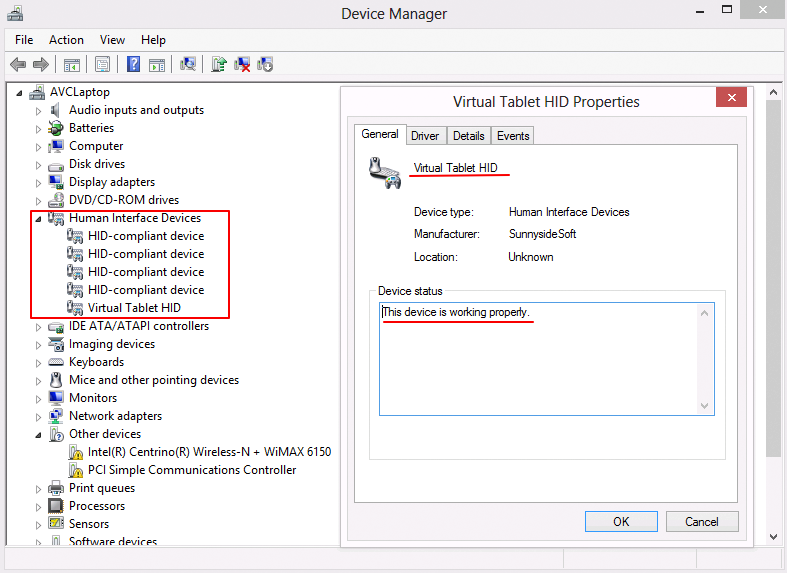
HID 드라이버 설치 확인 (Windows만 해당)
- 장치 관리자 열기
- 휴먼 인터페이스 장치 항목 찾기
VirtualTablet HID드라이버가 있는지 확인
연결은 성공했지만 커서가 움직이지 않나요?
스타일러스가 제대로 작동하지 않는다면 다음 항목을 순서대로 확인하세요.
-
펜 입력 모드
- Windows에서는 드라이버가 필요 없는 펜 입력 API 모드를 먼저 사용
- 이 모드에서 그림 앱이 펜을 인식하지 못하면 태블릿 드라이버 모드로 변경
-
드라이버 설치 (태블릿 드라이버 모드만 해당)
- 설정 > HID 드라이버에서 드라이버 상태 확인 클릭
- 드라이버가 없으면 드라이버 설치를 클릭한 뒤 앱 재시작
- 설치에 실패하면 백신 프로그램이 드라이버를 차단했을 수 있으니, 잠시 끄고 다시 시도
-
그래도 해결되지 않을 때
- 설정 메뉴에서 로그 파일 경로 열기 클릭 후 로그 파일을 보내기
Linux: “입력 권한이 허용되지 않음”
VirtualTablet Server가 커서를 움직이고 펜 입력을 보내려면 /dev/uinput에 대한 쓰기 권한이 필요합니다. .deb
패키지는 이 권한을 자동으로 설정하므로, 이 경고는 보통 AppImage로 설치했거나 직접 빌드했을 때만 나타납니다.
- 번들로 제공되는 udev 규칙 설치 또는 사용자를
input그룹에 추가한 뒤 다시 로그인 - VirtualTablet Server에서 권한 다시 확인 클릭
FAQ
손가락 터치로 태블릿을 사용할 수 있나요?
VirtualTablet은 스타일러스 입력에 맞춰 최적화되어 있지만, 손가락 터치로도 사용할 수 있습니다.
다만 손가락으로 터치할 때는 다음과 같은 기능 제한이 있습니다.
- 필압 감지가 없음
- 그래픽 태블릿처럼 커서를 절대 좌표로 옮기지 못함 (상대 좌표 이동만 가능)