Adobe 제품 필압 감지 설정
VirtualTablet과 함께 Adobe Creative Suite 애플리케이션에서 필압 감지를 켜고 설정하는 방법을 안내합니다.
Adobe Photoshop
Photoshop에서 필압 감지 브러시를 설정하는 방법은 다음과 같습니다.
- 도구 모음에서 브러시 도구 선택
- 브러시 패널 열기(창 → 브러시 설정)
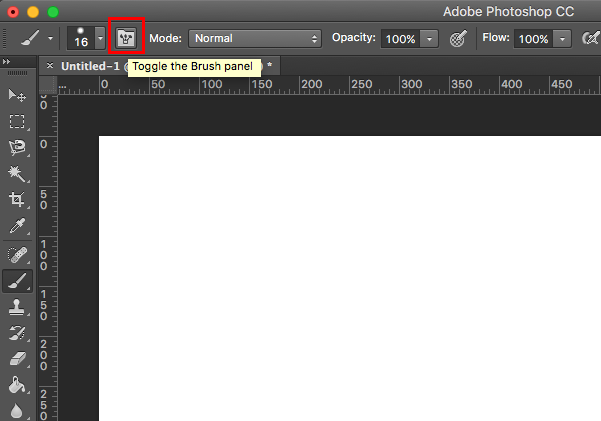
- Shape Dynamics 켜기
- “Shape Dynamics” 항목에 체크
- 컨트롤 항목을 “Pen Pressure"로 설정
- 크기가 변하는 정도를 원하는 대로 조정
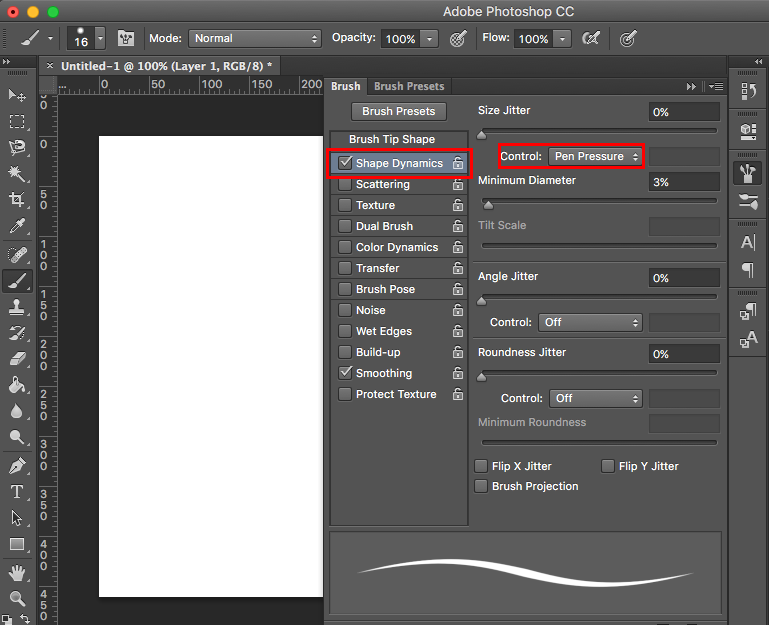
- 필압 감지로 그리기 시작!
🎨
프로 팁: Opacity와 Flow처럼 펜의 필압으로 제어할 수 있는 다른 다이나믹도 함께 시험해 보면 브러시 효과가 한층
자연스러워집니다.
Adobe Illustrator
Illustrator에서 필압 감지 브러시를 설정하는 방법은 다음과 같습니다.
- 도구 모음에서 브러시 도구 선택
- 브러시 옵션 열기
- 브러시 크기 창 클릭
- 오른쪽 위 모서리에 있는 옵션 메뉴 열기
- “Brush Options” 선택
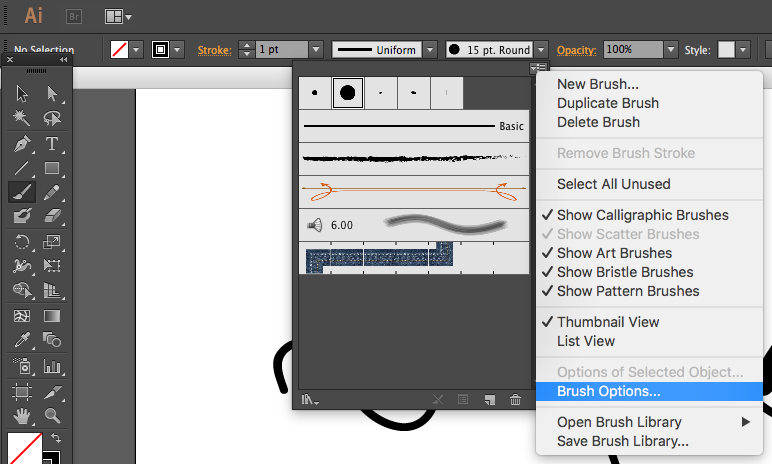
- 필압 설정 지정
- Size 옵션을 “Pressure"로 변경
- 변화하는 값의 범위 설정(예: 10pt-50pt)
- 필요에 따라 다른 매개변수도 조정
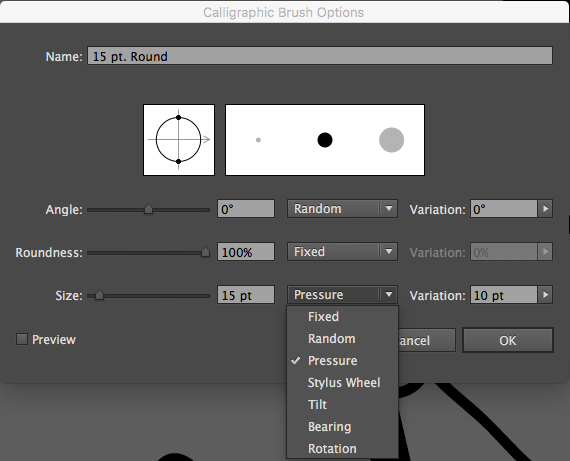
- 자연스러운 브러시 스트로크로 벡터 아트 만들기!
비디오 튜토리얼: Illustrator에서 필압 감지를 설정하는 방법
Adobe Animate (Flash)
Animate에서 필압 지원을 켜는 방법은 다음과 같습니다.
- 도구 패널에서 브러시 도구 선택
- 필압 옵션 켜기
- 도구 옵션에서 “Use Pressure” 찾기
- 해당 옵션 켜기
- 필압이 반영된 스트로크로 애니메이션 만들기!
비디오 튜토리얼: Flash에서 필압 감지를 설정하는 방법
일반적인 문제 및 해결 방법
- 필압이 일정하지 않은 경우: Windows Ink가 켜져 있는지 확인하세요(Windows 사용자).
- 브러시 크기가 변하지 않는 경우: 브러시 다이나믹에서 “Pen Pressure"가 선택되어 있는지 확인하세요.