VirtualTablet: Bluetooth 시작하기
아래 단계를 차례대로 따라 하면 VirtualTablet: Bluetooth로 Android나 iOS 태블릿을 컴퓨터에 연결할 수 있습니다.
1. 앱 실행
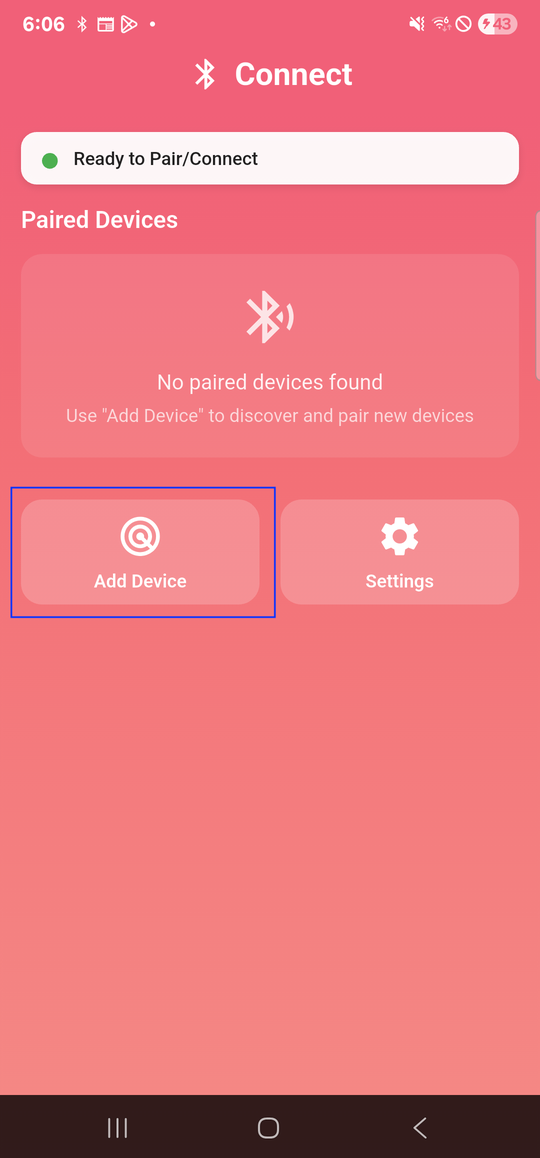
태블릿에서 VirtualTablet: Bluetooth 앱을 실행한 다음 상태 표시줄을 확인합니다. 상태 표시줄에는 “페어링/연결 준비됨”이 표시되어 있어야 합니다.
2. 기기 추가
“기기 추가” 버튼을 누르면 연결할 수 있는 컴퓨터를 검색하기 시작합니다.
3. 컴퓨터 선택
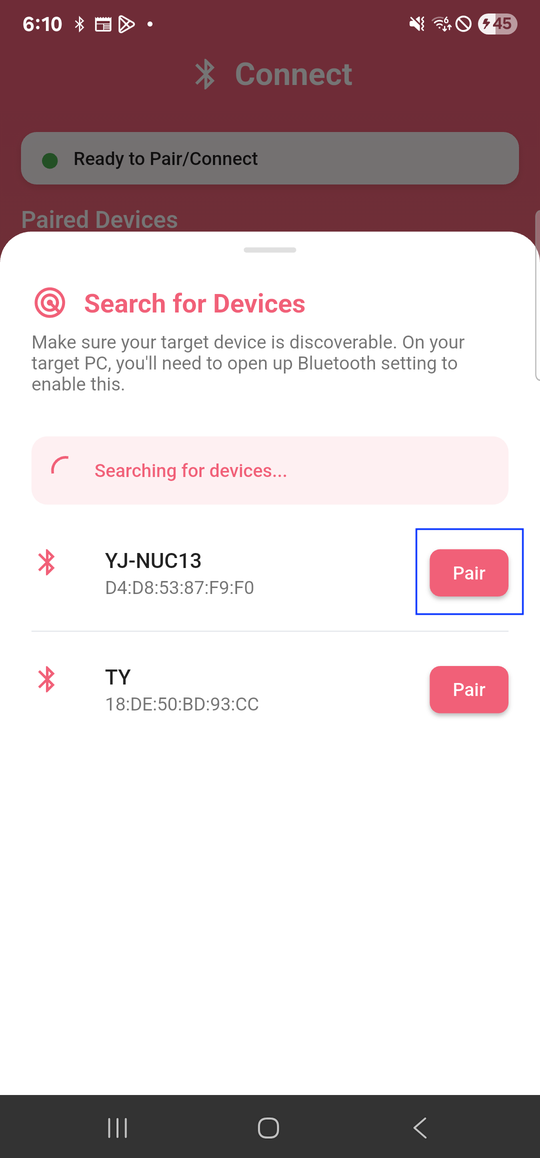
앱에 주변에 있는 Bluetooth 기기 목록이 표시됩니다. 목록에서 연결할 컴퓨터를 찾은 다음, 그 옆에 있는 “페어링” 버튼을 누릅니다.
ℹ️
컴퓨터를 찾을 수 없나요? PC나 Mac에서 Bluetooth 설정을 열고 다른 기기가 검색할 수 있는 상태로 만들어 주세요.
4. 페어링 확인
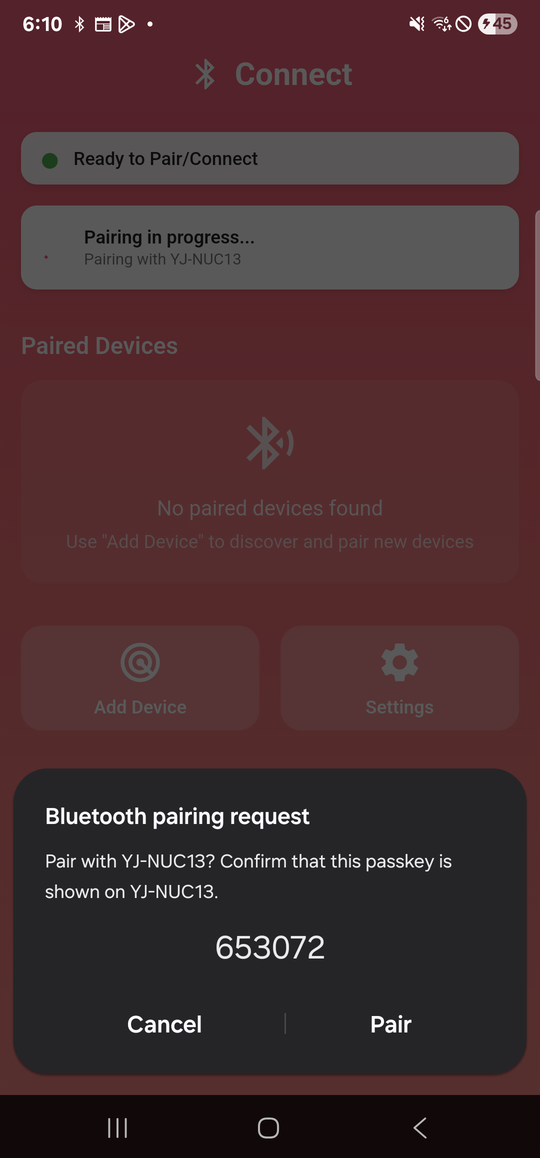
태블릿과 컴퓨터 양쪽에 페어링 요청이 나타납니다. 태블릿에서 “페어링”을 누른 다음 컴퓨터에서도 “페어링”을 클릭하면 페어링이 완료됩니다.
5. 컴퓨터에 연결
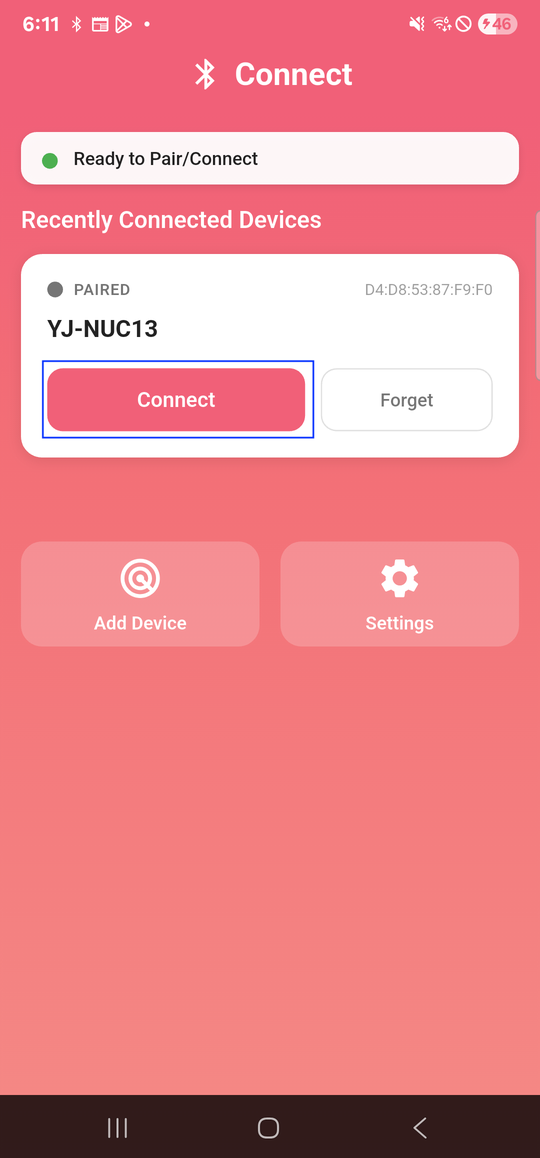
페어링이 끝나면 “연결” 버튼을 눌러 컴퓨터와 연결합니다.
6. 그리기 시작
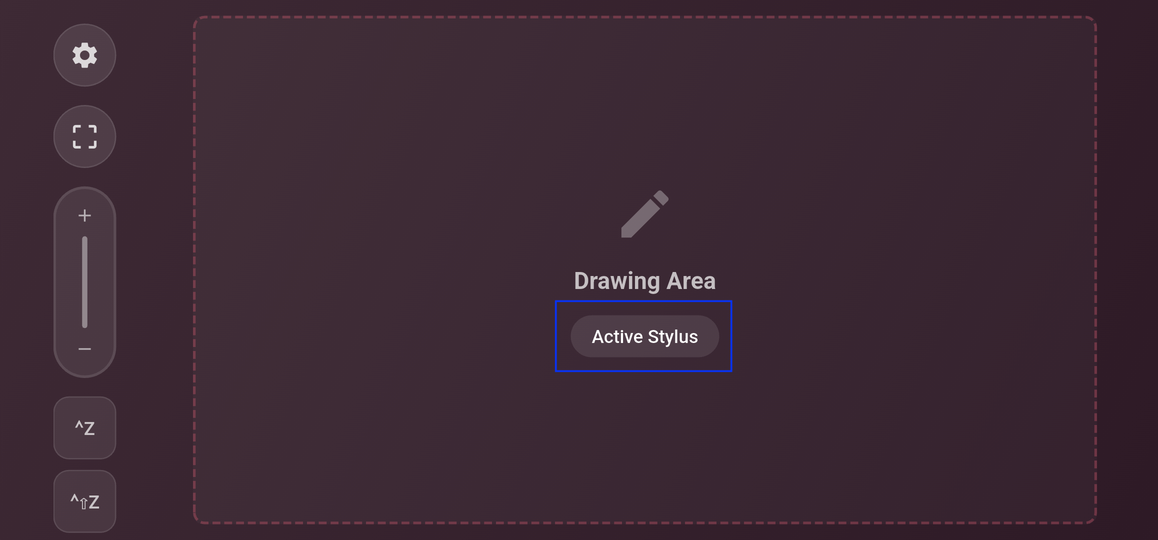
연결에 성공하면 앱 화면이 태블릿 화면으로 전환됩니다. 이제 스타일러스로 그림을 그릴 수 있으며, 입력한 내용은 실시간으로 컴퓨터에 전달됩니다.
ℹ️
액티브 스타일러스가 없나요? S Pen 같은 액티브 스타일러스가 없다면 손가락이나 정전식 스타일러스를 대신
사용할 수 있습니다. 설정 메뉴를 열고 “입력 모드”를
“패시브 스타일러스를 사용한 그래픽 태블릿 모드”로 변경하세요. 절대 좌표를 사용하는 그래픽 태블릿
입력과 상대 이동을 사용하는 마우스 입력이 어떻게 다른지는 입력 모드 문서에서 확인할 수 있습니다.