입력 모드: 그래픽 태블릿 모드와 마우스 모드
VirtualTablet: Bluetooth는 두 가지 주요 입력 모드를 지원합니다.
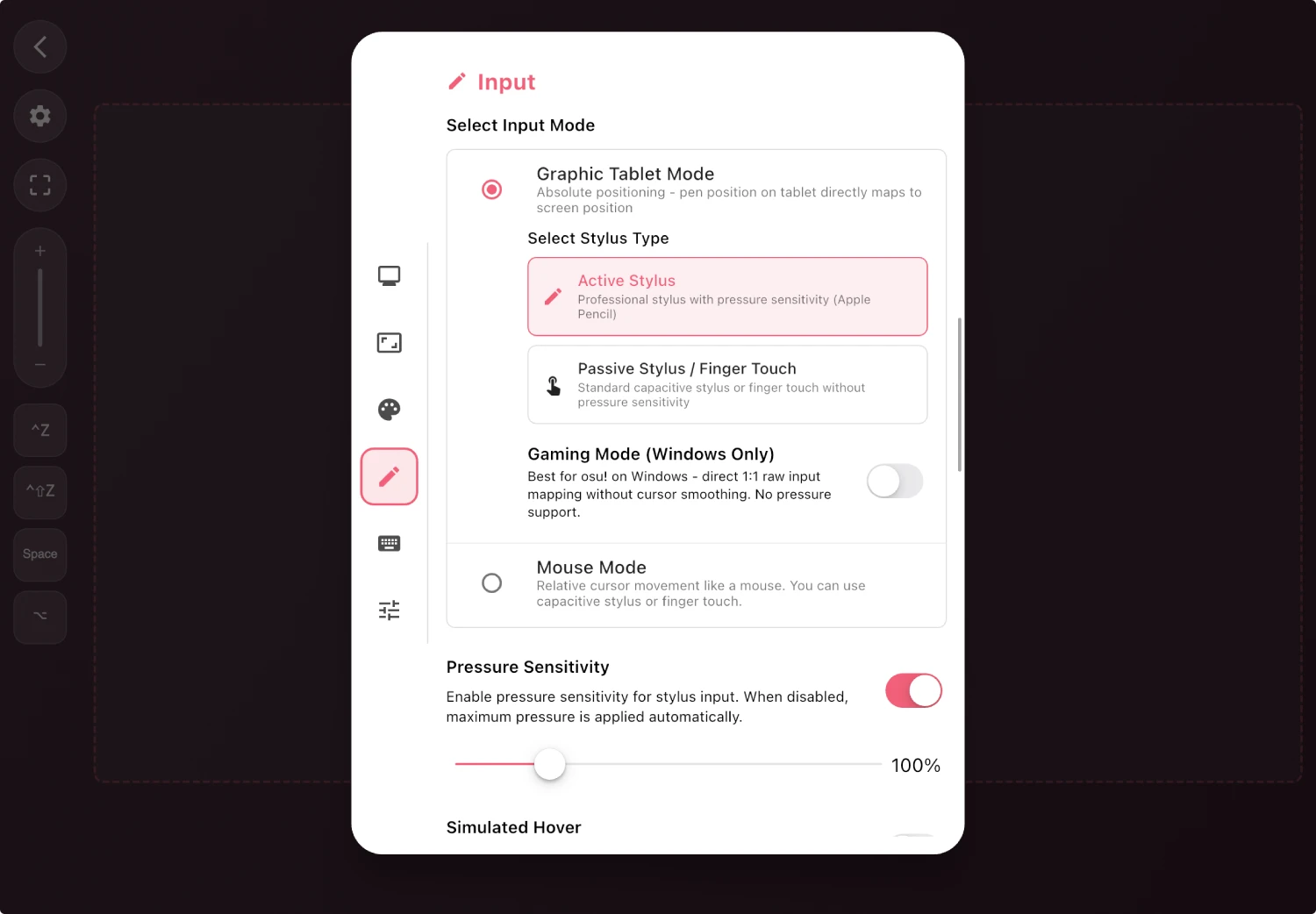
- 그래픽 태블릿 모드는 Wacom 태블릿 같은 전통적인 펜 태블릿과 마찬가지로, 그리기 영역 안에서 손가락이나 스타일러스가 닿은 절대 위치를 그대로 사용합니다
- 마우스 모드는 상대 이동을 사용하기 때문에 트랙패드나 마우스에 더 가까운 느낌을 줍니다
그래픽 태블릿 모드
그래픽 태블릿 모드는 전통적인 드로잉 태블릿과 같은 방식으로 동작하도록 설계한 모드입니다.
동작 방식
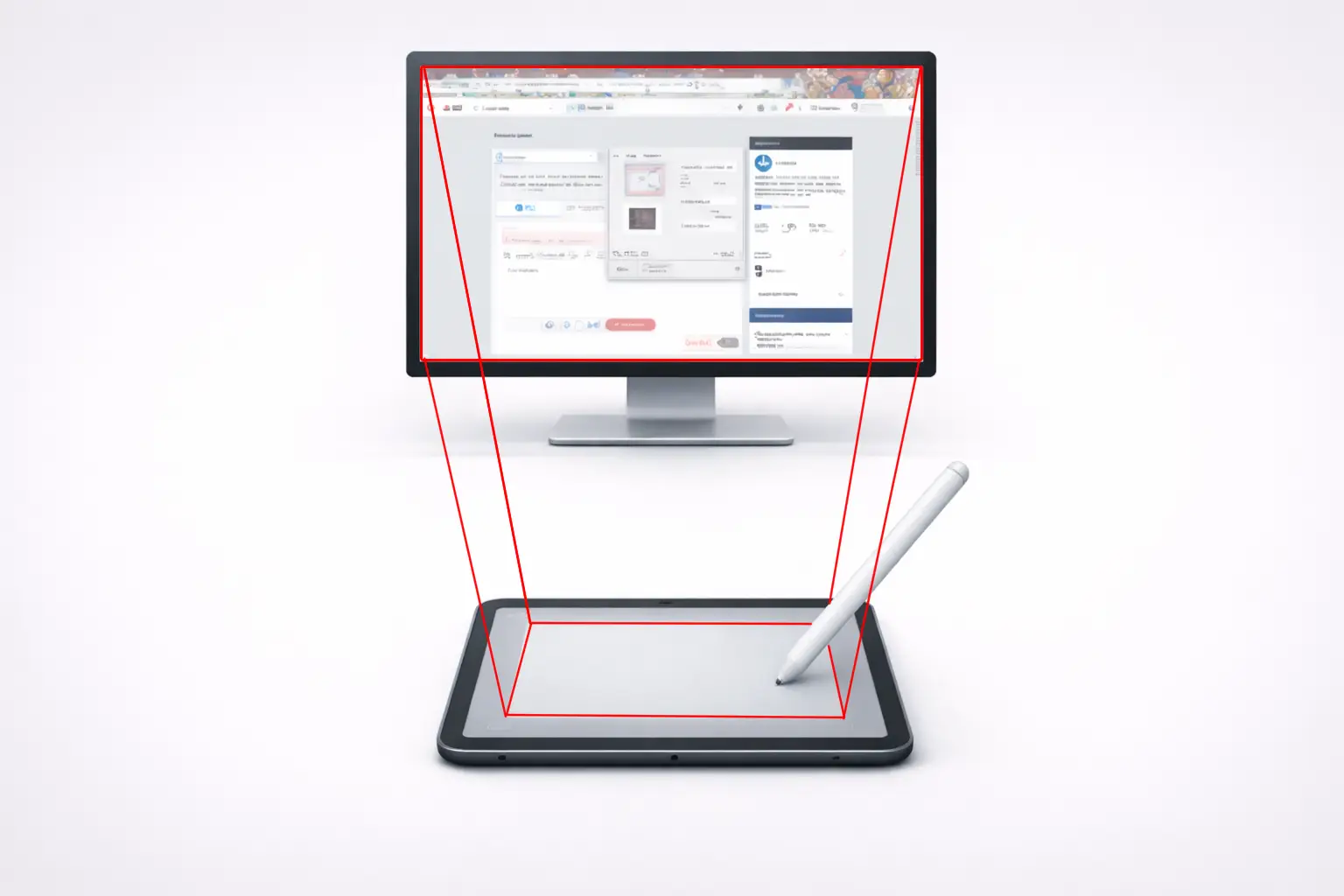
- 태블릿에 입력한 지점이 대상 디스플레이의 정확한 위치로 매핑됩니다
- 태블릿 화면 전체가 컴퓨터의 펜 입력 영역 역할을 합니다
- 커서나 펜 포인터가 터치한 지점으로 곧바로 이동합니다
이런 용도에 적합합니다
- 드로잉
- 필기
- 정밀한 브러시 제어
- 필압을 활용하는 펜 작업 흐름
알아두면 좋은 점
- S Pen이나 Apple Pencil 같은 액티브 스타일러스를 사용한다면 대개 이 모드가 가장 적합합니다
- 손가락이나 패시브 스타일러스로도 그래픽 태블릿 모드를 사용할 수 있지만, 이때는 필압 감지가 지원되지 않습니다
- Windows에서 모니터를 여러 대 사용한다면 모니터 선택 문서를 참고하여 대상 디스플레이를 추가로 설정해야 할 수도 있습니다
마우스 모드
마우스 모드는 상대적인 커서 이동을 목적으로 설계한 모드입니다.
동작 방식
- 커서는 손가락이나 스타일러스를 얼마나 멀리 움직였는지에 따라 이동합니다
- 처음 터치한 지점이 화면의 특정 위치에 고정되어 매핑되지는 않습니다
- 일반적인 트랙패드나 마우스를 사용하는 느낌에 더 가깝습니다
이런 용도에 적합합니다
- 일반적인 커서 조작
- 데스크톱 앱 탐색
- 노트북 트랙패드처럼 더 익숙한 조작감을 원하는 경우
알아두면 좋은 점
- Magic Trackpad와 비슷한 동작을 기대했다면 이 모드를 가장 먼저 사용해 보세요
- 마우스 모드는 펜 태블릿 방식의 드로잉보다 포인터 조작과 화면 탐색에 더 적합합니다
비교
| 항목 | 그래픽 태블릿 모드 | 마우스 모드 |
|---|---|---|
| 위치 지정 방식 | 절대 위치 | 상대 이동 |
| 느낌 | 드로잉 태블릿에 가깝습니다 | 트랙패드나 마우스에 가깝습니다 |
| 커서 동작 | 터치한 지점으로 바로 이동합니다 | 현재 커서 위치를 기준으로 이동합니다 |
| 적합한 용도 | 드로잉과 필기 | 화면 탐색과 포인터 제어 |
| 필압 지원 | 지원되는 액티브 스타일러스를 사용하면 가능합니다 | 작업 방식에 따라 다르지만 주된 드로잉 모드는 아닙니다 |
어떤 모드를 선택해야 하나요?
다음과 같은 경우라면 그래픽 태블릿 모드를 선택하세요.
- 자연스러운 펜 태블릿 동작이 필요한 경우
- 더 높은 드로잉 정확도가 필요한 경우
- 태블릿 영역을 화면에 그대로 매핑하고 싶은 경우
다음과 같은 경우라면 마우스 모드를 선택하세요.
- 트랙패드처럼 더 익숙한 커서 이동을 원하는 경우
- 데스크톱 화면을 더 쉽게 탐색하고 싶은 경우
- 절대 좌표 대신 상대 이동을 사용하고 싶은 경우
ℹ️
액티브 펜 대신 손가락이나 정전식 스타일러스를 사용하고 있나요? 필압 감지 없이 화면에 매핑되는 절대 입력을
사용하고 싶다면 설정에서 “패시브 스타일러스를 사용한 그래픽 태블릿 모드” 옵션을 선택하세요.