멀티 모니터 환경에서 특정 모니터 선택
Windows 사용자
Windows에서 여러 대의 모니터를 사용하는 경우, 별도로 설정하지 않으면 스타일러스 펜 입력이 첫 번째 모니터로만 전달됩니다. 원하는 모니터로 입력을 보내려면 다음 순서대로 설정하면 됩니다. (특정 모니터 하나를 골라서 입력을 전달할 수는 있지만, 여러 모니터에 걸쳐 입력을 전달할 수는 없습니다.)
태블릿 PC 설정 메뉴 진입하기
방법1: 제어판 이용
제어판에서 설정 메뉴를 찾아 들어가는 방법입니다.
- 제어판 열기
- 오른쪽 위에 있는
보기 기준을큰 아이콘으로 변경 태블릿 PC 설정항목을 찾아서 열기
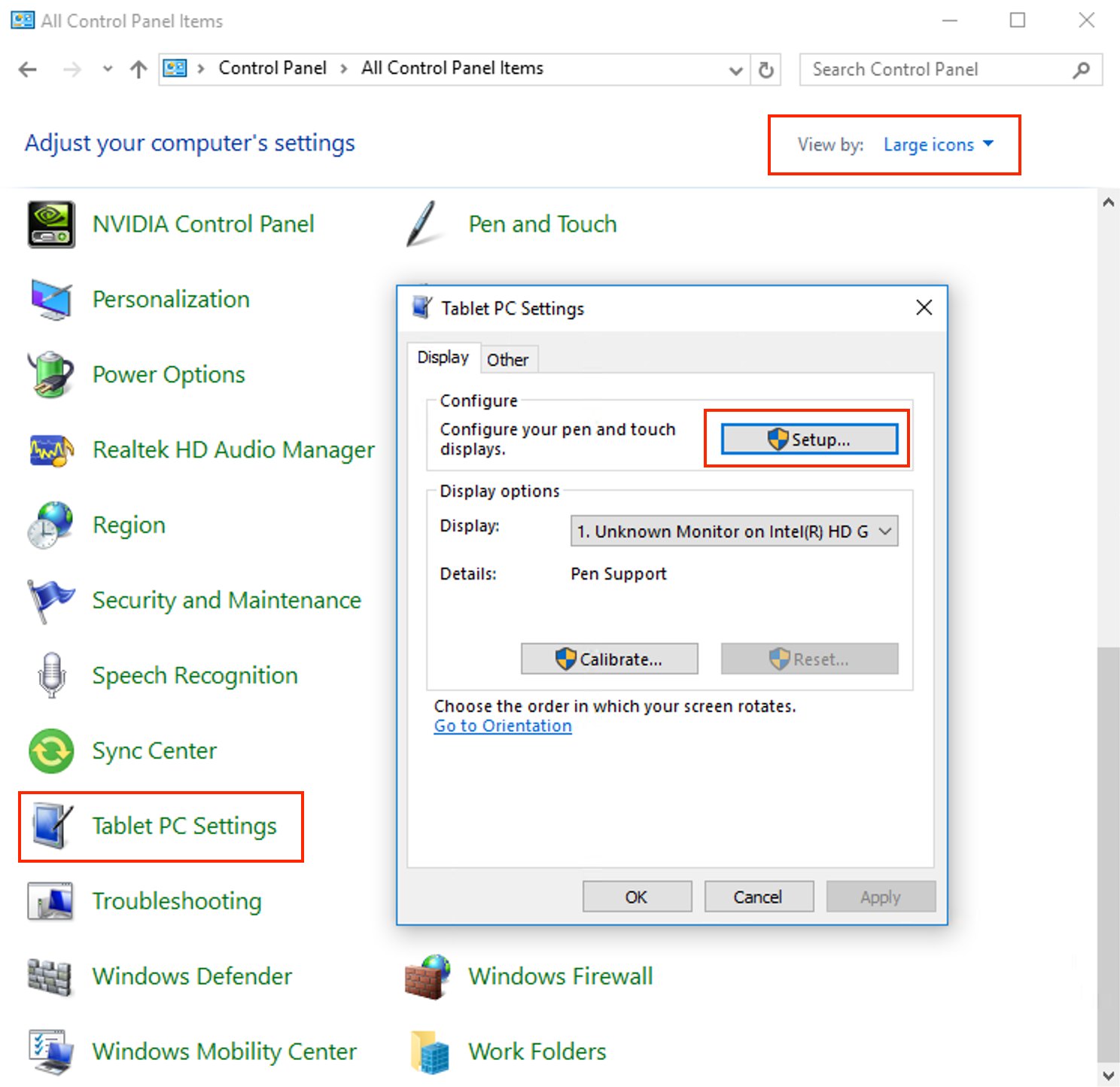
태블릿 PC 설정 메뉴가 자동으로 추가됩니다.
설치를 마친 뒤에도 제어판에서 이 메뉴를 찾을 수 없다면 컴퓨터를 다시 시작한 다음 확인해 주세요.방법2: 바로가기 만들기
제어판에서 메뉴를 찾지 않고, 바로가기를 만들어서 설정 메뉴로 바로 들어가는 방법입니다.
- 바탕 화면으로 이동
- 바탕 화면의 빈 곳에서 마우스 오른쪽 버튼을 클릭한 다음, 나타나는 메뉴에서
새로만들기 > 바로가기선택 항목 위치에 다음 내용을 붙여넣기%windir%\explorer.exe shell:::{80F3F1D5-FECA-45F3-BC32-752C152E456E}- 바로가기의 이름을
태블릿 PC 설정으로 지정 - 만들어진 바로가기를 열기
모니터 선택하기
모니터를 선택하기 전에 VirtualTablet 앱과 VirtualTablet Server를 모두 실행해서 연결을 마친 다음, 스타일러스 펜 입력이 제대로 전달되는지 먼저 확인합니다.
그다음 태블릿 PC 설정 창에서 구성 섹션에 있는 설정 버튼을 누르면 모니터에 다음과 같은 메시지가 표시됩니다.
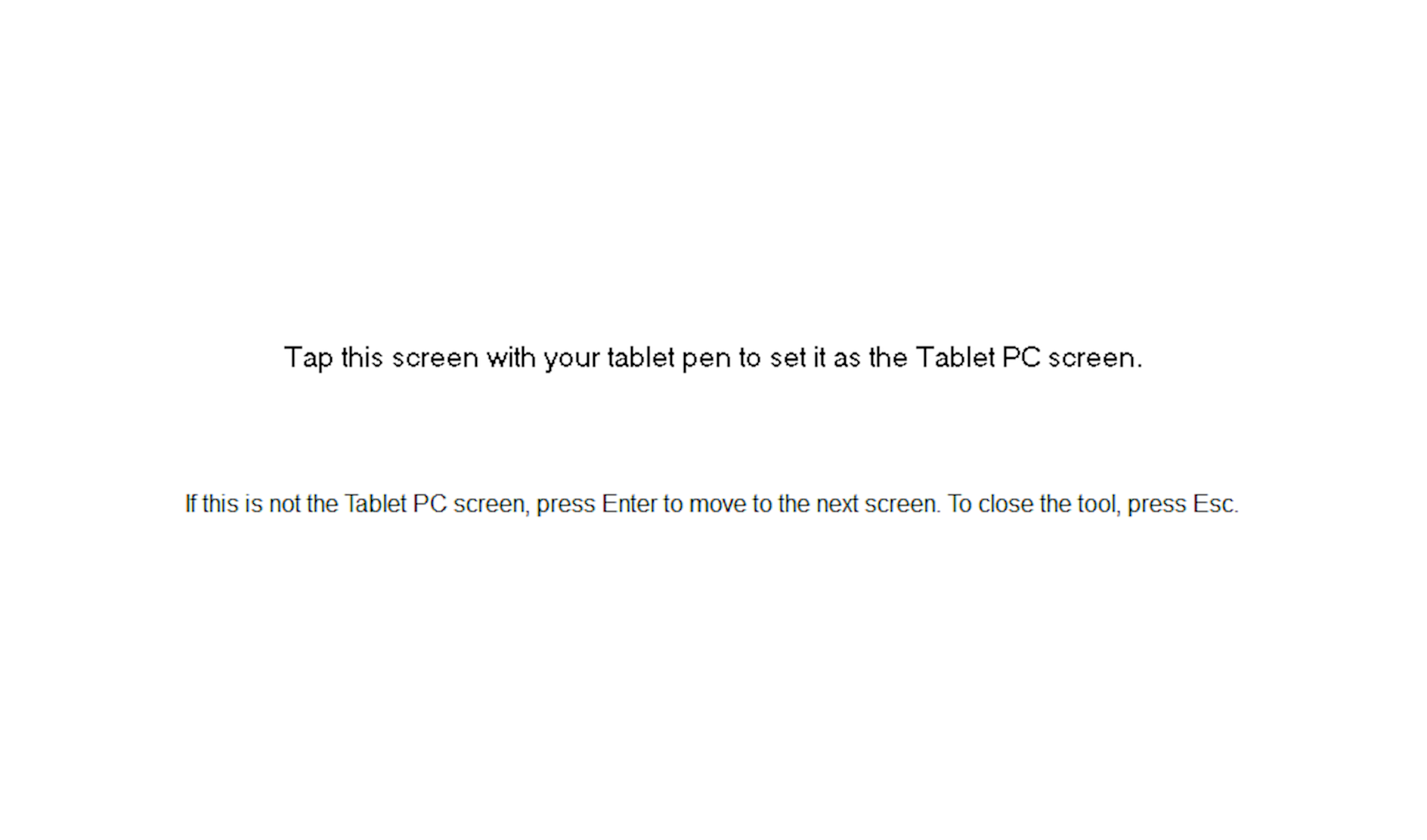
메시지가 표시된 모니터로 펜 입력을 보내려면 VirtualTablet 앱에서 펜으로 화면을 터치합니다. 메시지가 표시된 모니터가 아닌 다른 모니터를 선택하고 싶다면, 원하는 모니터에 메시지가 표시될 때까지 엔터 키를 눌러 넘긴 다음 VirtualTablet 앱에서 펜으로 화면을 터치합니다.
이렇게 설정을 마치면 선택한 모니터로 펜 입력이 전달되는 것을 확인할 수 있습니다.
Mac 사용자
Mac에서는 Windows와 달리 운영체제 설정을 따로 변경할 필요가 없습니다. VirtualTablet Server 애플리케이션에 표시되는 메뉴에서 원하는 모니터를 선택하면 됩니다.
Linux 사용자
Linux는 Mac과 같은 방식으로 동작합니다. 운영체제 설정을 따로 변경할 필요 없이, VirtualTablet Server 애플리케이션에 표시되는 메뉴에서 원하는 모니터를 선택하면 됩니다.