성능 문제
Bluetooth 태블릿을 사용할 때 끊김이나 지연이 느껴지나요? 이 가이드에서는 자주 발생하는 성능 문제와 그 해결 방법을 다룹니다.
빠른 해결 방법 (먼저 시도해 보세요)
다음과 같은 간단한 조치만으로 성능 문제가 해결되는 경우가 많습니다.
- Bluetooth 껐다 켜기: 모바일 기기와 PC 양쪽에서 Bluetooth를 껐다가 다시 켜세요
- 두 기기 다시 시작: 기기를 다시 시작하면 성능에 영향을 주던 일시적인 문제가 해소되기도 합니다
- 기기 다시 페어링: 두 기기에서 기존 페어링 정보를 삭제한 뒤 처음부터 다시 페어링하세요
모바일 기기 해결 방법 (Android/iOS)
PC에 더 가까이 이동하기
Bluetooth 신호는 거리가 멀어질수록 약해집니다. 최상의 성능을 내려면 PC에서 몇 미터 이내의 거리를 유지하세요.
Bluetooth 간섭 줄이기
Bluetooth는 주변 기기나 전자 제품이 일으키는 간섭에 영향을 받을 수 있습니다.
- 근처에서 사용하지 않는 Bluetooth 기기는 전원을 끄세요
- 사용 중인 다른 Bluetooth 기기에서 멀리 떨어지세요
- WiFi 라우터에서 멀리 떨어지세요
- USB 3.0 기기와 케이블에서 멀리 떨어지세요 (전파 간섭을 일으킬 수 있습니다)
다른 Bluetooth 기기 연결 해제
여러 Bluetooth 기기를 동시에 사용하면 성능이 떨어질 수 있습니다. 최적의 결과를 얻으려면 다음과 같이 해 보세요.
- 가능하다면 모바일 기기에 연결된 Bluetooth 헤드셋과 마우스, 키보드의 연결을 해제하세요
- 그 상태에서 다시 테스트해 성능이 개선되는지 확인하세요
배터리 최적화 비활성화
Android와 iOS는 절전 모드에서 Bluetooth 성능을 제한하기도 합니다. 기기의 배터리 설정을 확인하고 VirtualTablet에 적용된 최적화를 해제하면 성능을 일정하게 유지할 수 있습니다.
입력 ‘리포트 레이트’ 조정
이 설정은 모바일 기기가 PC로 위치 정보를 1초에 몇 번 전송할지 결정합니다.
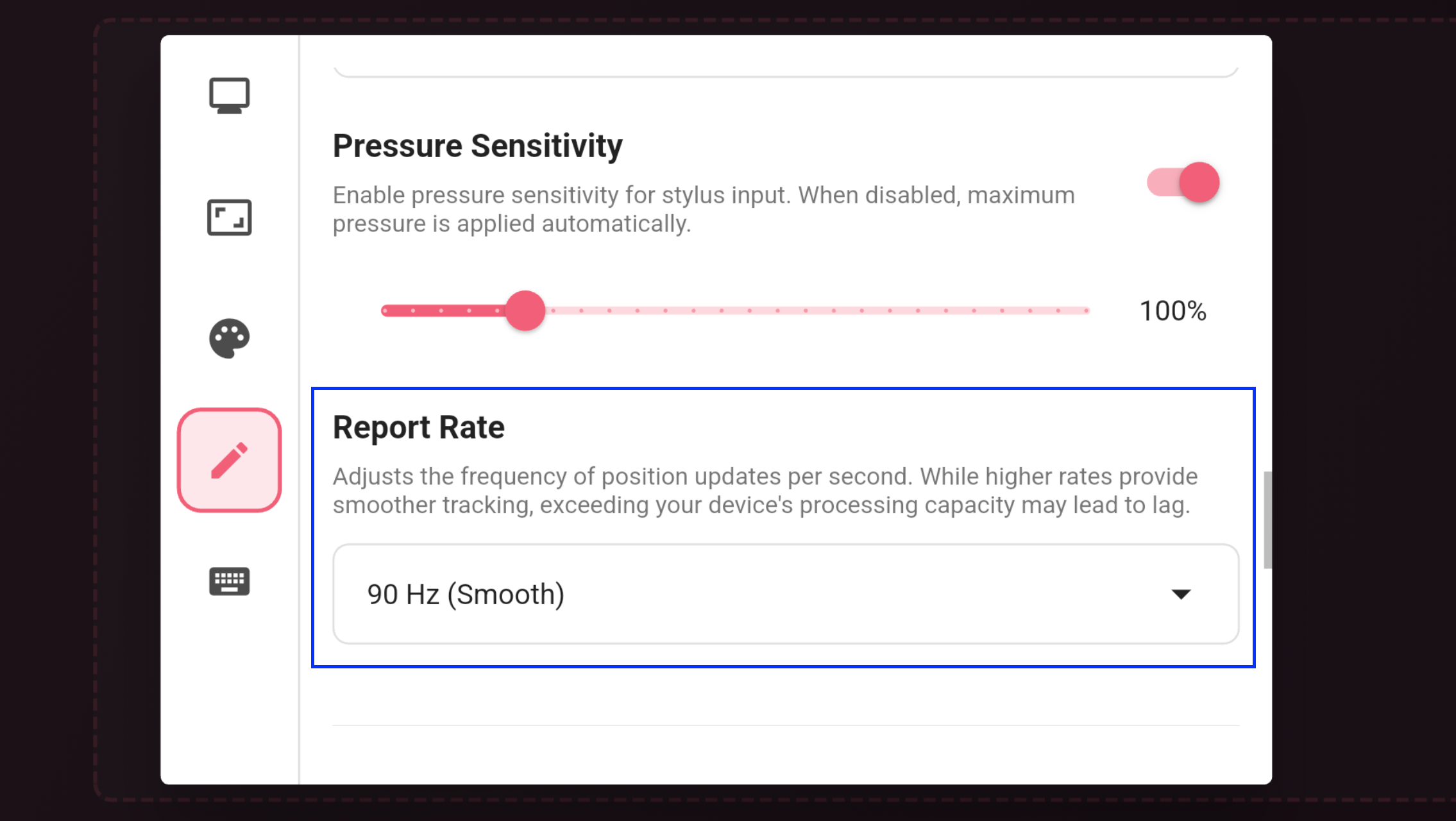
- 값이 높을 때: 커서가 더 부드럽고 자연스럽게 움직이며, 그림을 그리거나 글씨를 쓸 때 정밀도가 높아집니다.
- 값이 낮을 때: 전송하는 데이터 양이 줄어들기 때문에, Bluetooth 연결이 불안정하거나 기기가 입력 속도를 따라가지 못할 때 도움이 됩니다.
권장 사항: 값이 높을수록 사용 경험은 좋아지지만, 기기의 처리 성능이나 Bluetooth 대역폭을 넘어서면 오히려 지연이 발생할 수 있습니다. “끊김”이 나타난다면 움직임이 안정될 때까지 리포트 레이트를 낮춰 보세요.
컴퓨터에 실제로 몇 개의 펜 샘플이 도달하는지 보려면 컴퓨터에서 펜 테스트를 열고 그리는 동안 브라우저 수신 레이트를 확인하세요. 브라우저는 이 값을 디스플레이 주사율까지로 제한하므로, 태블릿이 더 많이 보내더라도 60 Hz 모니터에서는 약 60으로 표시됩니다.
PC 측 해결 방법
PC 성능 확인
PC의 CPU 사용률이 높으면 입력 반응 속도가 떨어질 수 있습니다. 필요하지 않은 애플리케이션을 종료하고, 작업 관리자에서 시스템에 과부하가 걸리지는 않았는지 확인하세요.
다른 Bluetooth 기기 연결 해제
PC에 Bluetooth 기기가 너무 많이 연결되어 있으면 사용할 수 있는 대역폭이 줄어듭니다. Bluetooth 헤드셋과 마우스, 키보드를 비롯한 기기를 잠시 연결 해제한 뒤 성능이 개선되는지 확인해 보세요.
데스크톱 온보드 Bluetooth 칩셋
데스크톱 메인보드에는 성능이 낮은 온보드 칩셋이 탑재되기도 하는데, 이런 칩셋은 저지연 입력에 필요한 데이터 전송량을 감당하지 못할 수 있습니다. Bluetooth 4.x까지만 지원하는 오래된 칩셋이라면 더욱 그렇습니다.
지연 없이 가장 쾌적하게 사용하려면 다음 중 한 가지 방법을 적용하시기를 적극 권장합니다.
- 외장 Bluetooth 동글 사용: 가장 확실한 해결 방법입니다. TP-Link나 CSR 같은 제조사의 전용 동글은 자체
안테나를 갖춘 경우가 많아 꾸준히 높은 성능을 냅니다.
- 팁: BT 4.x 동글이라도 온보드 BT 4.x 칩셋보다 성능이 더 좋은 경우가 많습니다.
- Bluetooth 5.0 이상 사용: 동글을 새로 구입한다면 최적화된 성능을 온전히 누릴 수 있도록 Bluetooth 5.0 이상을 지원하는 제품을 고르세요.