VirtualTablet으로 osu! 플레이하는 방법

개요
osu!는 음악의 비트에 맞춰 원을 클릭하고, 경로를 따라 슬라이드하며, 스피너를 돌리는 무료 리듬 게임입니다. 커뮤니티가
만든 비트맵(노래)이 수백만 개에 이를 만큼, 전 세계에서 가장 인기 있는 리듬 게임 가운데 하나로 꼽힙니다. 플레이어는
커서를 정밀하게 조작하기 위해 마우스나 그래픽 태블릿을 사용합니다.
- osu! 다운로드: osu.ppy.sh
VirtualTablet과 VirtualTablet: Bluetooth는 모두 osu!를 공식적으로 지원합니다. 전용 그래픽 태블릿 하드웨어를 따로 구입하지 않아도, 이미 가지고 있는 모바일 기기만으로 태블릿 수준의 정밀도를 살려 osu!를 즐길 수 있습니다.
osu!에서 태블릿을 사용하는 이유
태블릿을 사용하면 osu!를 플레이할 때 다음과 같은 이점을 얻을 수 있습니다.
- 정밀도: 화면을 직접 짚는 입력으로 원과 슬라이더를 정확하게 맞힘
- 속도: 마우스로 조작할 때보다 빠른 커서 이동과 훨씬 자연스러운 손 동작
- 일관성: 절대 좌표 입력이라 화면에서 탭한 지점으로 커서가 그대로 이동
- 편안함: 오래 플레이해도 손목에 가해지는 부담이 적음
- 호버: 펜을 화면 위에 띄운 채로 다음 동작을 미리 준비하는 기능
프로 osu! 플레이어는 대부분 태블릿을 선호합니다. VirtualTablet을 사용하면 전용 하드웨어를 따로 장만하지 않고도 이러한 이점을 그대로 누릴 수 있습니다.
osu!(stable)
osu! stable을 사용한다면 따로 준비할 것이 없습니다. 별도의 설정도 필요하지 않습니다.
- 기본 설정 그대로 완벽하게 작동
- 멀티 모니터 환경도 완전 지원
- osu!를 실행한 다음 VirtualTablet으로 바로 플레이 시작
osu!(lazer)
osu!(lazer) 사용자라면 VirtualTablet이 제대로 작동하도록 설정 한 가지를 조정해야 합니다.
Windows 설정
- osu!(lazer) 실행
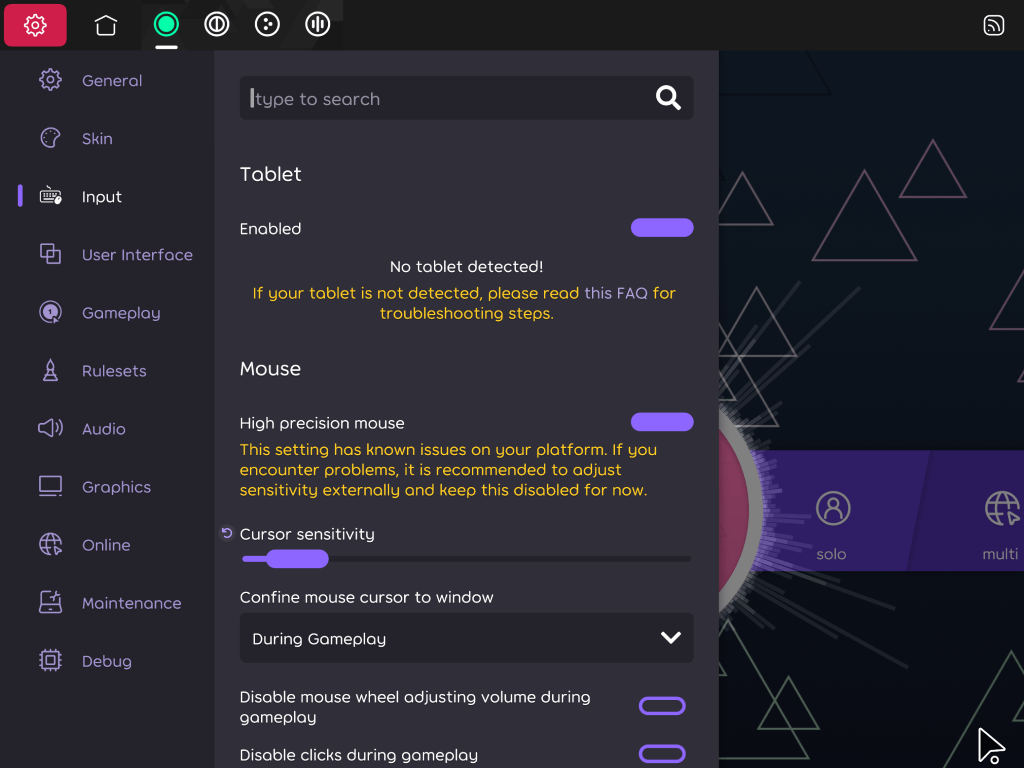
- Settings > Input > Mouse 메뉴로 이동
- “High precision mouse” 활성화 (기본적으로 켜져 있음)
macOS 설정
- osu!(lazer) 실행
- Settings > Input > Mouse 메뉴로 이동
- “High precision mouse” 비활성화
Linux 설정
- osu!(lazer) 실행
- Settings > Input > Device: Mouse 메뉴로 이동한 다음 “High precision mouse” 활성화
- Settings > Graphics 메뉴로 이동한 다음 Screen mode를 Borderless로 설정
osu! 고수를 위한 기능
태블릿 영역 직접 설정
숙련된 osu! 플레이어는 오랜 연습을 거치며 몸에 익힌 자신만의 태블릿 영역 크기를 가지고 있습니다. 보통 80mm × 45mm 정도의 크기를 많이 사용합니다. osu! 전문가 모드를 사용하면 그리기 영역을 밀리미터 단위까지 정확하게 지정할 수 있습니다.
설정하는 방법은 다음과 같습니다.
- 태블릿 설정 메뉴 열기
- osu! 전문가 모드 섹션에서 영역 크기 설정 버튼 탭
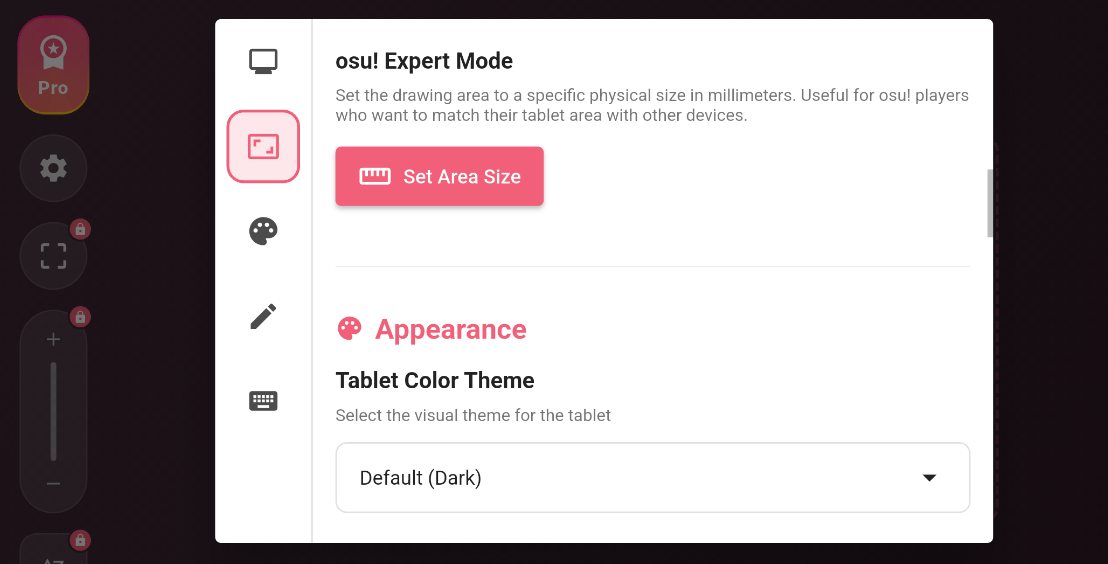
- 원하는 너비와 높이를 밀리미터 단위로 입력
- 설정 저장
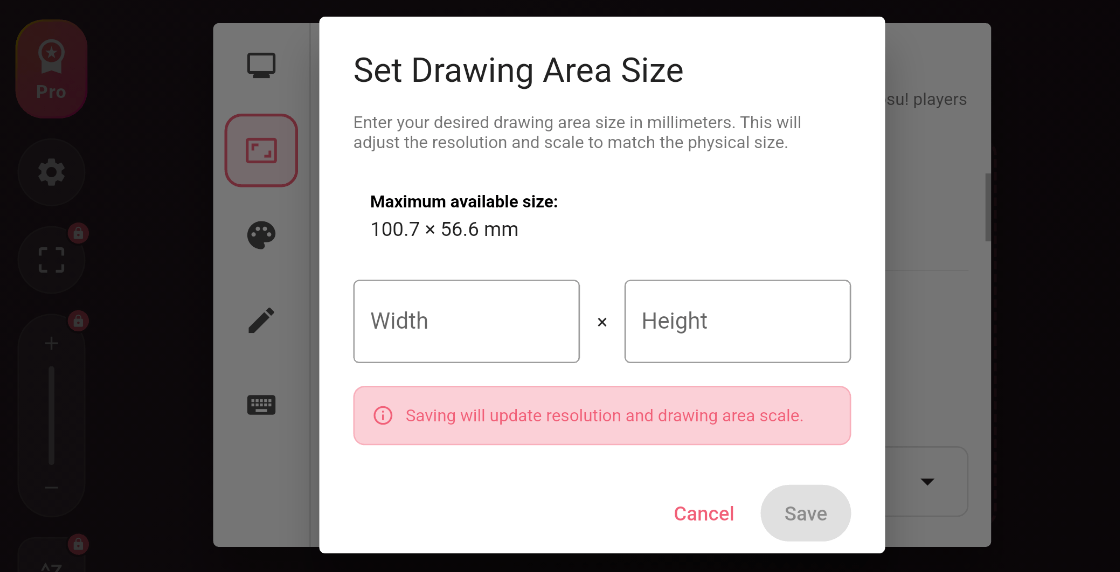
이제 그리기 영역이 직접 지정한 크기와 정확히 일치하므로, 그동안 익숙해진 손 감각을 그대로 이어 갈 수 있습니다.
Raw Input 모드 (Windows 전용)
많은 osu! 플레이어는 반응이 가장 빠르고 커서를 정확하게 조작할 수 있는 raw input을 선호합니다. Windows에서는 연결된 모든 태블릿 기기의 입력을 기본적으로 Windows Ink가 처리하면서 부드럽게 다듬습니다. 이렇게 다듬어진 입력은 그림을 그리는 애플리케이션에서 커서를 매끄럽게 움직여 주지만, 동시에 지연 시간을 만들어 내기 때문에 osu! 플레이에는 오히려 방해가 될 수 있습니다.
VirtualTablet과 VirtualTablet: Bluetooth는 모두 같은 방법으로 이 보정을 우회합니다. 기기에 설치한 앱의 태블릿 설정에서 게이밍 모드를 켜면 됩니다. 이 모드는 절대 좌표 마우스 기기를 통해 커서 위치를 그대로 전달하는데, Windows Ink가 절대 좌표 마우스 입력에는 관여하지 않는다는 점을 이용한 방식입니다.
켜는 방법은 다음과 같습니다.
- 태블릿 설정 메뉴 열기
- 게이밍 모드 (Windows 전용) 항목까지 스크롤한 다음 토글 켜기
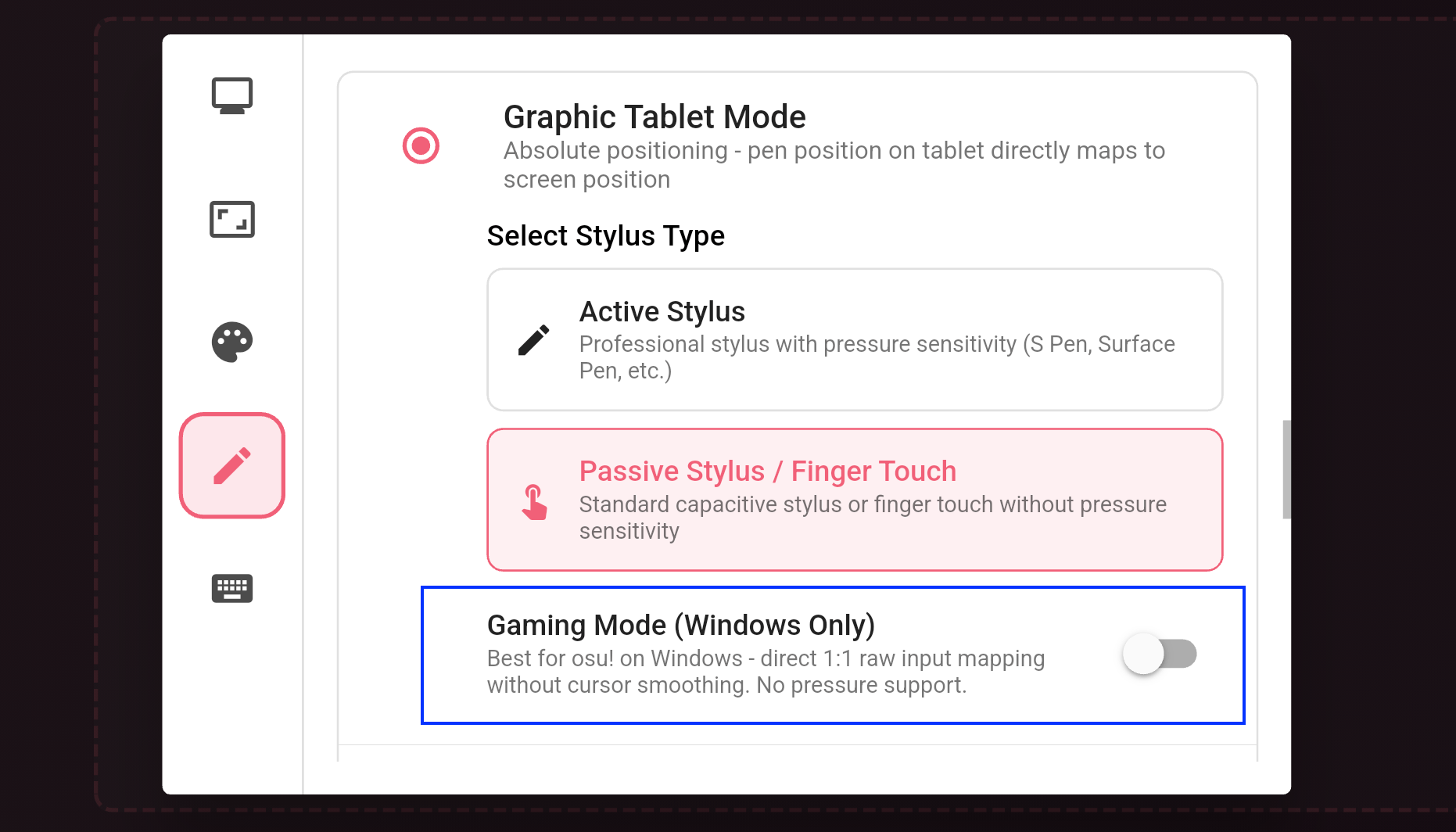
게이밍 모드를 켜 두면 osu!에서 따로 설정할 것은 없습니다. 다시 한 번 정리하면 다음과 같습니다.
- osu!(lazer): “High precision mouse” 활성화 상태로 유지
- osu!(stable): 설정을 바꿀 필요 없음