So spielen Sie osu! mit VirtualTablet

Überblick
osu! ist ein kostenloses Rhythmusspiel, bei dem Sie Kreise klicken, entlang Pfaden gleiten und Spinner zur Musik
drehen. Es ist eines der beliebtesten Rhythmusspiele weltweit, mit Millionen von Beatmaps (Liedern), die von der
Community erstellt wurden. Spieler verwenden entweder eine Maus oder ein Grafiktablett für präzise Cursorsteuerung.
- osu! herunterladen: osu.ppy.sh
Sowohl VirtualTablet als auch VirtualTablet: Bluetooth unterstützen osu! offiziell. Sie können osu! mit Tablet-Präzision mit Ihren Mobilgeräten genießen, ohne dedizierte Grafiktablett-Hardware zu kaufen.
Warum ein Tablet für osu! verwenden?
Tablets bieten erhebliche Vorteile für osu!-Spieler:
- Präzision: Direkte Eingabe mit pixelgenauer Genauigkeit zum Treffen von Kreisen und Slidern
- Geschwindigkeit: Schnellere Cursorbewegung und natürlichere Handbewegungen im Vergleich zur Maus
- Konsistenz: Absolute Positionierung bedeutet, dass Ihr Cursor genau dorthin geht, wo Sie tippen
- Komfort: Reduzierte Belastung des Handgelenks bei langen Spielsessions
- Schweben: Fähigkeit zu schweben und Ihren nächsten Zug zu planen
Professionelle osu!-Spieler bevorzugen überwiegend Tablets, und VirtualTablet lässt Sie diese Vorteile ohne Investition in dedizierte Hardware erleben.
osu!(stable)
Wenn Sie osu! stable verwenden, sind Sie startklar! Keine Konfiguration erforderlich.
- Funktioniert perfekt mit Standardeinstellungen
- Volle Unterstützung für Multi-Monitor-Setups
- Starten Sie einfach osu! und spielen Sie mit VirtualTablet
osu!(lazer)
Wenn Sie osu!(lazer) verwenden, müssen Sie eine Einstellung anpassen, um sicherzustellen, dass VirtualTablet korrekt funktioniert:
Windows-Einrichtung
- Öffnen Sie osu!(lazer)
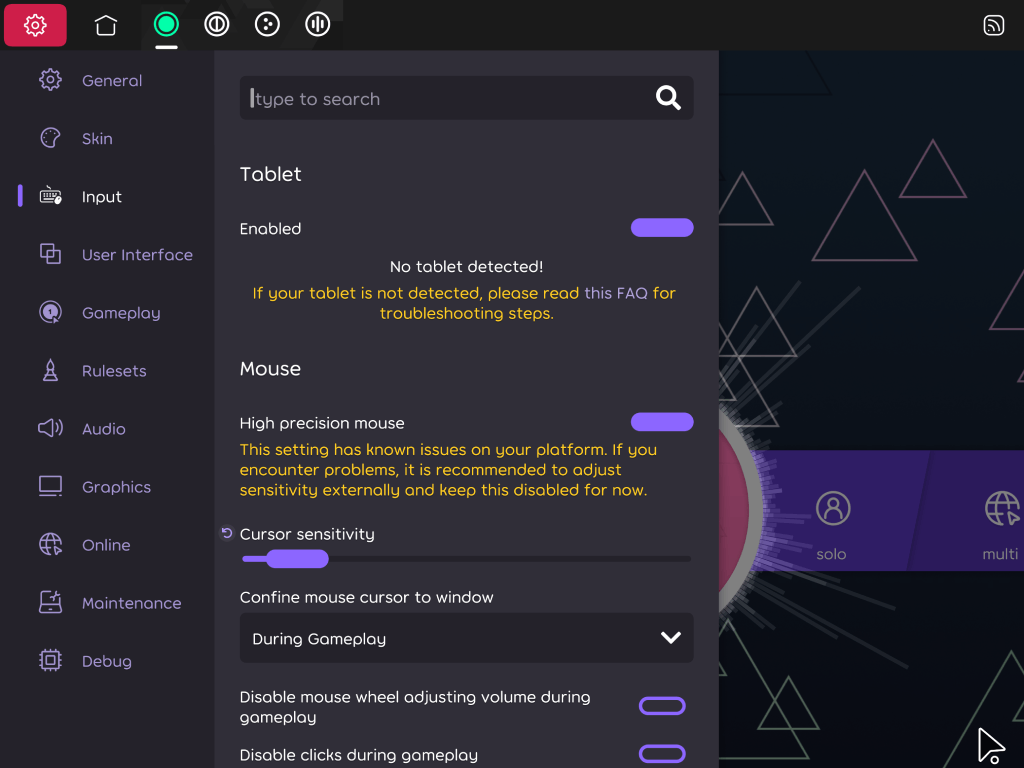
- Navigieren Sie zu Settings > Input > Mouse
- Aktivieren Sie “High precision mouse” (standardmäßig aktiviert)
macOS-Einrichtung
- Öffnen Sie osu!(lazer)
- Navigieren Sie zu Settings > Input > Mouse
- Deaktivieren Sie “High precision mouse”
Linux-Einrichtung
- Öffnen Sie osu!(lazer)
- Navigieren Sie zu Settings > Input > Device: Mouse und aktivieren Sie “High precision mouse”
- Navigieren Sie zu Settings > Graphics und stellen Sie Screen mode auf Borderless ein
Wenn sich der Cursor bewegt, Antippen aber nicht klickt
Auf manchen Linux-Desktops (insbesondere GNOME) bewegen aktuelle osu!(lazer)-Versionen den Cursor zwar mit dem Stift, ignorieren aber das Antippen mit dem Stift, werten jeden Treffer als Miss oder zeigen “Loading paused” an. Dabei handelt es sich um einen bekannten Fehler von osu!(lazer) mit dem neueren Eingabe-Backend (ppy/osu#37933), der nicht spezifisch für VirtualTablet ist. Bis er behoben ist, stellen Sie osu! auf das vorherige Eingabe-Backend zurück:
- Starten Sie osu!(lazer) mit der Umgebungsvariable
OSU_SDL3=0(siehe unten) - Navigieren Sie zu Settings > Input > Device: Mouse und deaktivieren Sie “High precision mouse”
Mit dieser Einrichtung funktionieren sowohl der Screen mode Fullscreen als auch Borderless.
Um das osu!(lazer)-AppImage mit der Variable aus einem Terminal zu starten (passen Sie den Pfad an den Speicherort Ihres AppImage an):
|
|
Damit die Variable auch beim Start von osu! über das App-Menü gilt, bearbeiten Sie dessen Desktop-Eintrag (meist in
~/.local/share/applications/) und fügen Sie env OSU_SDL3=0 am Anfang der Exec=-Zeile ein:
|
|
Funktionen für osu!-Experten
Benutzerdefinierte Tablett-Fläche
Viele erfahrene osu!-Spieler haben eine bestimmte Tablet-Bereichsgröße, die sie im Laufe der Zeit gemeistert haben - häufig etwa 80mm × 45mm. Mit dem osu!-Expertenmodus können Sie Ihre Zeichenfläche auf diese genauen Abmessungen in Millimetern einstellen.
Um diese Funktion zu aktivieren:
- Öffnen Sie das Menü Tablet-Einstellungen
- Finden Sie den Abschnitt osu!-Expertenmodus und tippen Sie auf die Schaltfläche Bereichsgröße festlegen
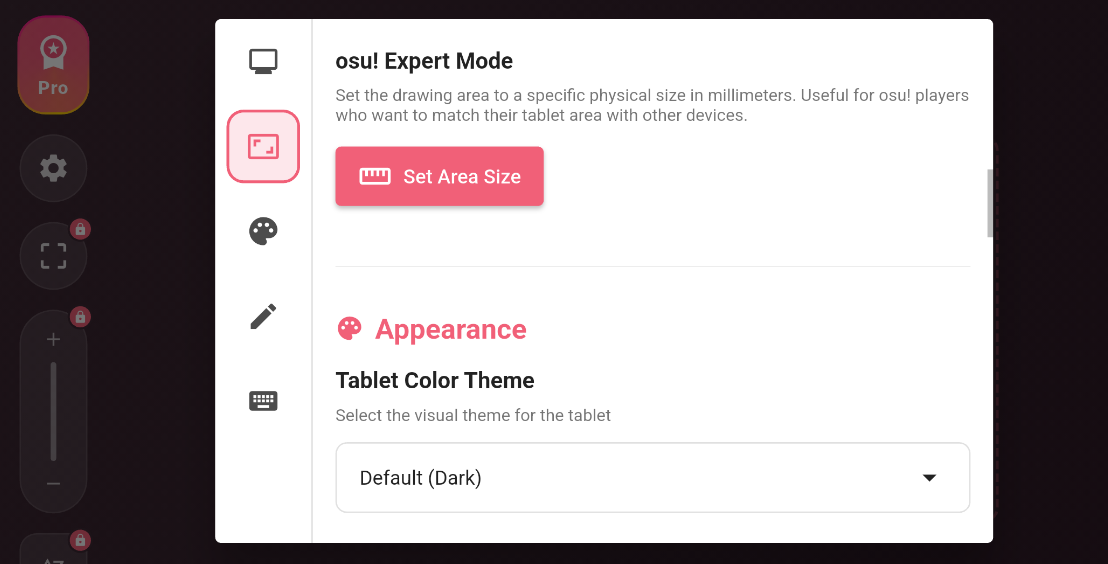
- Geben Sie Ihre bevorzugte Breite und Höhe in Millimetern ein
- Speichern Sie Ihre Einstellungen
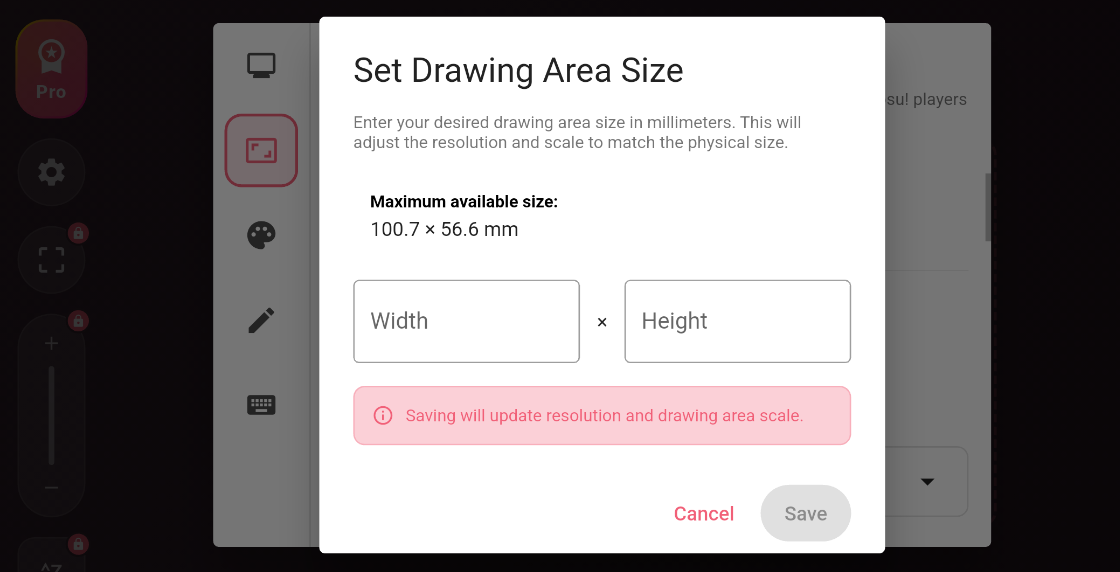
Ihre Zeichenfläche entspricht nun Ihrer benutzerdefinierten Tablet-Größe, sodass Sie das Muskelgedächtnis beibehalten können, das Sie mit Ihren bevorzugten Abmessungen aufgebaut haben.
Raw Input Modus (nur Windows)
Viele osu!-Spieler bevorzugen Raw Input für die reaktionsschnellste und präziseste Cursorsteuerung. Standardmäßig werden alle Eingaben von Tablet-Geräten, die mit Windows verbunden sind, von Windows Ink verarbeitet und geglättet. Während diese Glättung für Zeichenanwendungen eine flüssige Cursorbewegung erzeugt, führt sie eine Latenz ein, die sich negativ auf das osu!-Gameplay auswirken kann.
VirtualTablet und VirtualTablet: Bluetooth umgehen diese Glättung auf die gleiche Weise: Aktivieren Sie den Gaming-Modus in den Tablet-Einstellungen der App auf Ihrem Gerät. Dieser Modus verwendet ein absolutes Mausgerät, um Cursorpositionen direkt zu senden, und nutzt dabei die Tatsache, dass Windows Ink keine absoluten Mauseingaben verarbeitet.
Um ihn zu aktivieren:
- Öffnen Sie das Menü Tablet-Einstellungen
- Scrollen Sie zu Gaming-Modus (nur Windows) und schalten Sie ihn ein
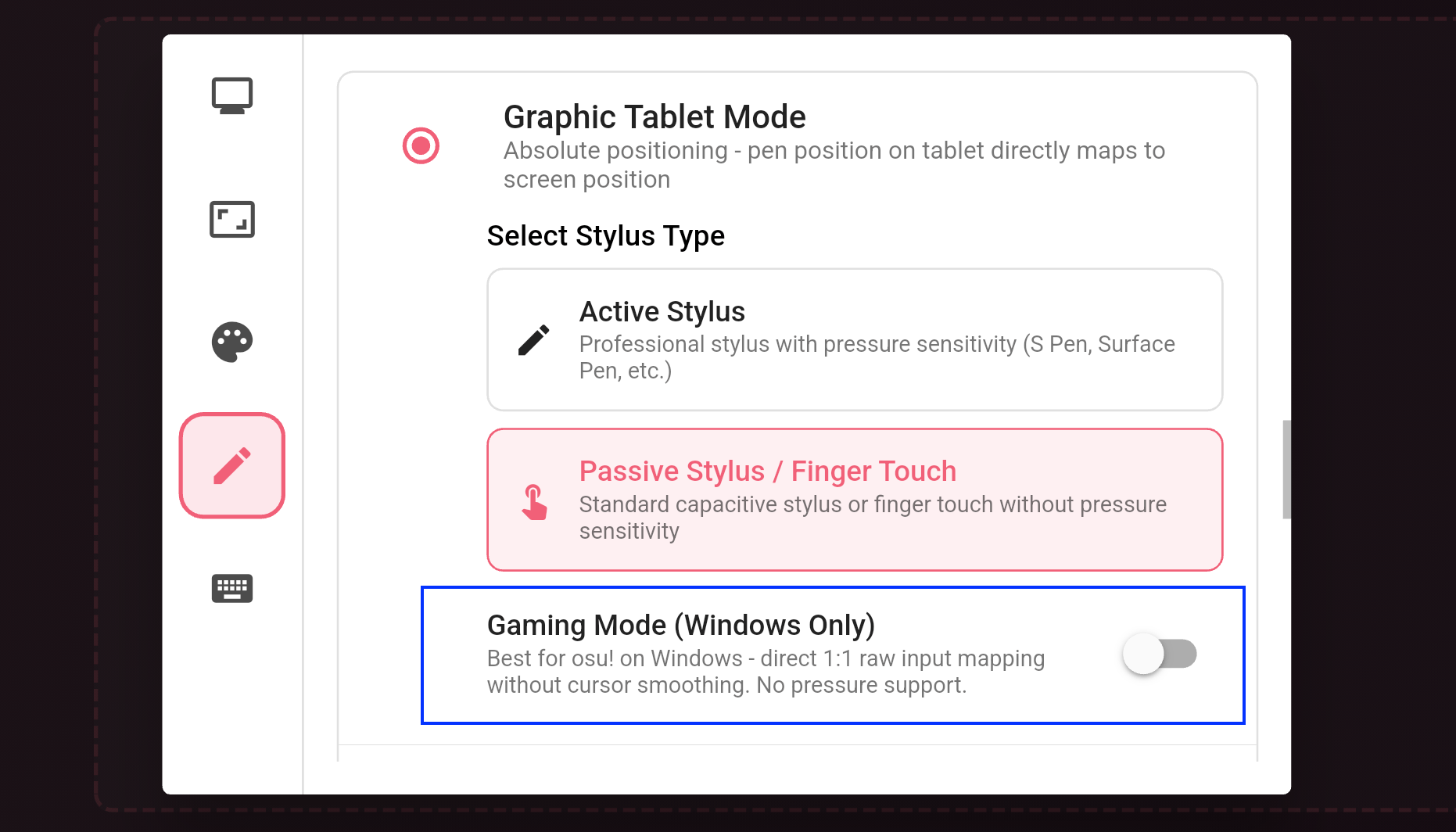
Mit aktiviertem Gaming Mode ist keine zusätzliche Konfiguration in osu! erforderlich. Als kurze Erinnerung:
- osu!(lazer): Behalten Sie “High precision mouse” aktiviert
- osu!(stable): Keine Änderungen der Einstellungen erforderlich