Jak grać w osu! z VirtualTablet

Przegląd
osu! to darmowa gra rytmiczna, w której klikasz koła, przesuwasz się po ścieżkach i obracasz spinnery w rytm
muzyki. To jedna z najpopularniejszych gier rytmicznych na świecie, z milionami beatmap (piosenek) stworzonych przez
społeczność. Gracze używają albo myszy, albo tabletu graficznego do precyzyjnej kontroli kursora.
- Pobierz osu!: osu.ppy.sh
Zarówno VirtualTablet, jak i VirtualTablet: Bluetooth oficjalnie obsługują osu!. Możesz cieszyć się grą w osu! z precyzją tabletu za pomocą swoich urządzeń mobilnych, bez konieczności kupowania dedykowanego sprzętu tabletu graficznego.
Dlaczego warto używać tabletu do osu!?
Tablety oferują znaczące korzyści dla graczy osu!:
- Precyzja: Bezpośrednie wprowadzanie z dokładnością do piksela do trafienia kół i suwaków
- Szybkość: Szybszy ruch kursora i bardziej naturalne ruchy ręki w porównaniu z myszą
- Konsystencja: Pozycjonowanie bezwzględne oznacza, że kursor idzie dokładnie tam, gdzie dotykasz
- Komfort: Zmniejszone obciążenie nadgarstka podczas długich sesji gry
- Unoszenie: Możliwość unoszenia i planowania następnego ruchu
Profesjonalni gracze osu! przytłaczająco preferują tablety, a VirtualTablet pozwala doświadczyć tych korzyści bez inwestowania w dedykowany sprzęt.
osu!(stable)
Jeśli używasz osu! stable, jesteś gotowy! Nie jest wymagana konfiguracja.
- Działa perfekcyjnie z domyślnymi ustawieniami
- Pełna obsługa konfiguracji wielomonitorowych
- Po prostu uruchom osu! i zacznij grać z VirtualTablet
osu!(lazer)
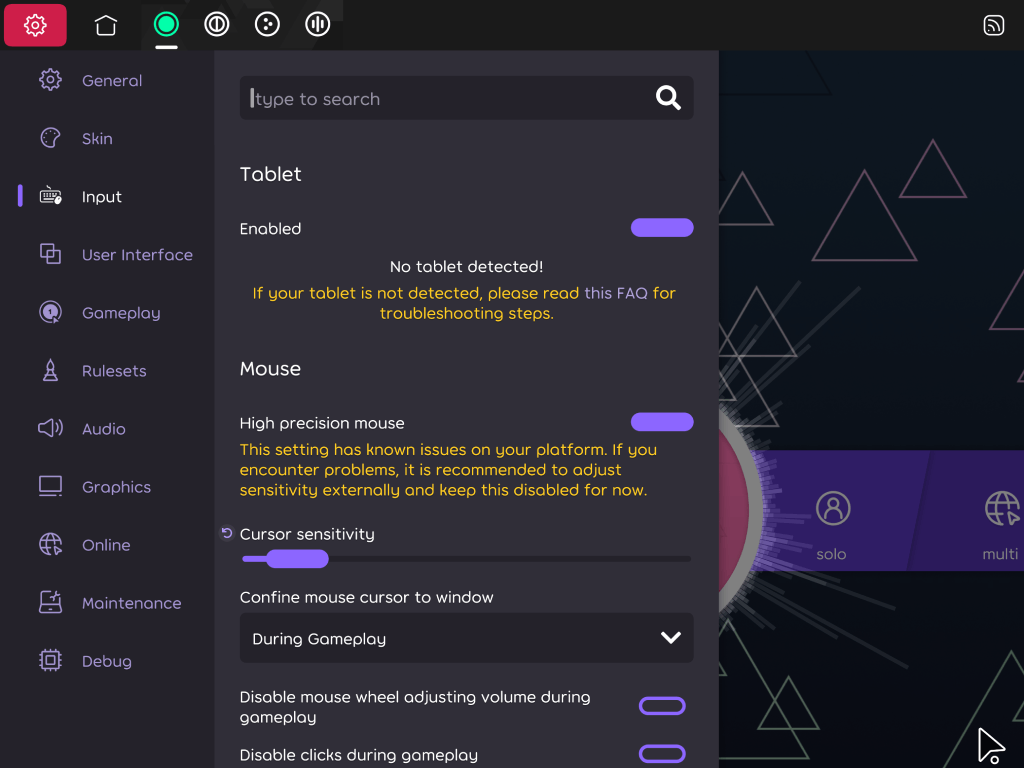
Jeśli używasz osu!(lazer), będziesz musiał dostosować jedno ustawienie, aby zapewnić prawidłowe działanie VirtualTablet:
Konfiguracja Windows
- Otwórz osu!(lazer)
- Przejdź do Settings > Input > Mouse
- Włącz “High precision mouse” (włączona domyślnie)
Konfiguracja macOS
- Otwórz osu!(lazer)
- Przejdź do Settings > Input > Mouse
- Wyłącz “High precision mouse”
Konfiguracja Linux
- Otwórz osu!(lazer)
- Przejdź do Settings > Input > Device: Mouse i włącz “High precision mouse”
- Przejdź do Settings > Graphics i ustaw Screen mode na Borderless
Jeśli kursor się porusza, ale dotknięcia nie klikają
W niektórych środowiskach Linux (zwłaszcza GNOME) nowsze wersje osu!(lazer) przesuwają kursor rysikiem, ale ignorują dotknięcia rysika, zaliczają każde trafienie jako pudło lub wyświetlają “Loading paused”. To znany błąd osu!(lazer) związany z nowszym backendem wejścia (ppy/osu#37933), a nie problem specyficzny dla VirtualTablet. Do czasu jego naprawy przełącz osu! z powrotem na poprzedni backend wejścia:
- Uruchom osu!(lazer) ze zmienną środowiskową
OSU_SDL3=0(patrz poniżej) - Przejdź do Settings > Input > Device: Mouse i wyłącz “High precision mouse”
Przy takiej konfiguracji działają zarówno tryb Fullscreen, jak i Borderless.
Aby uruchomić AppImage osu!(lazer) z tą zmienną w terminalu (dostosuj ścieżkę do miejsca, w którym znajduje się Twój AppImage):
|
|
Aby zmienna działała także po uruchomieniu osu! z menu aplikacji, edytuj jej plik desktop (zwykle w
~/.local/share/applications/) i dodaj env OSU_SDL3=0 na początku linii Exec=:
|
|
Funkcje dla ekspertów osu!
Niestandardowy obszar tabletu
Wielu doświadczonych graczy osu! ma określony rozmiar obszaru tabletu, który opanowali z czasem - zazwyczaj coś takiego jak 80mm × 45mm. Z trybem eksperta osu! możesz ustawić obszar rysowania na te dokładne wymiary w milimetrach.
Aby włączyć tę funkcję:
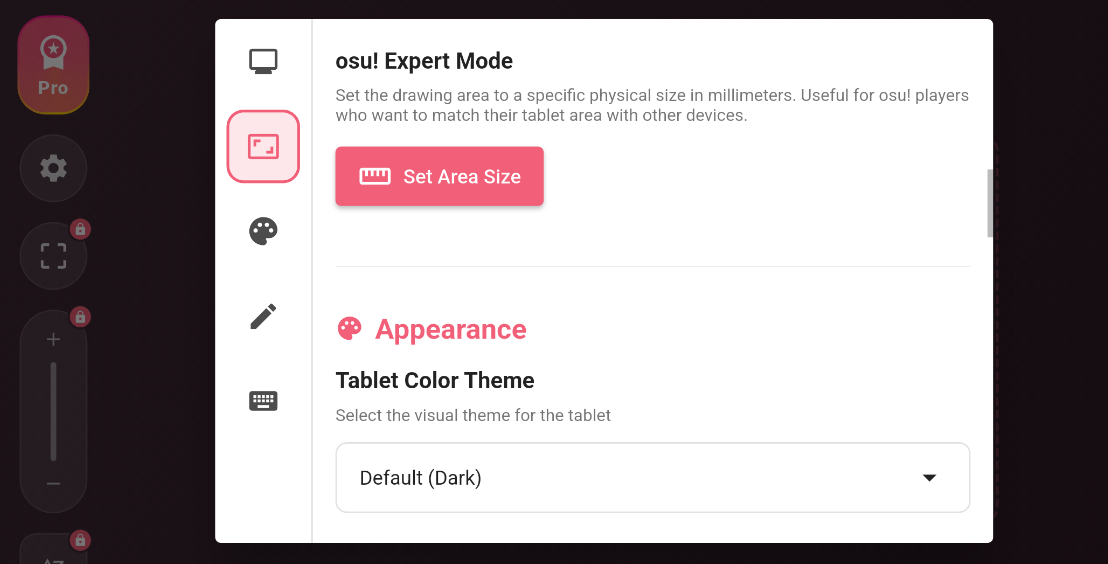
- Otwórz menu ustawień tabletu
- Znajdź sekcję Tryb eksperta osu! i dotknij przycisku Ustaw rozmiar obszaru
- Wprowadź preferowaną szerokość i wysokość w milimetrach
- Zapisz swoje ustawienia
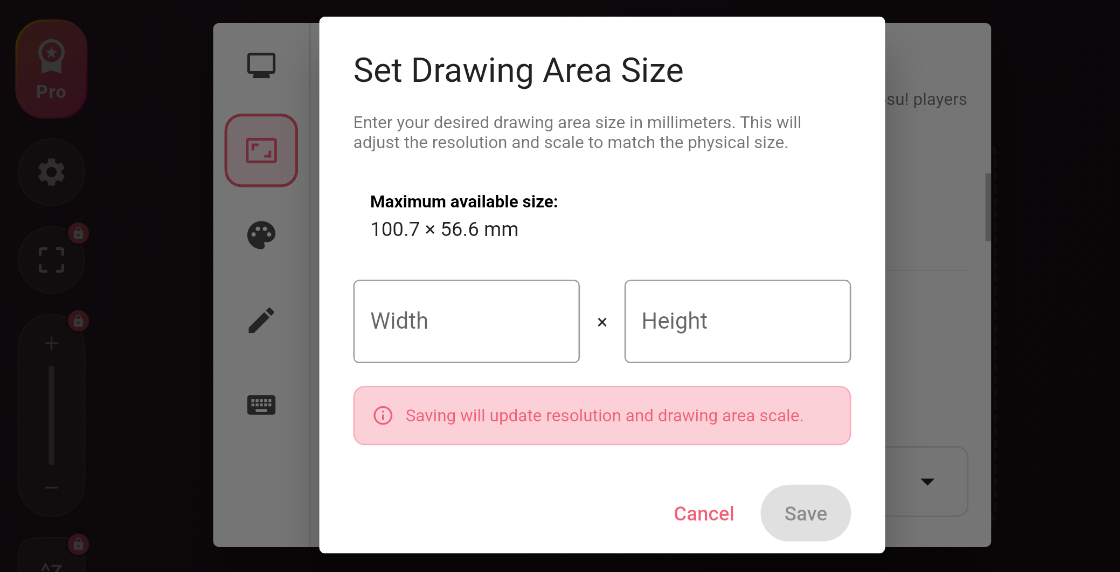
Twój obszar rysowania będzie teraz pasował do niestandardowego rozmiaru tabletu, pozwalając ci utrzymać pamięć mięśniową, którą zbudowałeś z preferowanymi wymiarami.
Tryb Raw Input (tylko Windows)
Wielu graczy osu! preferuje raw input dla najbardziej responsywnej i dokładnej kontroli kursora. Domyślnie wszystkie dane wejściowe z urządzeń typu tablet podłączonych do Windows są przetwarzane i wygładzane przez Windows Ink. Chociaż to wygładzanie tworzy płynny ruch kursora w aplikacjach do rysowania, wprowadza opóźnienie, które może negatywnie wpłynąć na rozgrywkę w osu!.
Zarówno VirtualTablet, jak i VirtualTablet: Bluetooth omijają to wygładzanie w ten sam sposób: włącz Tryb gier w ustawieniach tabletu w aplikacji na swoim urządzeniu. Ten tryb używa urządzenia myszy bezwzględnej do bezpośredniego wysyłania pozycji kursora, wykorzystując fakt, że Windows Ink nie przetwarza wejść z myszy bezwzględnej.
Aby go włączyć:
- Otwórz menu ustawień tabletu
- Przewiń do Tryb gier (tylko Windows) i włącz przełącznik
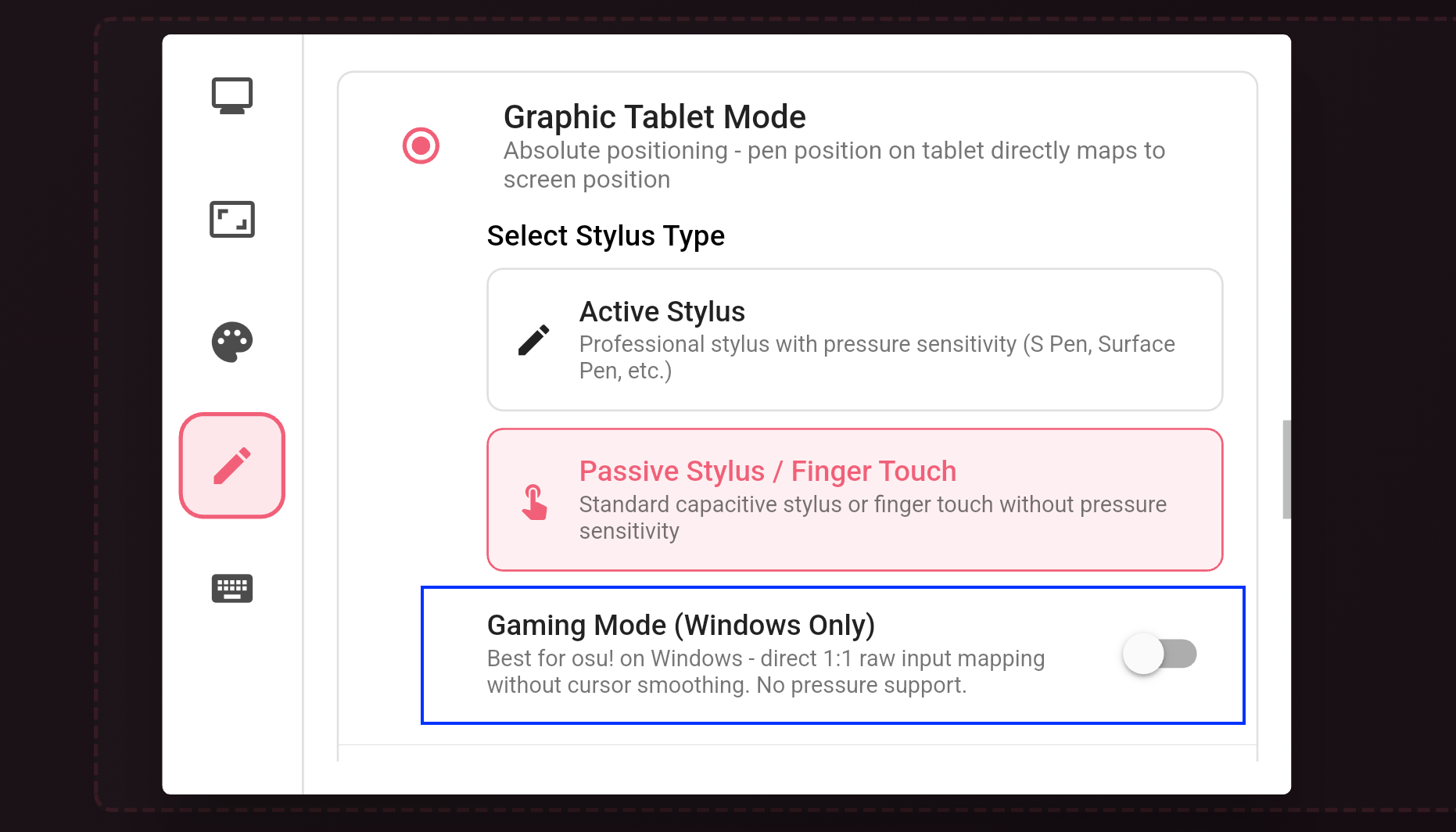
Gdy Gaming Mode jest włączony, żadna dodatkowa konfiguracja nie jest potrzebna w osu!. Szybkie przypomnienie:
- osu!(lazer): Pozostaw “High precision mouse” włączone
- osu!(stable): Nie są wymagane zmiany ustawień