Cómo Jugar osu! con VirtualTablet

Visión General
osu! es un juego de ritmo gratuito donde haces clic en círculos, deslizas por caminos y giras spinners al ritmo de la
música. Es uno de los juegos de ritmo más populares del mundo, con millones de beatmaps (canciones) creados por la
comunidad. Los jugadores usan un ratón o una tableta gráfica para tener un control preciso del cursor.
- Descargar osu!: osu.ppy.sh
Tanto VirtualTablet como VirtualTablet: Bluetooth son compatibles con osu!. Puedes disfrutar jugando osu! con la precisión de una tableta usando tus dispositivos móviles, sin necesidad de comprar hardware de tableta gráfica dedicado.
¿Por Qué Usar una Tableta para osu!?
Las tabletas ofrecen ventajas significativas para los jugadores de osu!:
- Precisión: Entrada directa con precisión perfecta a nivel de píxel para acertar círculos y sliders
- Velocidad: Movimiento del cursor más rápido y movimientos más naturales comparado con el ratón
- Consistencia: El posicionamiento absoluto significa que tu cursor va exactamente donde tocas
- Comodidad: Menos tensión en la muñeca durante sesiones largas de juego
- Hover: Capacidad de planificar tu próximo movimiento sin tocar la pantalla
La mayoría de jugadores profesionales de osu! prefieren las tabletas, y VirtualTablet te permite experimentar estos beneficios sin invertir en hardware dedicado.
osu!(stable)
Si está usando osu! stable, ¡está listo! No se necesita configuración.
- Funciona perfectamente con la configuración predeterminada
- Soporte completo para configuraciones multi-monitor
- Simplemente lance osu! y comience a jugar con VirtualTablet
osu!(lazer)
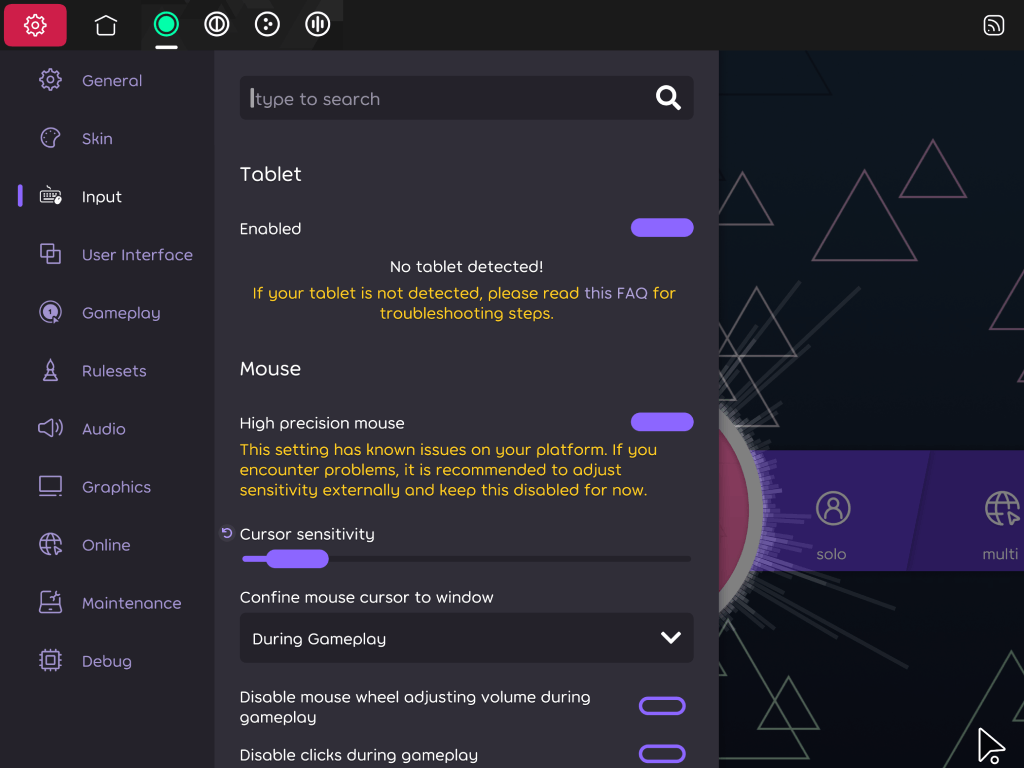
Si está usando osu!(lazer), necesitará ajustar una configuración para asegurar que VirtualTablet funcione correctamente:
Configuración de Windows
- Abra osu!(lazer)
- Navegue a Settings > Input > Mouse
- Habilite “High precision mouse” (habilitado por defecto)
Configuración de macOS
- Abra osu!(lazer)
- Navegue a Settings > Input > Mouse (Configuración > Entrada > Ratón)
- Deshabilite “High precision mouse” (Ratón de alta precisión)
Configuración de Linux
- Abra osu!(lazer)
- Navegue a Settings > Input > Device: Mouse y habilite “High precision mouse”
- Navegue a Settings > Graphics y configure Screen mode en Borderless
Funciones para Expertos de osu!
Área de Tableta Personalizada
Muchos jugadores experimentados de osu! tienen un tamaño de área de tableta específico que han perfeccionado con el tiempo, generalmente algo como 80mm × 45mm. Con el modo experto de osu!, puede configurar su área de dibujo con estas dimensiones exactas en milímetros.
Para habilitar esta función:
- Abra el menú de configuración de tableta
- Encuentre la sección Modo Experto de osu! y toque el botón Establecer Tamaño de Área
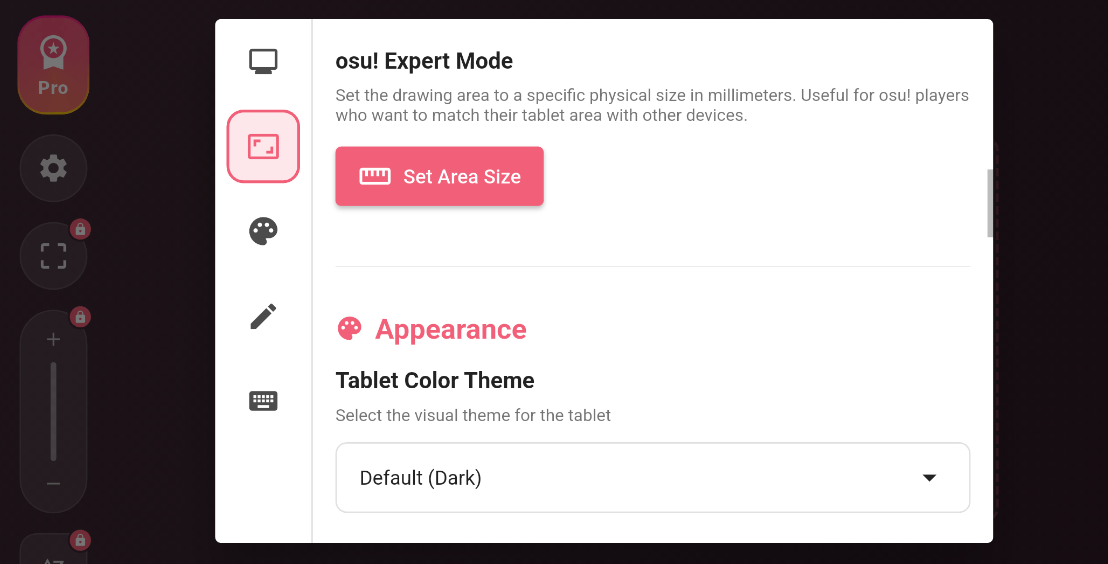
- Ingrese el ancho y alto deseados en milímetros
- Guarde la configuración
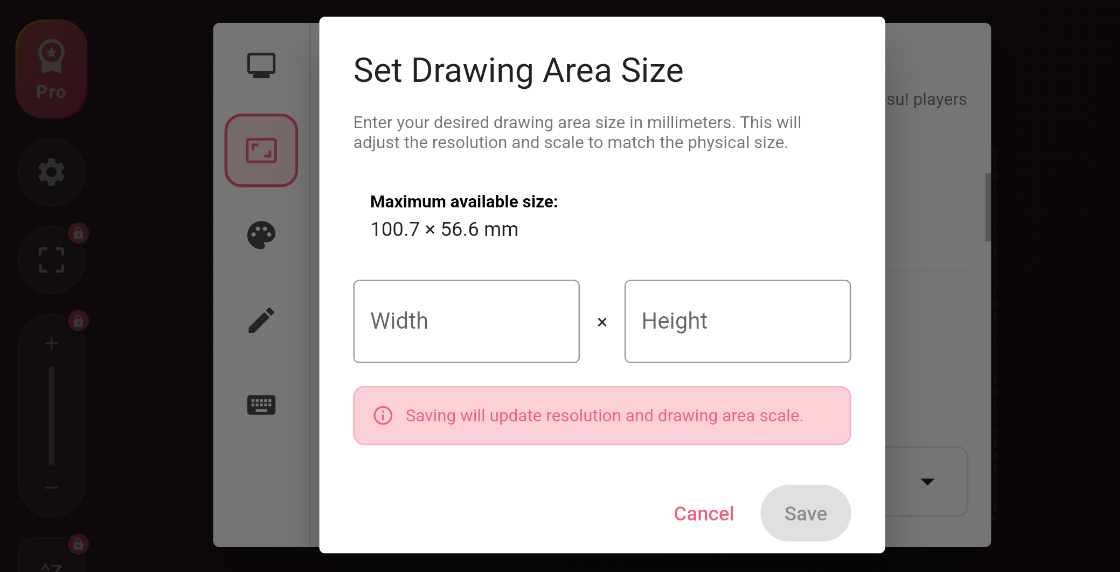
Ahora su área de dibujo coincidirá exactamente con el tamaño de tableta personalizado, permitiéndole conservar la memoria muscular que ha desarrollado con sus dimensiones preferidas.
Modo Raw Input (Solo Windows)
Muchos jugadores de osu! prefieren raw input para obtener el control del cursor más receptivo y preciso. Por defecto, todas las entradas de dispositivos de tableta conectados a Windows son procesadas y suavizadas por Windows Ink. Aunque este suavizado crea un movimiento de cursor fluido para aplicaciones de dibujo, introduce latencia que puede afectar negativamente el juego de osu!.
Tanto VirtualTablet como VirtualTablet: Bluetooth omiten este suavizado de la misma manera: active Gaming Mode en la configuración de tableta de la aplicación en su dispositivo. Este modo utiliza un dispositivo de ratón absoluto para enviar posiciones del cursor directamente, aprovechando el hecho de que Windows Ink no procesa entradas de ratón absolutas.
Para activarlo:
- Abra el menú de configuración de tableta
- Desplácese hasta Modo Gaming (solo Windows) y actívelo
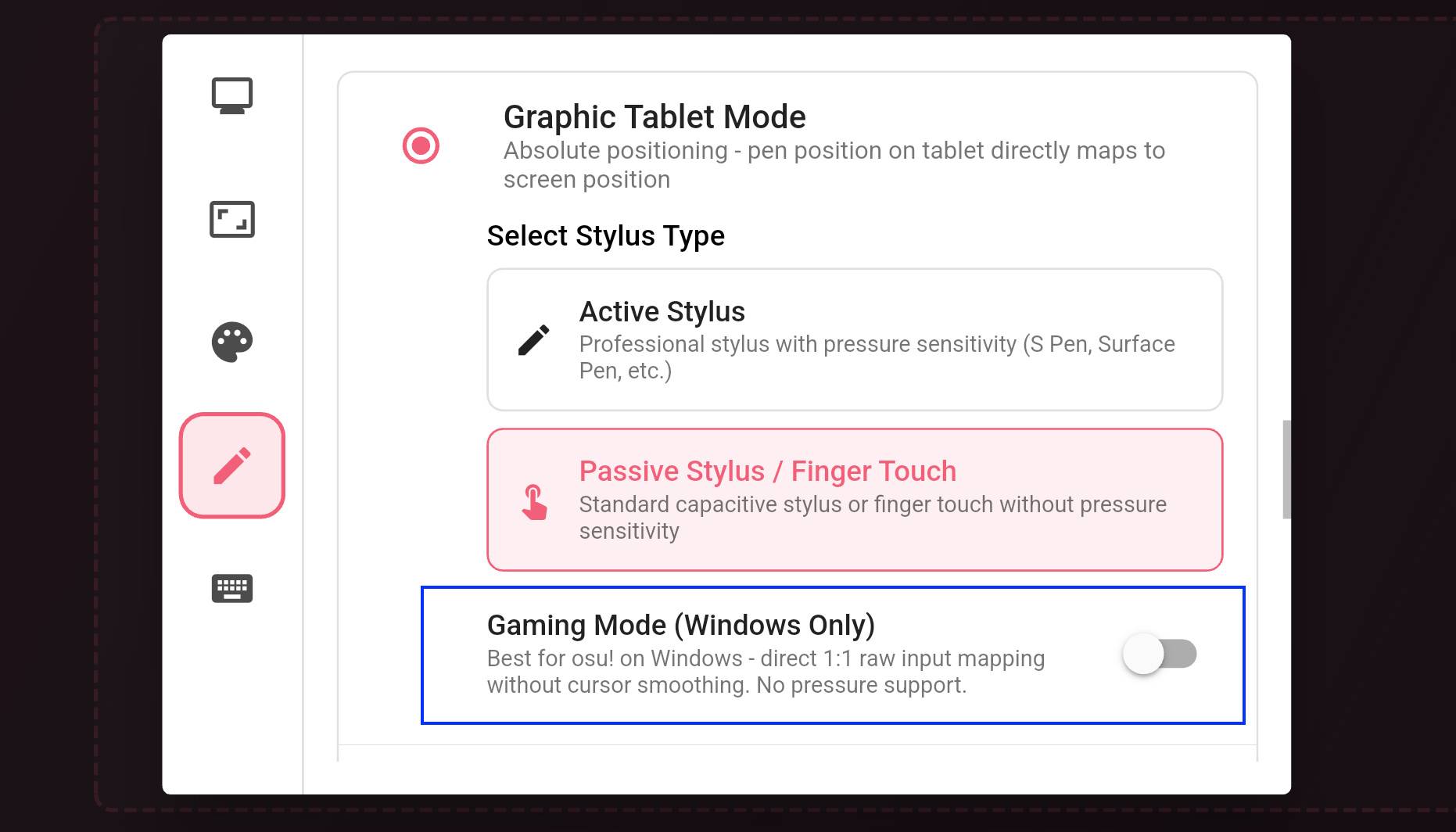
Con Gaming Mode habilitado, no se necesita configuración adicional en osu!. Como un recordatorio rápido:
- osu!(lazer): Mantenga “High precision mouse” habilitado
- osu!(stable): No se requieren cambios en la configuración