Cómo Elegir un Modo de Entrada de Lápiz en Windows
VirtualTablet Server ofrece dos formas de enviar la entrada del lápiz a Windows. Ambos modos admiten el movimiento normal del lápiz y la presión, pero acceden al sistema de entrada de Windows en puntos diferentes. Esto puede afectar a la compatibilidad con aplicaciones de dibujo antiguas y a la forma de seleccionar un monitor.
Respuesta Rápida
Use el Modo de Controlador de Tableta para obtener la máxima compatibilidad con aplicaciones y el comportamiento más consolidado. Es el modo predeterminado y se recomienda para la mayoría de los usuarios.
Pruebe el Modo de API de Entrada de Lápiz cuando:
- NVIDIA DSR o DLDSR impida que el lápiz alcance todo el escritorio
- Quiera asignar el lápiz a varios monitores
- Quiera seleccionar el monitor objetivo directamente en VirtualTablet Server
- No pueda instalar o utilizar el controlador HID de VirtualTablet
Si la presión, el hover, el borrador o los botones del lápiz no funcionan correctamente en una aplicación concreta, vuelva al Modo de Controlador de Tableta.
Dónde Encontrar Esta Configuración
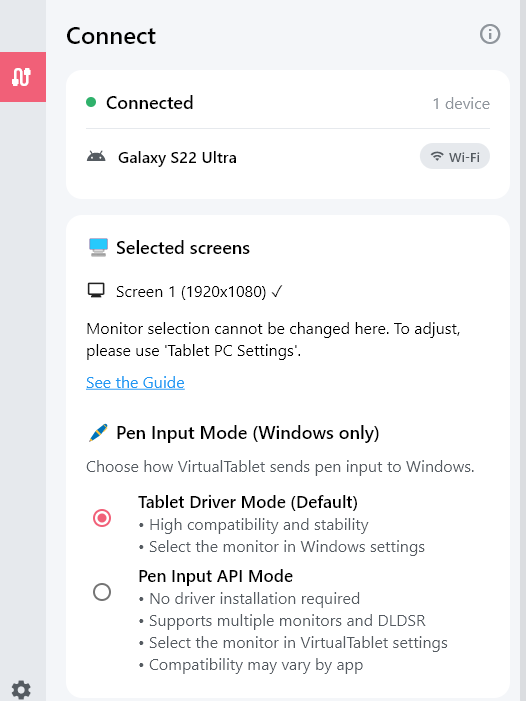
Abra VirtualTablet Server y seleccione la pestaña Conectar. Esta opción solo aparece después de conectar una tableta, así que conecte primero su tableta. Una vez conectada, la sección Modo de entrada de lápiz (solo Windows) se muestra debajo de Pantallas seleccionadas, y allí puede cambiar entre los dos modos.
Comparación de Modos
| Modo de Controlador de Tableta | Modo de API de Entrada de Lápiz | |
|---|---|---|
| Ruta de entrada de Windows | Dispositivo de lápiz HID virtual | API de lápiz sintético de Windows |
| Uso recomendado | Mayor compatibilidad general | Varios monitores, DSR/DLDSR o sin controlador |
| Controlador requerido por este modo | Sí | No |
| Presión, hover, inclinación y borrador | Compatible | Compatible |
| Selección de monitor | Configuración de Tablet PC de Windows | VirtualTablet Server |
| Varios monitores como una sola área de dibujo | No compatible | Compatible |
| Cobertura del escritorio NVIDIA DSR/DLDSR | Puede ser limitada | Compatible |
| Versión mínima de Windows | Versiones compatibles con VirtualTablet | Windows 10 1809 o posterior |
| Aplicaciones antiguas o específicas del dispositivo | Más compatible | La compatibilidad puede variar |
Modo de Controlador de Tableta
El Modo de Controlador de Tableta envía informes del lápiz mediante el controlador HID virtual de VirtualTablet. Windows lo reconoce como un digitalizador de lápiz conectado y convierte los informes en entradas de lápiz y tinta de Windows.
Este modo es la opción más segura para:
- Aplicaciones generales de dibujo y toma de notas
- Aplicaciones antiguas basadas en las API de tableta o stylus de Windows
- Aplicaciones que esperan un dispositivo de lápiz conectado
- Usuarios que no necesitan DSR/DLDSR ni una asignación combinada de varios monitores
Cuando hay más de un monitor conectado, la pantalla objetivo se controla mediante la Configuración de Tablet PC de Windows, no con el selector de pantalla de VirtualTablet Server. Consulte Seleccionar un Monitor para ver las instrucciones de configuración.
Modo de API de Entrada de Lápiz
El Modo de API de Entrada de Lápiz utiliza la API de puntero sintético de Windows para
enviar un puntero PT_PEN nativo. Proporciona a Windows información sobre la posición,
presión, hover, botón lateral, borrador, inclinación y rotación del lápiz sin enviar el
evento mediante un dispositivo HID virtual.
Como las coordenadas se envían directamente en píxeles del escritorio virtual, este modo soluciona los casos en los que un lápiz HID virtual no puede cubrir todo el escritorio, incluidas algunas configuraciones de NVIDIA DSR y DLDSR.
Este modo también le permite seleccionar:
- Un monitor específico directamente en VirtualTablet Server
- Todas las pantallas como una sola área de dibujo cuando hay varios monitores conectados
El Modo de API de Entrada de Lápiz requiere Windows 10 versión 1809 o posterior. También es compatible con Windows 11. La opción se desactiva cuando la API de Windows necesaria no está disponible.
Por Qué Puede Variar la Compatibilidad con Aplicaciones
En las aplicaciones modernas, ambos modos suelen comportarse de forma similar. Windows
convierte los informes de lápiz HID en un sistema unificado de entrada de puntero,
mientras que el Modo de API de Entrada de Lápiz inserta un lápiz en esa capa. Las
aplicaciones que utilizan Windows Ink, WM_POINTER u otros eventos modernos de puntero
de Windows deberían recibir normalmente la posición y la presión con cualquiera de los
dos modos.
La diferencia es más importante cuando una aplicación lee la entrada por debajo o fuera de la capa moderna de puntero.
| Método de entrada de la aplicación | Modo de Controlador de Tableta | Modo de API de Entrada de Lápiz |
|---|---|---|
| Windows Ink o entrada moderna de puntero | Debería funcionar | Debería funcionar |
| Entrada básica de ratón | Suele permitir apuntar y hacer clic | Suele permitir apuntar y hacer clic |
| API antiguas de tableta o stylus de Windows | Más probable que funcione | Puede variar según la aplicación |
| Entrada HID sin procesar o detección de lápiz | Disponible como HID virtual | No se crea un dispositivo HID |
| Entrada exclusiva de WinTab | VirtualTablet no la proporciona | VirtualTablet no la proporciona |
| Aplicaciones que rechazan entradas simuladas | Suele aparecer como dispositivo | Puede ignorarse |
Una Nota Sobre WinTab
Ningún modo instala un proveedor de WinTab. Si una aplicación está configurada para aceptar únicamente entradas de WinTab, es posible que la presión de VirtualTablet no esté disponible.
Cuando una aplicación permita elegir entre Windows Ink y WinTab, seleccione Windows Ink antes de comparar los dos modos de entrada de lápiz de VirtualTablet.
API Antiguas de Tableta de Windows
Algunas aplicaciones antiguas utilizan Microsoft Ink, RealTimeStylus, entrada HID sin procesar o detección específica del dispositivo en lugar de la interfaz moderna de puntero de Windows. El Modo de Controlador de Tableta ofrece mayor compatibilidad en estos casos porque crea un digitalizador de lápiz virtual. El Modo de API de Entrada de Lápiz crea eventos de puntero de lápiz, pero no crea el mismo dispositivo HID ni el contexto de tableta.
¿Qué Modo Debe Elegir?
Mantenga el Modo de Controlador de Tableta cuando:
- Todo ya funcione correctamente
- Necesite la máxima compatibilidad con aplicaciones de dibujo
- Utilice software antiguo de lápiz o tableta
- Su aplicación detecte o seleccione un dispositivo de tableta específico
Pruebe el Modo de API de Entrada de Lápiz cuando:
- El lápiz solo alcance una parte de un escritorio DSR o DLDSR
- Quiera que una sola área de la tableta abarque varios monitores
- Prefiera seleccionar un monitor dentro de VirtualTablet Server
- El controlador HID de VirtualTablet no pueda instalarse o iniciarse
Vuelva al Modo de Controlador de Tableta cuando:
- Una aplicación no detecte la entrada del lápiz
- Falten la presión, el hover, la inclinación, los botones o el borrador
- La aplicación responda únicamente como si hubiera un ratón conectado
- La entrada funcione en el escritorio de Windows, pero no dentro de una aplicación
Cambiar el modo es un ajuste de compatibilidad, por lo que puede probar ambos modos con seguridad en la aplicación que utilice para dibujar.
Preguntas Frecuentes
¿El Modo de API de Entrada de Lápiz Sigue Utilizando Windows Ink?
Envía un puntero de lápiz nativo de Windows con presión y otras propiedades del lápiz. Las aplicaciones que procesan entradas modernas de lápiz de Windows o de Windows Ink deberían gestionarlo normalmente en la misma parte de la pila de entrada de Windows.
¿Es Mejor el Modo de API de Entrada de Lápiz que el Modo de Controlador de Tableta?
No en todas las situaciones. El Modo de API de Entrada de Lápiz funciona mejor con el escritorio virtual y DSR/DLDSR, mientras que el Modo de Controlador de Tableta ofrece mayor compatibilidad con aplicaciones antiguas y que reconocen dispositivos.
¿Ambos Modos Admiten Sensibilidad a la Presión?
Sí. La aplicación de dibujo seleccionada también debe admitir la presión del lápiz de Windows y estar configurada para utilizar Windows Ink en lugar de una entrada exclusiva de WinTab.
¿Por Qué Cambia la Interfaz de Selección de Monitor al Cambiar de Modo?
El Modo de Controlador de Tableta utiliza la asignación de monitores almacenada en la Configuración de Tablet PC de Windows. El Modo de API de Entrada de Lápiz asigna las coordenadas del escritorio por sí mismo, por lo que VirtualTablet Server puede ofrecer monitores individuales y una opción de Todas las pantallas.