Prueba de presión e inclinación del lápiz
Mira lo que tu lápiz envía realmente. Pasa el lápiz sobre el dial para ver la presión, la inclinación y el giro en tiempo real, o abre el lienzo y dibuja con pinceles que responden a cada uno.
Ocupa esta pestaña del navegador. Pulsa Esc para volver.
Safari en Mac no transmite la presión, la inclinación ni el giro del lápiz a las páginas web, así que aquí no aparecerán. Abre esta página en Chrome o Edge para probar tu lápiz.
Pasa el lápiz o dibuja aquí
Cómo probar tu lápiz
- Pasa el lápiz sobre el dial de arriba sin tocar la pantalla. La aguja debería seguir la inclinación del lápiz, y Entrada debería indicar Lápiz.
- Selecciona Abrir lienzo de dibujo. El lienzo ocupa esta pestaña del navegador para que nada estorbe tus trazos.
- Dibuja unos trazos, de muy suaves a muy fuertes, con el pincel Presión. La línea debería pasar de un hilo fino al grosor completo.
- Cambia al pincel Inclinación y dibuja inclinando el lápiz en distintas direcciones. El sombreado debería alargarse hacia donde se inclina.
- Cambia al pincel Giro y gira el lápiz sobre su eje mientras dibujas. La punta plana debería rotar con él.
- Revisa Recibido en esta sesión en el panel lateral. Cada función que tu lápiz envió al navegador aparece como Detectado, así ves de un vistazo qué funciona y qué no.
Todo se ejecuta localmente en tu navegador. Tus trazos y lecturas nunca se suben.
Qué significa cada lectura
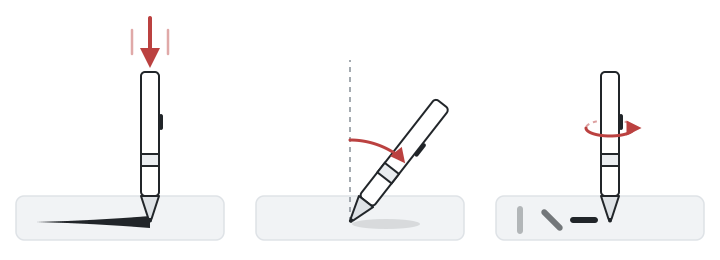
PresiónCuánta fuerza hace la punta. Más presión da una línea más gruesa u oscura.
InclinaciónCuánto se inclina el lápiz respecto a la vertical, y en qué dirección.
GiroCuánto gira el lápiz sobre su propio eje, como al girar un rotulador de punta plana.
- La presión va de 0 (sin contacto) a 1 (fuerza máxima), sin importar cuántos niveles tenga el lápiz. Un lápiz con 4.096 u 8.192 niveles de presión también marca de 0 a 1 aquí, solo que en pasos más finos. Si el valor se queda exactamente en 0,5 mientras dibujas, el navegador no recibe la presión y usa un valor predeterminado.
- La inclinación X e Y indica cuánto se inclina el lápiz a izquierda/derecha y hacia ti/lejos de ti, de −90° a 90°. Con el lápiz vertical se acerca a 0°.
- El giro es la rotación del lápiz sobre su propio eje, de 0° a 359°. Solo algunos lápices lo miden, como el Wacom Art Pen y el Apple Pencil Pro.
- La tasa en el navegador es cuántas muestras del lápiz por segundo recibe este navegador mientras el lápiz se mueve. Puede ser menor que la tasa de entrada que tu lápiz o tu app envían realmente: algunos navegadores, como Chrome en macOS, reciben como mucho una muestra por fotograma de pantalla, así que 240 Hz enviados pueden verse aquí como 60 o 120. Pantalla, debajo, muestra la frecuencia de actualización de tu pantalla para comparar.
- Hover, botón lateral y borrador aparecen en la lista cuando el lápiz los informa: hover mientras la punta está justo encima de la pantalla, el botón lateral y el extremo de borrador en los lápices que lo tienen.
Qué lápices admiten presión, inclinación y giro
| Lápiz | Presión | Inclinación | Giro |
|---|---|---|---|
| Apple Pencil Pro | O | O | O (giro del cuerpo) |
| Apple Pencil (2.ª generación) | O | O | X |
| Apple Pencil (1.ª generación) | O | O | X |
| Apple Pencil (USB-C) | X | O | X |
| Samsung S Pen | O | O (la mayoría de los Galaxy Tab S) | X |
| SonarPen | O (en apps compatibles como VirtualTablet) | X | X |
| Wacom Pro Pen 2, Pro Pen 3 | O | O | X |
| Wacom Art Pen, Art Pen 2 | O | O | O (rotación del cuerpo) |
| Microsoft Surface Slim Pen 2 | O | O | X |
| Huion, XP-Pen | O | O (la mayoría de los lápices actuales) | X |
Un valor solo llega a esta página si el controlador o la app intermedia lo transmite, como VirtualTablet en el caso de Apple Pencil y S Pen.
Solución de problemas
La presión se queda en 0,5 o en 1
El navegador recibe la entrada del lápiz sin presión real. En Windows con una tableta Wacom, abre Wacom Tablet Properties y activa Use Windows Ink: los navegadores leen la presión del lápiz a través de Windows Ink. Con otras marcas, asegúrate de que el controlador de la tableta esté instalado y en ejecución, y luego recarga esta página.
Sin presión, inclinación ni giro en Safari en Mac
Safari en macOS no transmite la presión, la inclinación ni el giro del lápiz a las páginas web, así que los tres se quedan en sus valores predeterminados aunque el lápiz funcione. Abre esta página en Chrome o Edge en el mismo Mac para probar tu lápiz. Safari en iPad es distinto: sí informa la presión y la inclinación del Apple Pencil.
La inclinación nunca cambia
Inclina el lápiz bastante más de 20° y observa Inclinación X e Inclinación Y. Si ambas se quedan en 0°, puede que tu lápiz o tableta no mida la inclinación (consulta la tabla de arriba), o que el controlador no la transmita al navegador.
Entrada muestra Ratón en lugar de Lápiz
El lápiz se está informando como un ratón, así que la presión y la inclinación se pierden por el camino. Actualiza o reinstala el controlador de la tableta y, en Windows, comprueba que Windows Ink esté activado. Un ratón o un panel táctil siempre muestra Ratón, lo cual es normal.
La tasa en el navegador es menor que la que configuré
La tasa en el navegador puede ser menor que la tasa de entrada que tu lápiz o tu app envían realmente. Cuenta las muestras que recibe este navegador, no las que envía tu lápiz o tu app, y cada navegador es distinto. Chrome en macOS recibe como mucho una muestra del lápiz por fotograma de pantalla: 60 por segundo con un monitor de 60 Hz conectado y 120 en una pantalla de 120 Hz, así que una tableta que envía 240 Hz puede verse ahí como 60 o 120. Cuando ambas coinciden, la lectura indica que la tasa está limitada por tu pantalla. Safari en Mac deja pasar más muestras, pero como entrada de ratón sin presión ni inclinación. Las apps de dibujo como Krita leen todas las muestras del lápiz, así que el mismo lápiz puede sentirse más fluido ahí que en un navegador.
Chrome en macOS también puede marcar menos que la frecuencia de actualización de tu pantalla. Un iPad con pantalla de 60 Hz, como el iPad Air, entrega las muestras del Apple Pencil una vez por fotograma de pantalla, de dos en dos o de cuatro en cuatro. macOS fusiona las muestras que llegan con menos de un milisegundo aproximado de diferencia y conserva solo la más reciente, así que con VirtualTablet un ajuste de 120 Hz puede marcar unos 100 Hz en Chrome incluso en una pantalla de Mac de 120 Hz. Tu lápiz sigue respondiendo igual de rápido, porque la posición más reciente nunca es la que se descarta, y las apps de dibujo como Photoshop, Clip Studio Paint y Krita siguen recibiendo todas las muestras.
Mi lápiz funciona en apps de dibujo pero no aquí
Las apps de dibujo suelen usar la interfaz propia del controlador, mientras que los navegadores usan la entrada de lápiz estándar del sistema operativo. Activa Windows Ink en Windows y asegúrate de que el navegador esté actualizado. Las versiones recientes de Chrome y Edge leen la presión y la inclinación del lápiz; Safari en Mac no.
¿No tienes tableta gráfica? Usa tu iPad o tu tableta Android
Si ya tienes una tableta con lápiz, como un iPad con Apple Pencil o una Galaxy Tab con S Pen, no necesitas comprar una tableta gráfica. VirtualTablet la convierte en una tableta gráfica sensible a la presión para tu ordenador con Windows, Mac o Linux, para que dibujes en Photoshop, Clip Studio Paint, Krita y otras apps.
- VirtualTablet se conecta por Wi-Fi o USB, con una app de servidor en tu ordenador.
- VirtualTablet: Bluetooth se conecta por Bluetooth, como un ratón inalámbrico.
- Compara las dos apps para elegir la que mejor se adapta a tu configuración.
VirtualTablet también envía el giro del cuerpo del Apple Pencil Pro a tu ordenador como giro del lápiz, así que los pinceles que rotan con el lápiz también funcionan en el escritorio.
Una vez conectado, abre esta página en tu ordenador y dibuja en tu tableta. Las lecturas muestran la presión, la inclinación y el giro que envía tu tableta, y cuántas muestras por segundo llegan al navegador.
Preguntas frecuentes
¿Esta prueba de lápiz es gratuita y privada?
Sí. La prueba es gratuita, no requiere registro y se ejecuta por completo en tu navegador. Nada de lo que dibujas se sube.
¿Funciona con tabletas Wacom, XP-Pen y Huion?
Sí. Conecta la tableta, instala su controlador y abre esta página en un navegador actualizado como Chrome o Edge. En Windows, mantén Windows Ink activado para que el navegador reciba la presión y la inclinación.
¿Puedo probar un Apple Pencil o un S Pen?
Sí. Abre esta página en el navegador de la propia tableta para probar el lápiz ahí. Para usar el lápiz como tableta gráfica de tu ordenador y probarlo en el ordenador, conéctalo con VirtualTablet. A través de VirtualTablet, el giro del cuerpo del Apple Pencil Pro también aparece aquí como giro.
¿Cuántos niveles de presión tiene mi lápiz?
Aquí la presión siempre va de 0 a 1, sin importar cuántos niveles tenga el hardware. Dibuja un trazo lento de suave a fuerte: si el valor y el grosor de la línea cambian de forma suave y gradual, el lápiz informa la presión en pasos finos.
¿Por qué el giro siempre marca 0?
La mayoría de los lápices, incluidos el S Pen, el Wacom Pro Pen y los modelos de Apple Pencil anteriores al Pro, no miden la rotación sobre su eje. El Apple Pencil Pro sí, pero Safari en iPad todavía no transmite su giro del cuerpo a las páginas web, así que ahí marca 0. Conectado a un ordenador mediante VirtualTablet, ese mismo giro llega como giro del lápiz. Lápices como el Wacom Art Pen informan el giro directamente.