ทดสอบแรงกดและความเอียงของปากกา
ดูว่าปากกาของคุณส่งค่าอะไรออกมาจริง ๆ ลอยปากกาเหนือหน้าปัดเพื่อดูแรงกด ความเอียง และการหมุนแบบเรียลไทม์ หรือเปิดผืนผ้าใบแล้ววาดด้วยแปรงที่ตอบสนองต่อแต่ละค่า
เต็มแท็บเบราว์เซอร์นี้ กด Esc เพื่อกลับ
Safari บน Mac ไม่ส่งแรงกด ความเอียง และการหมุนของปากกาไปยังหน้าเว็บ จึงไม่แสดงที่นี่ เปิดหน้านี้ใน Chrome หรือ Edge เพื่อทดสอบปากกา
ลอยปากกาหรือวาดที่นี่
วิธีทดสอบปากกา
- ลอยปากกาเหนือหน้าปัดด้านบนโดยไม่แตะหน้าจอ เข็มควรชี้ตามทิศที่ปากกาเอียง และ อินพุต ควรแสดงเป็น ปากกา
- เลือก เปิดผืนผ้าใบวาดภาพ ผืนผ้าใบจะเต็มแท็บเบราว์เซอร์นี้ จึงไม่มีอะไรมาขวางเส้นที่คุณวาด
- ใช้แปรง แรงกด วาดเส้นสักสองสามเส้นตั้งแต่เบามากจนถึงหนักมาก เส้นควรเปลี่ยนจากบางเท่าเส้นผมไปจนถึงหนาเต็มที่
- เปลี่ยนเป็นแปรง ความเอียง แล้ววาดโดยเอียงปากกาไปในทิศต่าง ๆ เงาควรยืดออกไปทางที่ปากกาเอียง
- เปลี่ยนเป็นแปรง การหมุน แล้วหมุนปากการอบด้ามขณะวาด หัวปากกาแบนควรหมุนตามไปด้วย
- ดู ได้รับในเซสชันนี้ ในแผงด้านข้าง ทุกฟีเจอร์ที่ปากกาส่งมายังเบราว์เซอร์จะแสดงเป็น ตรวจพบแล้ว คุณจึงเห็นได้ในทันทีว่าอะไรใช้งานได้และอะไรใช้ไม่ได้
ทุกอย่างทำงานภายในเบราว์เซอร์ของคุณเท่านั้น เส้นที่วาดและค่าที่วัดได้จะไม่ถูกอัปโหลดไปที่ใดเลย
ความหมายของค่าที่วัดได้
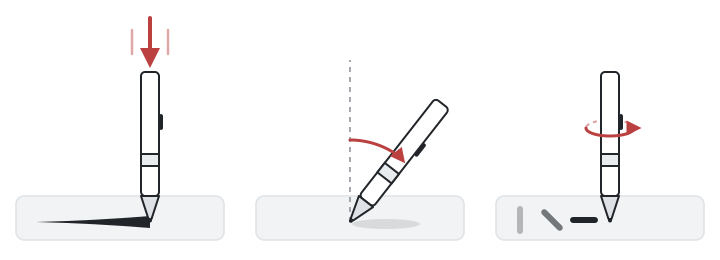
แรงกดปลายปากกากดแรงแค่ไหน ยิ่งกดแรง เส้นยิ่งหนาหรือเข้มขึ้น
ความเอียงปากกาเอียงออกจากแนวตั้งมากแค่ไหน และเอียงไปทางใด
การหมุนปากกาถูกหมุนรอบด้ามของตัวเองมากแค่ไหน เหมือนการบิดปากกามาร์กเกอร์หัวแบน
- แรงกด มีค่าตั้งแต่ 0 (ไม่สัมผัส) ถึง 1 (แรงเต็มที่) ไม่ว่าปากกาจะมีระดับแรงกดกี่ระดับ ปากกาที่มีแรงกด 4,096 หรือ 8,192 ระดับก็ยังอ่านค่าได้ 0 ถึง 1 ที่นี่ เพียงแต่ละเอียดกว่า ถ้าค่าค้างอยู่ที่ 0.5 พอดีขณะวาด แสดงว่าเบราว์เซอร์ไม่ได้รับแรงกดและใช้ค่าเริ่มต้นแทน
- ความเอียง X และความเอียง Y บอกว่าปากกาเอียงไปซ้าย/ขวาและเข้าหา/ออกจากตัวคุณมากแค่ไหน ตั้งแต่ −90° ถึง 90° เมื่อถือปากกาตั้งตรงค่าจะใกล้ 0°
- การหมุน คือการหมุนของปากการอบด้ามของตัวเอง ตั้งแต่ 0° ถึง 359° มีปากกาเพียงไม่กี่รุ่นที่วัดได้ เช่น Wacom Art Pen และ Apple Pencil Pro
- อัตราที่เบราว์เซอร์ได้รับ คือจำนวนตัวอย่างจากปากกาต่อวินาทีที่เบราว์เซอร์นี้ได้รับขณะปากกาเคลื่อนที่ ค่านี้อาจต่ำกว่าอัตราอินพุตที่ปากกาหรือแอปส่งออกมาจริง เพราะเบราว์เซอร์บางตัว เช่น Chrome บน macOS ได้รับไม่เกินหนึ่งตัวอย่างต่อเฟรมหน้าจอ แม้ส่ง 240 Hz ก็อาจแสดงเป็น 60 หรือ 120 ที่นี่ ค่า หน้าจอ ด้านล่างแสดงอัตรารีเฟรชของหน้าจอไว้เปรียบเทียบ
- โฮเวอร์ ปุ่มด้านข้าง และยางลบ จะปรากฏในรายการตรวจสอบเมื่อปากกาส่งค่าเหล่านี้ ได้แก่ โฮเวอร์ขณะปลายปากกาลอยอยู่เหนือหน้าจอเล็กน้อย ปุ่มด้านข้าง (บนด้ามปากกา) และปลายยางลบสำหรับปากกาที่มี
ปากการุ่นใดรองรับแรงกด ความเอียง และการหมุน
| ปากกา | แรงกด | ความเอียง | การหมุน |
|---|---|---|---|
| Apple Pencil Pro | O | O | O (หมุนด้ามปากกา) |
| Apple Pencil (รุ่นที่ 2) | O | O | X |
| Apple Pencil (รุ่นที่ 1) | O | O | X |
| Apple Pencil (USB-C) | X | O | X |
| Samsung S Pen | O | O (Galaxy Tab S ส่วนใหญ่) | X |
| SonarPen | O (ในแอปที่รองรับ เช่น VirtualTablet) | X | X |
| Wacom Pro Pen 2, Pro Pen 3 | O | O | X |
| Wacom Art Pen, Art Pen 2 | O | O | O (หมุนด้ามปากกา) |
| Microsoft Surface Slim Pen 2 | O | O | X |
| Huion, XP-Pen | O | O (ปากการุ่นปัจจุบันส่วนใหญ่) | X |
ค่าจะมาถึงหน้านี้ได้ก็ต่อเมื่อไดรเวอร์หรือแอปที่อยู่ระหว่างทางส่งต่อค่านั้น เช่น VirtualTablet สำหรับ Apple Pencil และ S Pen
การแก้ไขปัญหา
แรงกดค้างอยู่ที่ 0.5 หรือ 1
เบราว์เซอร์ได้รับอินพุตจากปากกาแต่ไม่มีแรงกดจริง บน Windows ที่ใช้แท็บเล็ต Wacom ให้เปิด Wacom Tablet Properties แล้วเปิด Use Windows Ink เพราะเบราว์เซอร์อ่านแรงกดของปากกาผ่าน Windows Ink สำหรับแบรนด์อื่น ให้ตรวจสอบว่าติดตั้งไดรเวอร์แท็บเล็ตแล้วและไดรเวอร์กำลังทำงานอยู่ จากนั้นโหลดหน้านี้ใหม่
ไม่มีแรงกด ความเอียง หรือการหมุนใน Safari บน Mac
Safari บน macOS ไม่ส่งแรงกด ความเอียง และการหมุนของปากกาไปยังหน้าเว็บ ทั้งสามค่าจึงค้างอยู่ที่ค่าเริ่มต้นแม้ปากกาจะทำงานปกติ ให้เปิดหน้านี้ใน Chrome หรือ Edge บน Mac เครื่องเดียวกันเพื่อทดสอบปากกา ส่วน Safari บน iPad ต่างออกไป เพราะส่งแรงกดและความเอียงของ Apple Pencil ได้
ความเอียงไม่เปลี่ยนเลย
เอียงปากกาให้เกิน 20° ไปมาก ๆ แล้วดู ความเอียง X และ ความเอียง Y ถ้าทั้งสองค่ายังอยู่ที่ 0° ปากกาหรือแท็บเล็ตของคุณอาจไม่วัดความเอียงเลย (ดูตารางด้านบน) หรือไดรเวอร์ไม่ได้ส่งค่านี้ไปยังเบราว์เซอร์
อินพุตแสดงเป็นเมาส์แทนปากกา
ปากกาถูกรายงานเป็นเมาส์ แรงกดและความเอียงจึงหายไประหว่างทาง ให้อัปเดตหรือติดตั้งไดรเวอร์แท็บเล็ตใหม่ และบน Windows ให้ตรวจสอบว่าเปิด Windows Ink อยู่ เมาส์หรือทัชแพดจะแสดงเป็น เมาส์ เสมอ ซึ่งเป็นเรื่องปกติ
อัตราที่เบราว์เซอร์ได้รับต่ำกว่าอัตราที่ตั้งไว้
อัตราที่เบราว์เซอร์ได้รับ อาจต่ำกว่าอัตราอินพุตที่ปากกาหรือแอปส่งออกมาจริง ค่านี้นับตัวอย่างที่เบราว์เซอร์นี้ได้รับ ไม่ใช่ตัวอย่างที่ปากกาหรือแอปส่ง และแต่ละเบราว์เซอร์ก็ทำงานต่างกัน Chrome บน macOS ได้รับตัวอย่างจากปากกาไม่เกินหนึ่งตัวอย่างต่อเฟรมหน้าจอ คือ 60 ต่อวินาทีเมื่อต่อจอ 60 Hz และ 120 บนหน้าจอ 120 Hz แท็บเล็ตที่ส่ง 240 Hz จึงอาจแสดงเป็น 60 หรือ 120 ในเบราว์เซอร์นั้น เมื่อสองค่านี้ตรงกัน ตัวแสดงผลจะบอกว่าอัตราถูกจำกัดด้วยหน้าจอของคุณ Safari บน Mac ปล่อยตัวอย่างผ่านมาได้มากกว่า แต่มาในรูปอินพุตเมาส์ที่ไม่มีแรงกดหรือความเอียง แอปวาดภาพอย่าง Krita อ่านตัวอย่างจากปากกาได้ทุกตัว ปากกาด้ามเดียวกันจึงอาจรู้สึกลื่นกว่าในแอปเหล่านั้นเมื่อเทียบกับในเบราว์เซอร์
Chrome บน macOS ยังอาจแสดงค่าต่ำกว่าอัตรารีเฟรชของหน้าจอได้ด้วย iPad ที่มีหน้าจอ 60 Hz เช่น iPad Air จะส่งตัวอย่างจาก Apple Pencil ออกมาครั้งละหนึ่งรอบต่อเฟรมหน้าจอ ครั้งละสองหรือสี่ตัวอย่าง macOS จะรวมตัวอย่างที่มาห่างกันน้อยกว่าประมาณหนึ่งมิลลิวินาทีเข้าด้วยกันและเก็บไว้เฉพาะตัวล่าสุด ดังนั้นเมื่อใช้ VirtualTablet การตั้งค่า 120 Hz อาจแสดงเป็นประมาณ 100 Hz ใน Chrome แม้บนหน้าจอ Mac 120 Hz ก็ตาม ปากกาของคุณยังตอบสนองได้ดีเท่าเดิม เพราะตำแหน่งล่าสุดไม่เคยเป็นตัวที่ถูกทิ้ง และแอปวาดภาพอย่าง Photoshop, Clip Studio Paint และ Krita ก็ยังได้รับทุกตัวอย่าง
ปากกาใช้ได้ในแอปวาดภาพแต่ใช้ที่นี่ไม่ได้
แอปวาดภาพมักใช้อินเทอร์เฟซของไดรเวอร์เอง ส่วนเบราว์เซอร์ใช้อินพุตปากกามาตรฐานของระบบปฏิบัติการ บน Windows ให้เปิด Windows Ink และตรวจสอบว่าเบราว์เซอร์เป็นเวอร์ชันล่าสุด Chrome และ Edge รุ่นใหม่อ่านแรงกดและความเอียงของปากกาได้ แต่ Safari บน Mac อ่านไม่ได้
ไม่มีเพนแท็บเล็ต? ใช้ iPad หรือแท็บเล็ต Android แทน
ถ้าคุณมีแท็บเล็ตพร้อมสไตลัสอยู่แล้ว เช่น iPad กับ Apple Pencil หรือ Galaxy Tab กับ S Pen ก็ไม่จำเป็นต้องซื้อเพนแท็บเล็ต VirtualTablet เปลี่ยนแท็บเล็ตของคุณให้เป็นเพนแท็บเล็ตที่รับรู้แรงกดสำหรับคอมพิวเตอร์ Windows, Mac หรือ Linux คุณจึงวาดภาพใน Photoshop, Clip Studio Paint, Krita และแอปอื่น ๆ ได้
- VirtualTablet เชื่อมต่อผ่าน Wi-Fi หรือ USB โดยใช้แอปเซิร์ฟเวอร์บนคอมพิวเตอร์ของคุณ
- VirtualTablet: Bluetooth เชื่อมต่อผ่าน Bluetooth เหมือนเมาส์ไร้สาย
- เปรียบเทียบทั้งสองแอป เพื่อเลือกแอปที่เหมาะกับการใช้งานของคุณ
VirtualTablet ยังส่งการหมุนด้ามของ Apple Pencil Pro ไปยังคอมพิวเตอร์เป็นค่าการหมุนของปากกา แปรงที่หมุนตามปากกาจึงใช้งานบนเดสก์ท็อปได้ด้วย
เมื่อเชื่อมต่อแล้ว ให้เปิดหน้านี้บนคอมพิวเตอร์แล้ววาดบนแท็บเล็ต ค่าที่วัดได้จะแสดงแรงกด ความเอียง และการหมุนที่แท็บเล็ตส่งมา รวมถึงจำนวนตัวอย่างต่อวินาทีที่มาถึงเบราว์เซอร์
คำถามที่พบบ่อย
การทดสอบปากกานี้ฟรีและเป็นส่วนตัวหรือไม่
ใช่ การทดสอบนี้ฟรี ไม่ต้องสมัครสมาชิก และทำงานภายในเบราว์เซอร์ของคุณทั้งหมด สิ่งที่คุณวาดจะไม่ถูกอัปโหลด
ใช้กับแท็บเล็ต Wacom, XP-Pen และ Huion ได้หรือไม่
ได้ เชื่อมต่อแท็บเล็ต ติดตั้งไดรเวอร์ แล้วเปิดหน้านี้ในเบราว์เซอร์เวอร์ชันล่าสุด เช่น Chrome หรือ Edge บน Windows ให้เปิด Windows Ink ไว้เพื่อให้เบราว์เซอร์ได้รับแรงกดและความเอียง
ทดสอบ Apple Pencil หรือ S Pen ได้หรือไม่
ได้ เปิดหน้านี้ในเบราว์เซอร์ของแท็บเล็ตเองเพื่อทดสอบปากกาบนแท็บเล็ต ถ้าต้องการใช้ปากกาเป็นเพนแท็บเล็ตสำหรับคอมพิวเตอร์และทดสอบบนคอมพิวเตอร์ ให้เชื่อมต่อด้วย VirtualTablet เมื่อใช้ผ่าน VirtualTablet การหมุนด้ามของ Apple Pencil Pro ก็จะแสดงที่นี่เป็นค่าการหมุนด้วย
ปากกาของฉันมีแรงกดกี่ระดับ
ที่นี่แรงกดจะอ่านค่าได้ตั้งแต่ 0 ถึง 1 เสมอ ไม่ว่าฮาร์ดแวร์จะมีกี่ระดับ ลองวาดเส้นช้า ๆ จากเบาไปหนัก ถ้าค่าและความหนาของเส้นเปลี่ยนอย่างราบรื่นและค่อยเป็นค่อยไป แสดงว่าปากการายงานแรงกดเป็นขั้นที่ละเอียด
ทำไมการหมุนแสดงเป็น 0 ตลอด
ปากกาส่วนใหญ่ รวมถึง S Pen, Wacom Pro Pen และ Apple Pencil รุ่นก่อน Pro ไม่ได้วัดการหมุนรอบด้าม Apple Pencil Pro วัดได้ แต่ Safari บน iPad ยังไม่ส่งการหมุนด้ามไปยังหน้าเว็บ จึงแสดงเป็น 0 ในเบราว์เซอร์นั้น เมื่อเชื่อมต่อกับคอมพิวเตอร์ผ่าน VirtualTablet การหมุนด้ามเดียวกันนี้จะส่งมาเป็นค่าการหมุน ปากกาอย่าง Wacom Art Pen รายงานการหมุนได้โดยตรง