Kalem Basınç ve Eğim Testi
Kaleminizin gerçekte ne gönderdiğini görün. Basınç, eğim ve dönmeyi canlı görmek için kalemi kadranın üzerinde tutun ya da tuvali açıp her birine tepki veren fırçalarla çizin.
Bu tarayıcı sekmesini kaplar. Geri dönmek için Esc'ye basın.
Mac'teki Safari kalemin basınç, eğim ve dönme bilgisini web sayfalarına iletmez, bu yüzden burada görünmez. Kaleminizi test etmek için bu sayfayı Chrome veya Edge'de açın.
Kalemi burada tutun veya çizin
Kaleminizi nasıl test edersiniz
- Ekrana dokunmadan kalemi yukarıdaki kadranın üzerinde tutun. İbre kalemin eğildiği yönü izlemeli ve Giriş değeri Kalem olmalıdır.
- Çizim tuvalini aç düğmesini seçin. Tuval bu tarayıcı sekmesini kaplar, böylece çizgilerinizin önüne hiçbir şey çıkmaz.
- Basınç fırçasıyla çok hafiften çok serte doğru birkaç çizgi çizin. Çizgi kıl inceliğinden tam genişliğe çıkmalıdır.
- Eğim fırçasına geçin ve kalemi farklı yönlere eğerek çizin. Gölgeleme eğim yönüne doğru uzamalıdır.
- Dönme fırçasına geçin ve çizerken kalemi gövdesi etrafında çevirin. Düz uç onunla birlikte dönmelidir.
- Yan paneldeki Bu oturumda alınanlar listesine bakın. Kaleminizin tarayıcıya gönderdiği her özellik Algılandı olarak görünür; böylece neyin çalışıp neyin çalışmadığını bir bakışta görebilirsiniz.
Her şey tarayıcınızda yerel olarak çalışır. Çizgileriniz ve ölçümleriniz hiçbir zaman yüklenmez.
Ölçümlerin anlamı
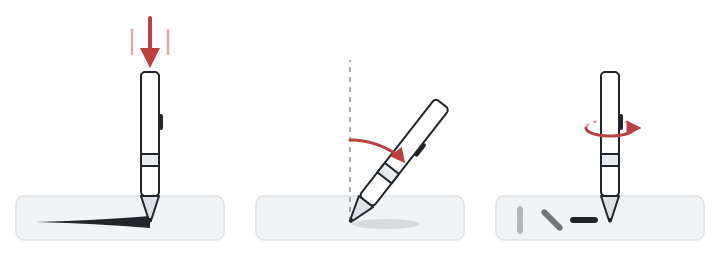
BasınçUcun ne kadar sert bastırdığı. Daha fazla basınç daha kalın veya daha koyu bir çizgi oluşturur.
EğimKalemin dik konumdan ne kadar ve hangi yöne eğildiği.
DönmeKalemin kendi gövdesi etrafında ne kadar döndürüldüğü; düz uçlu bir markörü çevirmek gibi.
- Basınç, kalemin seviye sayısı ne olursa olsun 0 (temas yok) ile 1 (tam kuvvet) arasında değişir. 4.096 veya 8.192 basınç seviyeli bir kalem de burada 0 ile 1 arasında okunur, yalnızca daha ince adımlarla. Çizerken tam 0,5’te takılı kalan bir değer, tarayıcının basıncı almadığını ve bu yüzden varsayılan bir değere döndüğünü gösterir.
- Eğim X ve Eğim Y, kalemin sola/sağa ve size doğru/sizden uzağa ne kadar eğildiğini −90° ile 90° arasında gösterir. Dik tutulan kalemde değer 0°‘a yakındır.
- Dönme, kalemin kendi gövdesi etrafındaki dönüşüdür ve 0° ile 359° arasındadır. Bunu yalnızca Wacom Art Pen ve Apple Pencil Pro gibi az sayıda kalem ölçer.
- Tarayıcı hızı, kalem hareket ederken bu tarayıcının saniyede aldığı kalem örneği sayısıdır. Kaleminizin veya uygulamanızın gerçekte gönderdiği giriş hızından düşük görünebilir: macOS’taki Chrome gibi bazı tarayıcılar ekran karesi başına en fazla bir örnek alır, bu yüzden gönderilen 240 Hz burada 60 veya 120 görünebilir. Altındaki Ekran değeri karşılaştırma için ekranınızın yenileme hızını gösterir.
- Hover, yan düğme ve silgi, kalem bunları bildirdiğinde kontrol listesinde görünür: uç ekranın hemen üzerindeyken hover, yan (gövde) düğmesi ve silgi ucu olan kalemlerde silgi ucu.
Hangi kalemler basınç, eğim ve dönmeyi destekler
| Kalem | Basınç | Eğim | Dönme |
|---|---|---|---|
| Apple Pencil Pro | O | O | O (gövde dönüşü) |
| Apple Pencil (2. nesil) | O | O | X |
| Apple Pencil (1. nesil) | O | O | X |
| Apple Pencil (USB-C) | X | O | X |
| Samsung S Pen | O | O (çoğu Galaxy Tab S modeli) | X |
| SonarPen | O (VirtualTablet gibi destekleyen uygulamalarda) | X | X |
| Wacom Pro Pen 2, Pro Pen 3 | O | O | X |
| Wacom Art Pen, Art Pen 2 | O | O | O (gövde dönüşü) |
| Microsoft Surface Slim Pen 2 | O | O | X |
| Huion, XP-Pen | O | O (güncel kalemlerin çoğu) | X |
Bir değer bu sayfaya ancak aradaki sürücü veya uygulama onu iletirse ulaşır; örneğin Apple Pencil ve S Pen için VirtualTablet.
Sorun giderme
Basınç 0,5’te veya 1’de kalıyor
Tarayıcı kalem girişini gerçek basınç olmadan alıyor. Windows’ta Wacom tablet kullanıyorsanız Wacom Tablet Properties penceresini açın ve Use Windows Ink seçeneğini etkinleştirin: tarayıcılar kalem basıncını Windows Ink üzerinden okur. Diğer markalarda tablet sürücüsünün yüklü ve çalışır durumda olduğundan emin olun, ardından bu sayfayı yeniden yükleyin.
Mac’teki Safari’de basınç, eğim veya dönme yok
macOS’taki Safari kalemin basınç, eğim ve dönme bilgisini web sayfalarına iletmez; bu yüzden kalem düzgün çalışsa bile üçü de varsayılan değerlerinde kalır. Kaleminizi test etmek için bu sayfayı aynı Mac’te Chrome veya Edge’de açın. iPad’deki Safari farklıdır: Apple Pencil’ın basıncını ve eğimini bildirir.
Eğim hiç değişmiyor
Kalemi 20°‘nin epey ötesine eğin ve Eğim X ile Eğim Y değerlerini izleyin. İkisi de 0°‘da kalıyorsa kaleminiz veya tabletiniz eğimi hiç ölçmüyor olabilir (yukarıdaki tabloya bakın) ya da sürücü bu değeri tarayıcıya iletmiyordur.
Giriş, Kalem yerine Fare gösteriyor
Kalem fare olarak bildiriliyor, bu yüzden basınç ve eğim yolda kayboluyor. Tablet sürücüsünü güncelleyin veya yeniden yükleyin; Windows’ta Windows Ink’in açık olduğunu kontrol edin. Fare veya dokunmatik yüzey her zaman Fare gösterir; bu beklenen bir durumdur.
Tarayıcı hızı ayarladığım hızdan düşük
Tarayıcı hızı, kaleminizin veya uygulamanızın gerçekte gönderdiği giriş hızından düşük görünebilir. Bu değer kaleminizin veya uygulamanızın gönderdiği örnekleri değil, bu tarayıcının aldığı örnekleri sayar ve tarayıcılar birbirinden farklıdır. macOS’taki Chrome ekran karesi başına en fazla bir kalem örneği alır: 60 Hz monitör bağlıyken saniyede 60, 120 Hz ekranda 120; bu yüzden 240 Hz gönderen bir tablet orada 60 veya 120 görünebilir. İki değer eşleştiğinde gösterge, hızın ekranınızla sınırlı olduğunu belirtir. Mac’teki Safari daha fazla örneği geçirir, ancak basınç veya eğim içermeyen fare girişi olarak. Krita gibi çizim uygulamaları her kalem örneğini okur, bu yüzden aynı kalem orada tarayıcıdakinden daha akıcı hissettirebilir.
macOS’taki Chrome, ekranınızın yenileme hızının altında da okuyabilir. iPad Air gibi 60 Hz ekranlı bir iPad, Apple Pencil örneklerini her ekran karesinde bir kez, ikişer veya dörder tane olarak iletir. macOS yaklaşık bir milisaniyeden kısa aralıklarla gelen örnekleri birleştirir ve yalnızca en yenisini tutar; bu yüzden VirtualTablet ile 120 Hz ayarı, 120 Hz Mac ekranında bile Chrome’da yaklaşık 100 Hz görünebilir. Kaleminiz aynı derecede duyarlı kalır, çünkü atılan örnek hiçbir zaman en yeni konum değildir; Photoshop, Clip Studio Paint ve Krita gibi çizim uygulamaları da her örneği almaya devam eder.
Kalemim çizim uygulamalarında çalışıyor ama burada çalışmıyor
Çizim uygulamaları çoğu zaman sürücünün kendi arayüzünü kullanırken tarayıcılar işletim sisteminin standart kalem girişini kullanır. Windows’ta Windows Ink’i açın ve tarayıcının güncel olduğundan emin olun. Güncel Chrome ve Edge kalem basıncını ve eğimini okur; Mac’teki Safari okumaz.
Grafik tabletiniz yok mu? iPad’inizi veya Android tabletinizi kullanın
Apple Pencil’lı bir iPad veya S Pen’li bir Galaxy Tab gibi kalemli bir tabletiniz zaten varsa grafik tablet satın almanız gerekmez. VirtualTablet onu Windows, Mac veya Linux bilgisayarınız için basınca duyarlı bir grafik tablete dönüştürür; böylece Photoshop, Clip Studio Paint, Krita ve diğer uygulamalarda çizim yapabilirsiniz.
- VirtualTablet, bilgisayarınızdaki bir sunucu uygulamasıyla Wi-Fi veya USB üzerinden bağlanır.
- VirtualTablet: Bluetooth, kablosuz bir fare gibi Bluetooth üzerinden bağlanır.
- Kurulumunuza uyanı seçmek için iki uygulamayı karşılaştırın.
VirtualTablet, Apple Pencil Pro’nun gövde dönüşünü de bilgisayarınıza kalem dönmesi olarak gönderir; böylece kalemle birlikte dönen fırçalar masaüstünde de çalışır.
Bağlandıktan sonra bu sayfayı bilgisayarınızda açın ve tabletinizde çizin. Ölçümler, tabletinizin gönderdiği basıncı, eğimi ve dönmeyi ve tarayıcıya saniyede kaç örnek ulaştığını gösterir.
Sık sorulan sorular
Bu kalem testi ücretsiz ve gizli mi?
Evet. Test ücretsizdir, kayıt gerektirmez ve tamamen tarayıcınızda çalışır. Çizdiğiniz hiçbir şey yüklenmez.
Wacom, XP-Pen ve Huion tabletlerle çalışır mı?
Evet. Tableti bağlayın, sürücüsünü yükleyin ve bu sayfayı Chrome veya Edge gibi güncel bir tarayıcıda açın. Windows’ta tarayıcının basıncı ve eğimi alması için Windows Ink’i açık tutun.
Apple Pencil veya S Pen’i test edebilir miyim?
Evet. Kalemi tablette test etmek için bu sayfayı tabletin kendi tarayıcısında açın. Kalemi bilgisayarınız için grafik tablet olarak kullanmak ve bilgisayarda test etmek için onu VirtualTablet ile bağlayın. VirtualTablet üzerinden Apple Pencil Pro’nun gövde dönüşü de burada dönme olarak görünür.
Kalemimin kaç basınç seviyesi var?
Donanımın seviye sayısı ne olursa olsun basınç burada her zaman 0 ile 1 arasında okunur. Hafiften serte doğru yavaş bir çizgi çizin: değerde ve çizgi kalınlığında yumuşak, kademeli değişiklikler kalemin ince basınç adımları bildirdiği anlamına gelir.
Dönme neden hep 0 gösteriyor?
S Pen, Wacom Pro Pen ve Pro öncesi Apple Pencil modelleri dahil çoğu kalem gövde dönüşünü ölçmez. Apple Pencil Pro ölçer, ancak iPad’deki Safari onun gövde dönüşünü henüz web sayfalarına iletmez, bu yüzden orada 0 okunur. VirtualTablet üzerinden bir bilgisayara bağlandığında aynı dönüş, dönme olarak ulaşır. Wacom Art Pen gibi kalemler dönmeyi doğrudan bildirir.