Тест нажима и наклона пера
Посмотрите, что на самом деле передаёт ваше перо. Наведите перо на шкалу, чтобы видеть нажим, наклон и поворот в реальном времени, или откройте холст и рисуйте кистями, которые реагируют на каждое значение.
Занимает всю вкладку браузера. Нажмите Esc, чтобы вернуться.
Safari на Mac не передаёт веб-страницам нажим, наклон и поворот пера, поэтому здесь они не отображаются. Откройте эту страницу в Chrome или Edge, чтобы проверить перо.
Наведите перо или рисуйте здесь
Как проверить перо
- Поднесите перо к шкале выше, не касаясь экрана. Стрелка должна следовать за наклоном пера, а в поле Ввод должно быть Перо.
- Нажмите Открыть холст для рисования. Холст займёт всю вкладку браузера, чтобы ничто не мешало вашим штрихам.
- Нарисуйте кистью Нажим несколько штрихов, от очень лёгкого нажатия до очень сильного. Линия должна меняться от тончайшей до полной толщины.
- Переключитесь на кисть Наклон и рисуйте, наклоняя перо в разные стороны. Штриховка должна вытягиваться в сторону наклона.
- Переключитесь на кисть Поворот и вращайте перо вокруг своей оси во время рисования. Плоское перо кисти должно поворачиваться вместе с ним.
- Посмотрите на список Получено за этот сеанс на боковой панели. Каждая функция, которую перо передало браузеру, отмечена как Обнаружено, так что сразу видно, что работает, а что нет.
Всё работает локально в браузере. Ваши штрихи и показания никуда не загружаются.
Что означают показания
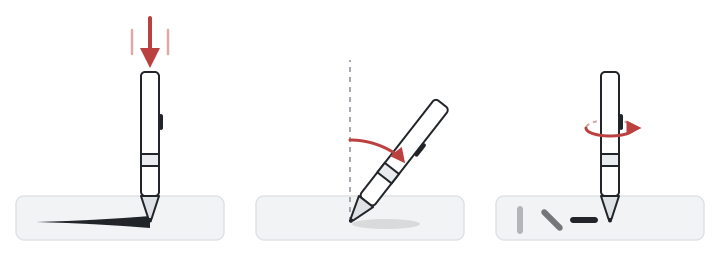
НажимНасколько сильно кончик давит на экран. Чем сильнее нажим, тем толще или темнее линия.
НаклонНасколько перо отклонено от вертикали и в какую сторону.
ПоворотНасколько перо повёрнуто вокруг своей оси, как при повороте плоского маркера.
- Нажим меняется от 0 (нет касания) до 1 (максимальное усилие) независимо от числа уровней нажима пера. Перо с 4096 или 8192 уровнями нажима здесь тоже показывает от 0 до 1, просто с более мелким шагом. Если во время рисования значение стоит ровно на 0,5, браузер не получает нажим и подставляет значение по умолчанию.
- Наклон X и Наклон Y показывают, насколько перо наклонено влево/вправо и к вам/от вас, от −90° до 90°. Если держать перо вертикально, значения близки к 0°.
- Поворот — это вращение пера вокруг своей оси, от 0° до 359°. Его измеряют лишь немногие перья, например Wacom Art Pen и Apple Pencil Pro.
- Частота в браузере — сколько отсчётов пера в секунду получает этот браузер, пока перо движется. Она может быть ниже частоты ввода, которую на самом деле передаёт перо или приложение: некоторые браузеры, например Chrome на macOS, получают не больше одного отсчёта на кадр экрана, поэтому отправленные 240 Гц здесь могут выглядеть как 60 или 120. Экран под ней показывает частоту обновления экрана для сравнения.
- Наведение, боковая кнопка и ластик появляются в списке, когда перо их передаёт: наведение, пока кончик находится чуть выше экрана, боковая кнопка на корпусе и ластик на обратном конце у перьев, где он есть.
Какие перья поддерживают нажим, наклон и поворот
| Перо | Нажим | Наклон | Поворот |
|---|---|---|---|
| Apple Pencil Pro | O | O | O (вращение корпуса) |
| Apple Pencil (2-го поколения) | O | O | X |
| Apple Pencil (1-го поколения) | O | O | X |
| Apple Pencil (USB-C) | X | O | X |
| Samsung S Pen | O | O (большинство Galaxy Tab S) | X |
| SonarPen | O (в поддерживающих приложениях, например VirtualTablet) | X | X |
| Wacom Pro Pen 2, Pro Pen 3 | O | O | X |
| Wacom Art Pen, Art Pen 2 | O | O | O (вращение корпуса) |
| Microsoft Surface Slim Pen 2 | O | O | X |
| Huion, XP-Pen | O | O (большинство современных перьев) | X |
Значение попадает на эту страницу, только если его передаёт драйвер или приложение-посредник, например VirtualTablet для Apple Pencil и S Pen.
Устранение неполадок
Нажим стоит на 0,5 или 1
Браузер получает ввод пера без настоящего нажима. В Windows с планшетом Wacom откройте Wacom Tablet Properties и включите Use Windows Ink: браузеры считывают нажим пера через Windows Ink. С планшетами других марок убедитесь, что драйвер планшета установлен и запущен, затем перезагрузите эту страницу.
Нет нажима, наклона и поворота в Safari на Mac
Safari на macOS не передаёт веб-страницам нажим, наклон и поворот пера, поэтому все три значения остаются по умолчанию даже с исправным пером. Откройте эту страницу в Chrome или Edge на том же Mac, чтобы проверить перо. С Safari на iPad всё иначе: он передаёт нажим и наклон Apple Pencil.
Наклон не меняется
Наклоните перо заметно больше чем на 20° и следите за значениями Наклон X и Наклон Y. Если оба остаются на 0°, ваше перо или планшет, возможно, вообще не измеряет наклон (см. таблицу выше) или драйвер не передаёт его браузеру.
В поле «Ввод» указано «Мышь» вместо «Перо»
Перо определяется как мышь, поэтому нажим и наклон теряются по пути. Обновите или переустановите драйвер планшета, а в Windows проверьте, что Windows Ink включён. Мышь или тачпад всегда отображается как Мышь, и это нормально.
Частота в браузере ниже заданной
Частота в браузере может быть ниже частоты ввода, которую на самом деле передаёт перо или приложение. Она считает отсчёты, которые получает этот браузер, а не те, что отправляет перо или приложение, а браузеры ведут себя по-разному. Chrome на macOS получает не больше одного отсчёта пера на кадр экрана: 60 в секунду с подключённым монитором 60 Гц и 120 на экране 120 Гц, поэтому планшет, который отправляет 240 Гц, может показывать там 60 или 120. Когда эти значения совпадают, показание сообщает, что частота ограничена вашим экраном. Safari на Mac пропускает больше отсчётов, но как ввод мыши, без нажима и наклона. Приложения для рисования, такие как Krita, считывают каждый отсчёт пера, поэтому то же перо может ощущаться в них плавнее, чем в браузере.
Chrome на macOS может показывать и значение ниже частоты обновления экрана. iPad с экраном 60 Гц, например iPad Air, передаёт отсчёты Apple Pencil один раз за кадр экрана, по два или четыре за раз. macOS объединяет отсчёты, которые приходят с интервалом меньше примерно одной миллисекунды, и оставляет только самый новый, поэтому с VirtualTablet настройка 120 Гц может показывать в Chrome около 100 Гц даже на экране Mac с частотой 120 Гц. Перо при этом откликается так же быстро, потому что самое новое положение никогда не отбрасывается, а приложения для рисования, такие как Photoshop, Clip Studio Paint и Krita, по-прежнему получают каждый отсчёт.
Перо работает в приложениях для рисования, но не здесь
Приложения для рисования часто используют собственный интерфейс драйвера, а браузеры — стандартный ввод пера операционной системы. В Windows включите Windows Ink и убедитесь, что браузер обновлён. Последние версии Chrome и Edge считывают нажим и наклон пера, а Safari на Mac — нет.
Нет графического планшета? Используйте iPad или Android-планшет
Если у вас уже есть планшет со стилусом, например iPad с Apple Pencil или Galaxy Tab с S Pen, покупать графический планшет не нужно. VirtualTablet превращает его в графический планшет с поддержкой нажима для компьютера с Windows, Mac или Linux, чтобы вы могли рисовать в Photoshop, Clip Studio Paint, Krita и других приложениях.
- VirtualTablet подключается по Wi-Fi или USB через серверное приложение на компьютере.
- VirtualTablet: Bluetooth подключается по Bluetooth, как беспроводная мышь.
- Сравните два приложения, чтобы выбрать то, которое подходит вашей системе.
VirtualTablet также передаёт на компьютер вращение корпуса Apple Pencil Pro как поворот пера, поэтому кисти, которые вращаются вместе с пером, работают и на компьютере.
После подключения откройте эту страницу на компьютере и рисуйте на планшете. Показания отображают нажим, наклон и поворот, которые передаёт планшет, и сколько отсчётов в секунду доходит до браузера.
Часто задаваемые вопросы
Этот тест пера бесплатный и конфиденциальный?
Да. Тест бесплатный, не требует регистрации и полностью работает в браузере. Ничего из нарисованного не загружается.
Работает ли он с планшетами Wacom, XP-Pen и Huion?
Да. Подключите планшет, установите его драйвер и откройте эту страницу в актуальном браузере, например Chrome или Edge. В Windows не отключайте Windows Ink, чтобы браузер получал нажим и наклон.
Можно ли проверить Apple Pencil или S Pen?
Да. Откройте эту страницу в браузере самого планшета, чтобы проверить перо на нём. Чтобы использовать перо как графический планшет для компьютера и проверить его на компьютере, подключите его через VirtualTablet. Через VirtualTablet вращение корпуса Apple Pencil Pro тоже отображается здесь как поворот.
Сколько уровней нажима у моего пера?
Нажим здесь всегда отображается от 0 до 1 независимо от числа уровней в оборудовании. Проведите медленный штрих от лёгкого нажатия к сильному: если значение и толщина линии меняются плавно и постепенно, перо передаёт нажим мелкими шагами.
Почему поворот всегда равен 0?
Большинство перьев, включая S Pen, Wacom Pro Pen и модели Apple Pencil до Pro, не измеряют вращение корпуса. Apple Pencil Pro измеряет, но Safari на iPad пока не передаёт веб-страницам вращение корпуса, поэтому там значение равно 0. При подключении к компьютеру через VirtualTablet то же вращение приходит как поворот. Перья вроде Wacom Art Pen передают поворот напрямую.