笔压与倾斜测试
看看你的笔实际发送了什么。把笔悬停在表盘上即可实时查看压感、倾斜和旋转,或打开画布,用对每项数值都有反应的画笔来绘画。
铺满当前浏览器标签页。按 Esc 返回。
Mac 版 Safari 不会把笔的压感、倾斜和旋转传给网页,因此这里无法显示。请在 Chrome 或 Edge 中打开本页面测试你的笔。
在这里悬停或用笔绘画
如何测试你的笔
- 让笔悬停在上方的表盘上,不要接触屏幕。指针应跟随笔的倾斜方向移动,输入应显示为笔。
- 选择打开绘画画布。画布会铺满当前浏览器标签页,不会有任何东西妨碍你的笔画。
- 用压感画笔从极轻到极重画几笔。线条应从发丝般细逐渐变到最大宽度。
- 切换到倾斜画笔,一边向不同方向倾斜笔一边绘画。阴影应朝倾斜的方向拉伸。
- 切换到旋转画笔,绘画时绕笔杆转动笔。扁平笔尖应随之旋转。
- 查看侧边栏中的本次会话收到的数据。笔发送给浏览器的每项功能都会显示为已检测到,一眼就能看出哪些可用、 哪些不可用。
所有处理都在你的浏览器本地完成。你的笔画和读数绝不会被上传。
各项读数的含义
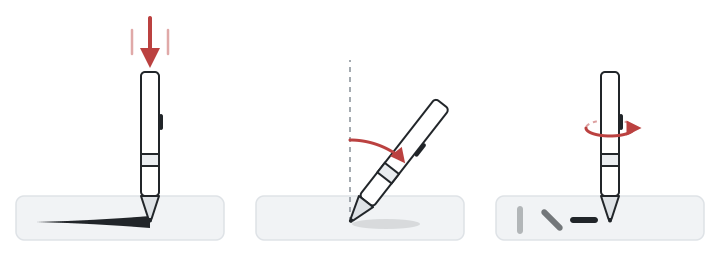
压感笔尖按压的力度。压得越重,线条越粗或越深。
倾斜笔偏离竖直的程度和方向。
旋转笔绕自身笔杆转动的角度,就像转动扁头马克笔一样。
- 压感从 0(未接触)到 1(最大力度),与笔的压感级数无关。4,096 级或 8,192 级压感的笔在这里同样显示为 0 到 1, 只是步进更细。如果绘画时一直停在 0.5,说明浏览器没有收到压感,使用的是默认值。
- 倾斜 X 和倾斜 Y 表示笔向左右、前后倾斜的程度,范围为 −90° 到 90°。笔竖直时接近 0°。
- 旋转是笔绕自身笔杆转动的角度,范围为 0° 到 359°。只有少数笔能测量,例如 Wacom Art Pen 和 Apple Pencil Pro。
- 浏览器接收率是笔移动时本浏览器每秒收到的笔采样数。它可能低于笔或应用实际发送的输入速率:部分浏览器(例如 macOS 上的 Chrome)每个屏幕帧最多只收到 1 个采样,因此即使发送 240 Hz,这里也可能显示 60 或 120。 下方的屏幕显示你的屏幕刷新率,供对比。
- 悬停、侧键和橡皮擦会在笔报告时出现在清单中:笔尖刚好悬在屏幕上方时的悬停、侧键(笔杆按钮), 以及带橡皮擦的笔的橡皮擦端。
哪些笔支持压感、倾斜和旋转
| 笔 | 压感 | 倾斜 | 旋转 |
|---|---|---|---|
| Apple Pencil Pro | O | O | O (笔身滚动) |
| Apple Pencil (第 2 代) | O | O | X |
| Apple Pencil (第 1 代) | O | O | X |
| Apple Pencil (USB-C) | X | O | X |
| Samsung S Pen | O | O (大多数 Galaxy Tab S 机型) | X |
| SonarPen | O (在 VirtualTablet 等支持的应用中) | X | X |
| Wacom Pro Pen 2, Pro Pen 3 | O | O | X |
| Wacom Art Pen, Art Pen 2 | O | O | O (笔杆旋转) |
| Microsoft Surface Slim Pen 2 | O | O | X |
| Huion, XP-Pen | O | O (大多数现行笔) | X |
即使笔支持某项数据,也要由中间的驱动或应用传递,才会显示在本页面上。Apple Pencil 和 S Pen 需经由 VirtualTablet 等应用传递。
故障排除
压感一直停在 0.5 或 1
浏览器收到了笔输入,但没有真实的压感。在 Windows 上使用 Wacom 数位板时,请打开 Wacom Tablet Properties,开启 Use Windows Ink:浏览器通过 Windows Ink 读取笔的压感。使用其他品牌时,请确认数位板驱动已安装并正在运行, 然后重新加载本页面。
Mac 版 Safari 中没有压感、倾斜或旋转
macOS 上的 Safari 不会把笔的压感、倾斜和旋转传给网页,因此即使笔工作正常,三项数值也都停留在默认值。请在同一台 Mac 上用 Chrome 或 Edge 打开本页面测试你的笔。iPad 上的 Safari 则不同:它会传递 Apple Pencil 的压感和倾斜。
倾斜始终不变
把笔倾斜到明显超过 20°,并观察倾斜 X 和倾斜 Y。如果两者都停在 0°,可能是你的笔或数位板根本不测量倾斜(见上表), 也可能是驱动没有把它传给浏览器。
输入显示为鼠标而不是笔
笔被识别成了鼠标,因此压感和倾斜在传递途中丢失了。请更新或重新安装数位板驱动,并在 Windows 上确认已开启 Windows Ink。 鼠标或触控板始终显示为鼠标,这是正常的。
浏览器接收率低于我设置的速率
浏览器接收率可能低于笔或应用实际发送的输入速率。它统计的是本浏览器收到的采样,而不是笔或应用发送的采样, 而且各浏览器表现不同。macOS 上的 Chrome 每个屏幕帧最多只收到 1 个笔采样:连接 60 Hz 显示器时为每秒 60 个,在 120 Hz 屏幕上为 120 个,因此以 240 Hz 发送的平板在 Chrome 中也可能显示为 60 或 120。两者一致时, 读数会提示速率受限于屏幕刷新率。Mac 版 Safari 能放行更多采样,但会把它们作为不带压感和倾斜的鼠标输入传递。Krita 等绘画应用会读取每个笔采样,因此同一支笔在这些应用中可能比在浏览器中感觉更流畅。
macOS 上的 Chrome 还可能显示低于屏幕刷新率的数值。屏幕为 60 Hz 的 iPad(例如 iPad Air)每个屏幕帧交出一次 Apple Pencil 采样,每次 2 个或 4 个。macOS 会合并到达间隔不到约 1 毫秒的采样,只保留最新的一个,因此使用 VirtualTablet 时,即使在 120 Hz 的 Mac 屏幕上,120 Hz 的设置在 Chrome 中也可能只显示约 100 Hz。被丢弃的永远不会是最新的位置, 所以笔的响应丝毫不受影响,Photoshop、Clip Studio Paint 和 Krita 等绘画应用仍会收到每个采样。
笔在绘画应用中可用,在这里却不行
绘画应用通常使用驱动自己的接口,而浏览器使用操作系统的标准笔输入。在 Windows 上请开启 Windows Ink, 并确保浏览器为最新版本。较新的 Chrome 和 Edge 可以读取笔的压感和倾斜;Mac 版 Safari 则不能。
没有数位板?用你的 iPad 或 Android 平板
如果你已经有带手写笔的平板,例如配 Apple Pencil 的 iPad 或配 S Pen 的 Galaxy Tab,就不必再买数位板。VirtualTablet 可以把它变成 Windows、Mac 或 Linux 电脑的压感数位板,让你在 Photoshop、Clip Studio Paint、Krita 等应用中绘画。
- VirtualTablet 通过 Wi-Fi 或 USB 连接,需在电脑上运行服务器应用。
- VirtualTablet: Bluetooth 像无线鼠标一样通过蓝牙连接。
- 比较两款应用,选出适合你的那一款。
VirtualTablet 还会把 Apple Pencil Pro 的笔身滚动作为笔的旋转发送到电脑,因此随笔转动的画笔在电脑上也能使用。
连接后,在电脑上打开本页面,并在平板上绘画。读数会显示平板发送的压感、倾斜和旋转,以及每秒到达浏览器的采样数。
常见问题
这个笔测试免费吗?会保护隐私吗?
是的。测试免费、无需注册,并且完全在你的浏览器中运行。你画的任何内容都不会被上传。
支持 Wacom、XP-Pen 和 Huion 数位板吗?
支持。连接数位板、安装驱动,然后在 Chrome 或 Edge 等最新浏览器中打开本页面。在 Windows 上请保持开启 Windows Ink, 以便浏览器接收压感和倾斜。
可以测试 Apple Pencil 或 S Pen 吗?
可以。在平板自带的浏览器中打开本页面,即可直接在平板上测试笔。如果想把笔当作电脑的数位板并在电脑上测试,请用 VirtualTablet 连接。通过 VirtualTablet,Apple Pencil Pro 的笔身滚动也会在这里显示为旋转。
我的笔有多少级压感?
无论硬件有多少级,这里的压感始终显示为 0 到 1。从轻到重慢慢画一笔:如果数值和线宽都平滑、渐进地变化, 说明笔报告的压感级别很细。
为什么旋转总是显示 0?
大多数笔都不测量笔杆旋转,包括 S Pen、Wacom Pro Pen 以及 Pro 之前的 Apple Pencil 机型。Apple Pencil Pro 可以测量,但 iPad 上的 Safari 目前还不会把它的笔身滚动传给网页,因此在那里显示为 0。通过 VirtualTablet 连接到电脑后,同样的滚动会作为旋转传送。Wacom Art Pen 等笔会直接报告旋转。