Тест натиску й нахилу пера
Подивіться, що насправді передає ваше перо. Наведіть перо на шкалу, щоб бачити натиск, нахил і поворот у реальному часі, або відкрийте полотно й малюйте пензлями, що реагують на кожне значення.
Займає всю вкладку браузера. Натисніть Esc, щоб повернутися.
Safari на Mac не передає вебсторінкам натиск, нахил і поворот пера, тому тут вони не відображаються. Відкрийте цю сторінку в Chrome або Edge, щоб перевірити перо.
Наведіть перо або малюйте тут
Як перевірити перо
- Піднесіть перо до шкали вище, не торкаючись екрана. Стрілка має стежити за нахилом пера, а в полі Введення має бути Перо.
- Натисніть Відкрити полотно для малювання. Полотно займе всю вкладку браузера, щоб ніщо не заважало вашим штрихам.
- Намалюйте пензлем Натиск кілька штрихів, від дуже легкого натискання до дуже сильного. Лінія має змінюватися від найтоншої до повної товщини.
- Перемкніться на пензель Нахил і малюйте, нахиляючи перо в різні боки. Штрихування має витягуватися в бік нахилу.
- Перемкніться на пензель Поворот і обертайте перо навколо власної осі під час малювання. Пласке перо пензля має повертатися разом із ним.
- Перегляньте список Отримано за цей сеанс на бічній панелі. Кожна функція, яку перо передало браузеру, позначена як Виявлено, тож одразу видно, що працює, а що ні.
Усе працює локально в браузері. Ваші штрихи й показники нікуди не завантажуються.
Що означають показники
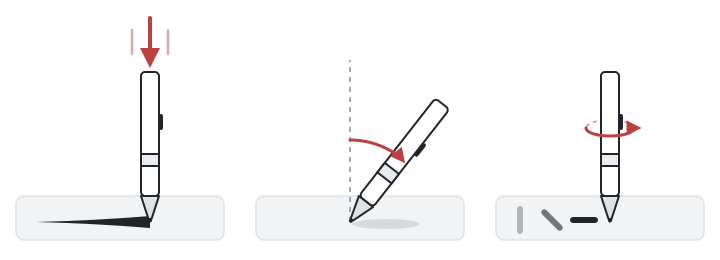
НатискНаскільки сильно кінчик тисне на екран. Що сильніший натиск, то товща або темніша лінія.
НахилНаскільки перо відхилене від вертикалі та в який бік.
ПоворотНаскільки перо повернуте навколо власної осі, як під час повороту плаского маркера.
- Натиск змінюється від 0 (немає дотику) до 1 (максимальне зусилля) незалежно від кількості рівнів натиску пера. Перо з 4096 або 8192 рівнями натиску тут теж показує від 0 до 1, просто з дрібнішим кроком. Якщо під час малювання значення стоїть рівно на 0,5, браузер не отримує натиск і підставляє типове значення.
- Нахил X і Нахил Y показують, наскільки перо нахилене ліворуч/праворуч і до вас/від вас, від −90° до 90°. Якщо тримати перо вертикально, значення близькі до 0°.
- Поворот — це обертання пера навколо власної осі, від 0° до 359°. Його вимірюють лише деякі пера, наприклад Wacom Art Pen і Apple Pencil Pro.
- Частота в браузері — скільки відліків пера за секунду отримує цей браузер, поки перо рухається. Вона може бути нижчою за частоту введення, яку насправді передає перо чи застосунок: деякі браузери, наприклад Chrome на macOS, отримують не більше одного відліку на кадр екрана, тож надіслані 240 Гц тут можуть виглядати як 60 або 120. Екран під нею показує частоту оновлення екрана для порівняння.
- Наведення, бічна кнопка й гумка з’являються у списку, коли перо їх передає: наведення, поки кінчик перебуває трохи над екраном, бічна кнопка на корпусі та гумка на зворотному кінці в пер, які її мають.
Які пера підтримують натиск, нахил і поворот
| Перо | Натиск | Нахил | Поворот |
|---|---|---|---|
| Apple Pencil Pro | O | O | O (обертання корпусу) |
| Apple Pencil (2-го покоління) | O | O | X |
| Apple Pencil (1-го покоління) | O | O | X |
| Apple Pencil (USB-C) | X | O | X |
| Samsung S Pen | O | O (більшість Galaxy Tab S) | X |
| SonarPen | O (у застосунках із підтримкою, наприклад VirtualTablet) | X | X |
| Wacom Pro Pen 2, Pro Pen 3 | O | O | X |
| Wacom Art Pen, Art Pen 2 | O | O | O (обертання корпусу) |
| Microsoft Surface Slim Pen 2 | O | O | X |
| Huion, XP-Pen | O | O (більшість сучасних пер) | X |
Значення потрапляє на цю сторінку, лише якщо його передає драйвер або застосунок-посередник, наприклад VirtualTablet для Apple Pencil і S Pen.
Усунення проблем
Натиск стоїть на 0,5 або 1
Браузер отримує введення пера без справжнього натиску. У Windows із планшетом Wacom відкрийте Wacom Tablet Properties і ввімкніть Use Windows Ink: браузери зчитують натиск пера через Windows Ink. З планшетами інших марок переконайтеся, що драйвер планшета встановлено й запущено, а потім перезавантажте цю сторінку.
Немає натиску, нахилу й повороту в Safari на Mac
Safari на macOS не передає вебсторінкам натиск, нахил і поворот пера, тому всі три значення лишаються типовими навіть зі справним пером. Відкрийте цю сторінку в Chrome або Edge на тому самому Mac, щоб перевірити перо. Із Safari на iPad усе інакше: він передає натиск і нахил Apple Pencil.
Нахил не змінюється
Нахиліть перо помітно більше ніж на 20° і стежте за значеннями Нахил X і Нахил Y. Якщо обидва лишаються на 0°, ваше перо чи планшет, можливо, взагалі не вимірює нахил (див. таблицю вище) або драйвер не передає його браузеру.
У полі «Введення» вказано «Миша» замість «Перо»
Перо визначається як миша, тому натиск і нахил губляться дорогою. Оновіть або перевстановіть драйвер планшета, а в Windows перевірте, що Windows Ink увімкнено. Миша чи тачпад завжди відображається як Миша, і це нормально.
Частота в браузері нижча за задану
Частота в браузері може бути нижчою за частоту введення, яку насправді передає перо чи застосунок. Вона рахує відліки, які отримує цей браузер, а не ті, що надсилає перо чи застосунок, а браузери поводяться по-різному. Chrome на macOS отримує не більше одного відліку пера на кадр екрана: 60 за секунду з підключеним монітором 60 Гц і 120 на екрані 120 Гц, тож планшет, що надсилає 240 Гц, може показувати там 60 або 120. Коли ці значення збігаються, показник повідомляє, що частоту обмежено вашим екраном. Safari на Mac пропускає більше відліків, але як введення миші, без натиску й нахилу. Застосунки для малювання, як-от Krita, зчитують кожен відлік пера, тому те саме перо може відчуватися в них плавніше, ніж у браузері.
Chrome на macOS може показувати й значення, нижче за частоту оновлення екрана. iPad з екраном 60 Гц, наприклад iPad Air, передає відліки Apple Pencil один раз за кадр екрана, по два або чотири за раз. macOS об’єднує відліки, що надходять з інтервалом менше ніж приблизно одна мілісекунда, і залишає лише найновіший, тож із VirtualTablet налаштування 120 Гц може показувати в Chrome близько 100 Гц навіть на екрані Mac із частотою 120 Гц. Перо при цьому відгукується так само швидко, бо найновіше положення ніколи не відкидається, а застосунки для малювання, як-от Photoshop, Clip Studio Paint і Krita, і далі отримують кожен відлік.
Перо працює в застосунках для малювання, але не тут
Застосунки для малювання часто використовують власний інтерфейс драйвера, а браузери — стандартне введення пера операційної системи. У Windows увімкніть Windows Ink і переконайтеся, що браузер оновлено. Останні версії Chrome і Edge зчитують натиск і нахил пера, а Safari на Mac — ні.
Немає графічного планшета? Скористайтеся iPad або Android-планшетом
Якщо у вас уже є планшет зі стилусом, наприклад iPad з Apple Pencil або Galaxy Tab з S Pen, купувати графічний планшет не потрібно. VirtualTablet перетворює його на графічний планшет із підтримкою натиску для комп’ютера з Windows, Mac або Linux, щоб ви могли малювати в Photoshop, Clip Studio Paint, Krita та інших застосунках.
- VirtualTablet підключається через Wi-Fi або USB за допомогою серверного застосунку на комп’ютері.
- VirtualTablet: Bluetooth підключається через Bluetooth, як бездротова миша.
- Порівняйте два застосунки, щоб вибрати той, що підходить вашій системі.
VirtualTablet також передає на комп’ютер обертання корпусу Apple Pencil Pro як поворот пера, тож пензлі, що обертаються разом із пером, працюють і на комп’ютері.
Після підключення відкрийте цю сторінку на комп’ютері й малюйте на планшеті. Показники відображають натиск, нахил і поворот, які передає планшет, і скільки відліків за секунду доходить до браузера.
Часті запитання
Цей тест пера безкоштовний і приватний?
Так. Тест безкоштовний, не потребує реєстрації та повністю працює в браузері. Нічого з намальованого не завантажується.
Чи працює він із планшетами Wacom, XP-Pen і Huion?
Так. Підключіть планшет, установіть його драйвер і відкрийте цю сторінку в актуальному браузері, наприклад Chrome або Edge. У Windows не вимикайте Windows Ink, щоб браузер отримував натиск і нахил.
Чи можна перевірити Apple Pencil або S Pen?
Так. Відкрийте цю сторінку в браузері самого планшета, щоб перевірити перо на ньому. Щоб використовувати перо як графічний планшет для комп’ютера й перевірити його на комп’ютері, підключіть його через VirtualTablet. Через VirtualTablet обертання корпусу Apple Pencil Pro теж відображається тут як поворот.
Скільки рівнів натиску має моє перо?
Натиск тут завжди відображається від 0 до 1 незалежно від кількості рівнів в обладнанні. Проведіть повільний штрих від легкого натискання до сильного: якщо значення й товщина лінії змінюються плавно й поступово, перо передає натиск дрібними кроками.
Чому поворот завжди дорівнює 0?
Більшість пер, зокрема S Pen, Wacom Pro Pen і моделі Apple Pencil до Pro, не вимірюють обертання корпусу. Apple Pencil Pro вимірює, але Safari на iPad поки не передає вебсторінкам обертання корпусу, тому там значення дорівнює 0. Під час підключення до комп’ютера через VirtualTablet те саме обертання надходить як поворот. Пера на кшталт Wacom Art Pen передають поворот безпосередньо.