Test de pression et d'inclinaison du stylet
Voyez ce que votre stylet envoie réellement. Survolez le cadran avec le stylet pour lire la pression, l'inclinaison et la rotation en direct, ou ouvrez la zone de dessin et dessinez avec des pinceaux qui réagissent à chacune.
Occupe tout cet onglet. Appuyez sur Échap pour revenir.
Safari sur Mac ne transmet pas la pression, l'inclinaison ni la rotation du stylet aux pages web : elles n'apparaissent donc pas ici. Ouvrez cette page dans Chrome ou Edge pour tester votre stylet.
Survolez ou dessinez ici avec le stylet
Comment tester votre stylet
- Survolez le cadran ci-dessus avec le stylet, sans toucher l’écran. L’aiguille doit suivre l’inclinaison du stylet, et Entrée doit indiquer Stylet.
- Sélectionnez Ouvrir la zone de dessin. La zone de dessin occupe tout cet onglet, pour que rien ne gêne vos traits.
- Avec le pinceau Pression, tracez quelques traits du plus léger au plus appuyé. La ligne doit passer d’un trait fin comme un cheveu à la pleine largeur.
- Passez au pinceau Inclinaison et dessinez en penchant le stylet dans différentes directions. L’ombrage doit s’étirer dans le sens de l’inclinaison.
- Passez au pinceau Rotation et faites tourner le stylet autour de son corps en dessinant. La plume plate doit tourner avec lui.
- Consultez Reçu pendant cette session dans le panneau latéral. Chaque fonction que votre stylet a envoyée au navigateur s’affiche comme Détecté : vous voyez d’un coup d’œil ce qui fonctionne et ce qui ne fonctionne pas.
Tout s’exécute localement dans votre navigateur. Vos traits et vos mesures ne sont jamais envoyés.
Ce que signifient les mesures
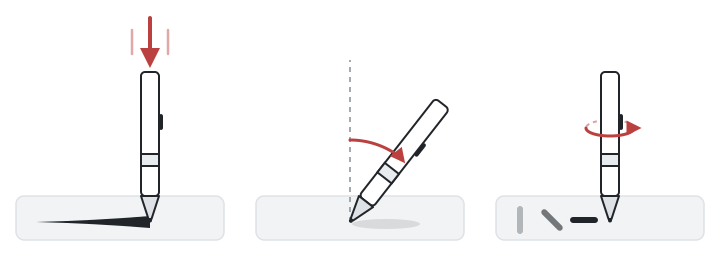
PressionLa force avec laquelle la pointe appuie. Plus de pression donne un trait plus épais ou plus foncé.
InclinaisonÀ quel point le stylet s'écarte de la verticale, et dans quelle direction.
RotationÀ quel point le stylet est tourné autour de son propre corps, comme lorsqu'on fait tourner un marqueur à pointe plate.
- La pression va de 0 (aucun contact) à 1 (force maximale), quel que soit le nombre de niveaux du stylet. Un stylet à 4 096 ou 8 192 niveaux de pression affiche toujours 0 à 1 ici, simplement par pas plus fins. Une valeur bloquée à exactement 0,5 pendant que vous dessinez signifie que le navigateur ne reçoit pas la pression et utilise une valeur par défaut.
- L’inclinaison X et Y indique à quel point le stylet penche à gauche/droite et vers vous/loin de vous, de −90° à 90°. Un stylet tenu droit donne environ 0°.
- La rotation est la rotation du stylet autour de son propre corps, de 0° à 359°. Seuls quelques stylets la mesurent, comme le Wacom Art Pen et l’Apple Pencil Pro.
- La fréquence reçue est le nombre d’échantillons du stylet que ce navigateur reçoit chaque seconde pendant le mouvement. Elle peut être inférieure à la fréquence d’entrée que votre stylet ou votre application envoie réellement : certains navigateurs, comme Chrome sur macOS, ne reçoivent qu’un échantillon au maximum par image affichée, si bien que 240 Hz envoyés peuvent apparaître ici comme 60 ou 120. Écran, juste en dessous, indique la fréquence de rafraîchissement de votre écran pour comparaison.
- Le survol, le bouton latéral et la gomme apparaissent dans la liste quand le stylet les signale : le survol quand la pointe est juste au-dessus de l’écran, le bouton latéral situé sur le corps du stylet, et l’extrémité gomme sur les stylets qui en ont une.
Quels stylets prennent en charge la pression, l’inclinaison et la rotation
| Stylet | Pression | Inclinaison | Rotation |
|---|---|---|---|
| Apple Pencil Pro | O | O | O (rotation du corps) |
| Apple Pencil (2e génération) | O | O | X |
| Apple Pencil (1re génération) | O | O | X |
| Apple Pencil (USB-C) | X | O | X |
| Samsung S Pen | O | O (la plupart des Galaxy Tab S) | X |
| SonarPen | O (dans les applications compatibles comme VirtualTablet) | X | X |
| Wacom Pro Pen 2, Pro Pen 3 | O | O | X |
| Wacom Art Pen, Art Pen 2 | O | O | O (rotation du corps) |
| Microsoft Surface Slim Pen 2 | O | O | X |
| Huion, XP-Pen | O | O (la plupart des stylets actuels) | X |
Une valeur n’arrive sur cette page que si le pilote ou l’application intermédiaire la transmet, comme VirtualTablet pour l’Apple Pencil et le S Pen.
Dépannage
La pression reste à 0,5 ou 1
Le navigateur reçoit l’entrée du stylet sans vraie pression. Sous Windows avec une tablette Wacom, ouvrez Wacom Tablet Properties et activez Use Windows Ink : les navigateurs lisent la pression du stylet via Windows Ink. Avec d’autres marques, vérifiez que le pilote de la tablette est installé et lancé, puis rechargez cette page.
Ni pression, ni inclinaison, ni rotation dans Safari sur Mac
Safari sur macOS ne transmet pas la pression, l’inclinaison ni la rotation du stylet aux pages web : les trois restent donc à leurs valeurs par défaut, même avec un stylet qui fonctionne. Ouvrez cette page dans Chrome ou Edge sur le même Mac pour tester votre stylet. Safari sur iPad est différent : il transmet la pression et l’inclinaison de l’Apple Pencil.
L’inclinaison ne change jamais
Penchez nettement le stylet au-delà de 20° et observez Inclinaison X et Inclinaison Y. Si les deux restent à 0°, votre stylet ou votre tablette ne mesure peut-être pas du tout l’inclinaison (voir le tableau ci-dessus), ou le pilote ne la transmet pas au navigateur.
L’entrée indique Souris au lieu de Stylet
Le stylet est signalé comme une souris, donc la pression et l’inclinaison se perdent en chemin. Mettez à jour ou réinstallez le pilote de la tablette et, sous Windows, vérifiez que Windows Ink est activé. Une souris ou un pavé tactile affiche toujours Souris, ce qui est normal.
La fréquence reçue est inférieure à celle que j’ai réglée
La fréquence reçue peut être inférieure à la fréquence d’entrée que votre stylet ou votre application envoie réellement. Elle compte les échantillons que ce navigateur reçoit, et non ceux que votre stylet ou votre application envoie, et les navigateurs diffèrent. Chrome sur macOS reçoit au plus un échantillon du stylet par image affichée : 60 par seconde avec un moniteur 60 Hz branché, 120 sur un écran 120 Hz, si bien qu’une tablette qui envoie 240 Hz peut y afficher 60 ou 120. Quand les deux valeurs correspondent, l’affichage indique que la fréquence est limitée par votre écran. Safari sur Mac laisse passer plus d’échantillons, mais sous forme d’entrée souris, sans pression ni inclinaison. Les applications de dessin comme Krita lisent chaque échantillon du stylet : le même stylet peut donc y paraître plus fluide que dans un navigateur.
Chrome sur macOS peut aussi afficher une valeur inférieure à la fréquence de rafraîchissement de votre écran. Un iPad doté d’un écran 60 Hz, comme l’iPad Air, transmet ses échantillons d’Apple Pencil une fois par image affichée, par deux ou par quatre. macOS fusionne les échantillons qui arrivent à moins d’environ une milliseconde d’intervalle et ne garde que le plus récent : avec VirtualTablet, un réglage de 120 Hz peut donc afficher environ 100 Hz dans Chrome, même sur un écran de Mac à 120 Hz. Votre stylet reste tout aussi réactif, car la position la plus récente n’est jamais celle qui est supprimée, et les applications de dessin comme Photoshop, Clip Studio Paint et Krita reçoivent toujours chaque échantillon.
Mon stylet fonctionne dans les applications de dessin, mais pas ici
Les applications de dessin utilisent souvent l’interface propre au pilote, tandis que les navigateurs utilisent l’entrée stylet standard du système d’exploitation. Activez Windows Ink sous Windows et vérifiez que votre navigateur est à jour. Les versions récentes de Chrome et d’Edge lisent la pression et l’inclinaison du stylet ; Safari sur Mac, non.
Pas de tablette graphique ? Utilisez votre iPad ou votre tablette Android
Si vous avez déjà une tablette avec stylet, comme un iPad avec Apple Pencil ou une Galaxy Tab avec S Pen, inutile d’acheter une tablette graphique. VirtualTablet la transforme en tablette graphique sensible à la pression pour votre ordinateur Windows, Mac ou Linux, afin de dessiner dans Photoshop, Clip Studio Paint, Krita et d’autres applications.
- VirtualTablet se connecte en Wi-Fi ou en USB, avec une application serveur sur votre ordinateur.
- VirtualTablet: Bluetooth se connecte en Bluetooth, comme une souris sans fil.
- Comparez les deux applications pour choisir celle qui convient à votre configuration.
VirtualTablet envoie aussi la rotation du corps de l’Apple Pencil Pro (barrel roll) à votre ordinateur sous forme de rotation du stylet : les pinceaux qui tournent avec le stylet fonctionnent donc aussi sur l’ordinateur.
Une fois connecté, ouvrez cette page sur votre ordinateur et dessinez sur votre tablette. Les mesures indiquent la pression, l’inclinaison et la rotation envoyées par votre tablette, ainsi que le nombre d’échantillons par seconde qui atteignent le navigateur.
Questions fréquentes
Ce test de stylet est-il gratuit et confidentiel ?
Oui. Le test est gratuit, ne demande aucune inscription et s’exécute entièrement dans votre navigateur. Rien de ce que vous dessinez n’est envoyé.
Fonctionne-t-il avec les tablettes Wacom, XP-Pen et Huion ?
Oui. Branchez la tablette, installez son pilote et ouvrez cette page dans un navigateur à jour comme Chrome ou Edge. Sous Windows, laissez Windows Ink activé pour que le navigateur reçoive la pression et l’inclinaison.
Puis-je tester un Apple Pencil ou un S Pen ?
Oui. Ouvrez cette page dans le navigateur de la tablette elle-même pour y tester le stylet. Pour utiliser le stylet comme tablette graphique de votre ordinateur et le tester sur l’ordinateur, connectez-le avec VirtualTablet. Via VirtualTablet, la rotation du corps de l’Apple Pencil Pro apparaît aussi ici comme rotation.
Combien de niveaux de pression mon stylet a-t-il ?
Ici, la pression va toujours de 0 à 1, quel que soit le nombre de niveaux du matériel. Tracez lentement un trait du plus léger au plus appuyé : si la valeur et l’épaisseur du trait changent de façon douce et progressive, votre stylet transmet des niveaux de pression fins.
Pourquoi la rotation affiche-t-elle toujours 0 ?
La plupart des stylets, dont le S Pen, le Wacom Pro Pen et les modèles d’Apple Pencil antérieurs au Pro, ne mesurent pas la rotation autour du corps. L’Apple Pencil Pro la mesure, mais Safari sur iPad ne transmet pas encore sa rotation du corps aux pages web : elle y reste donc à 0. Connecté à un ordinateur via VirtualTablet, le même mouvement arrive comme rotation. Les stylets comme le Wacom Art Pen transmettent directement la rotation.