Stift-Druck- und Neigungstest
Sieh nach, was dein Stift wirklich sendet. Halte den Stift über die Skala, um Druck, Neigung und Drehung live zu sehen, oder öffne die Zeichenfläche und zeichne mit Pinseln, die auf jeden Wert reagieren.
Füllt diesen Browser-Tab. Mit Esc kommst du zurück.
Safari auf dem Mac gibt Druck, Neigung und Drehung des Stifts nicht an Webseiten weiter, daher erscheinen sie hier nicht. Öffne diese Seite in Chrome oder Edge, um deinen Stift zu testen.
Stift hierüber halten oder hier zeichnen
So testest du deinen Stift
- Halte den Stift über die Skala oben, ohne den Bildschirm zu berühren. Der Zeiger sollte der Neigung des Stifts folgen, und bei Eingabe sollte Stift stehen.
- Wähle Zeichenfläche öffnen. Die Zeichenfläche füllt diesen Browser-Tab, damit nichts deinen Strichen im Weg ist.
- Zeichne mit dem Pinsel Druck einige Striche von sehr leicht bis sehr fest. Die Linie sollte von haarfein bis zur vollen Breite reichen.
- Wechsle zum Pinsel Neigung und zeichne, während du den Stift in verschiedene Richtungen neigst. Die Schattierung sollte sich in Neigungsrichtung strecken.
- Wechsle zum Pinsel Drehung und drehe den Stift beim Zeichnen um seinen Schaft. Die flache Feder sollte sich mitdrehen.
- Sieh im Seitenbereich unter In dieser Sitzung empfangen nach. Jede Funktion, die dein Stift an den Browser gesendet hat, erscheint als Erkannt, sodass du auf einen Blick siehst, was funktioniert und was nicht.
Alles läuft lokal in deinem Browser. Deine Striche und Messwerte werden nie hochgeladen.
Was die Messwerte bedeuten
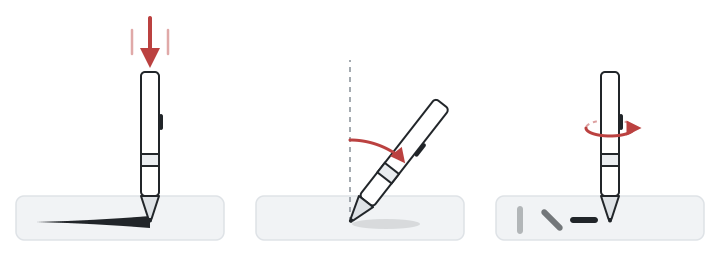
DruckWie fest die Spitze drückt. Mehr Druck ergibt eine dickere oder dunklere Linie.
NeigungWie weit sich der Stift aus der Senkrechten neigt und in welche Richtung.
DrehungWie weit der Stift um seinen eigenen Schaft gedreht ist, wie beim Drehen eines Markers mit flacher Spitze.
- Der Druck reicht von 0 (kein Kontakt) bis 1 (volle Kraft), unabhängig davon, wie viele Druckstufen der Stift hat. Ein Stift mit 4.096 oder 8.192 Druckstufen zeigt hier ebenfalls 0 bis 1, nur in feineren Schritten. Bleibt der Wert beim Zeichnen genau bei 0,5, empfängt der Browser keinen Druck und greift auf einen Standardwert zurück.
- Neigung X und Neigung Y zeigen, wie stark der Stift nach links/rechts und zu dir hin/von dir weg geneigt ist, von −90° bis 90°. Ein senkrecht gehaltener Stift liegt nahe 0°.
- Die Drehung ist die Rotation des Stifts um seinen eigenen Schaft, von 0° bis 359°. Nur wenige Stifte messen sie, etwa der Wacom Art Pen und der Apple Pencil Pro.
- Die Browser-Rate gibt an, wie viele Stiftmessungen pro Sekunde dieser Browser empfängt, während sich der Stift bewegt. Sie kann niedriger ausfallen als die Eingaberate, die dein Stift oder deine App tatsächlich sendet: Manche Browser, etwa Chrome unter macOS, erhalten höchstens eine Messung pro Bildschirm-Frame, sodass gesendete 240 Hz hier als 60 oder 120 erscheinen können. Bildschirm darunter zeigt zum Vergleich die Bildwiederholrate deines Bildschirms.
- Hover, Seitentaste und Radierer erscheinen in der Checkliste, sobald der Stift sie meldet: Hover, während die Spitze knapp über dem Bildschirm schwebt, die Seitentaste am Schaft und das Radiererende bei Stiften, die eines haben.
Welche Stifte Druck, Neigung und Drehung unterstützen
| Stift | Druck | Neigung | Drehung |
|---|---|---|---|
| Apple Pencil Pro | O | O | O (Barrel Roll) |
| Apple Pencil (2. Generation) | O | O | X |
| Apple Pencil (1. Generation) | O | O | X |
| Apple Pencil (USB-C) | X | O | X |
| Samsung S Pen | O | O (die meisten Galaxy-Tab-S-Modelle) | X |
| SonarPen | O (in unterstützten Apps wie VirtualTablet) | X | X |
| Wacom Pro Pen 2, Pro Pen 3 | O | O | X |
| Wacom Art Pen, Art Pen 2 | O | O | O (Schaftdrehung) |
| Microsoft Surface Slim Pen 2 | O | O | X |
| Huion, XP-Pen | O | O (die meisten aktuellen Stifte) | X |
Ein Wert erscheint hier nur, wenn Treiber oder App dazwischen ihn weitergeben, etwa VirtualTablet bei Apple Pencil und S Pen.
Fehlerbehebung
Der Druck bleibt bei 0,5 oder 1
Der Browser empfängt Stifteingaben ohne echten Druck. Öffne unter Windows mit einem Wacom-Tablett die Wacom Tablet Properties und aktiviere Use Windows Ink: Browser lesen den Stiftdruck über Windows Ink. Bei anderen Marken stelle sicher, dass der Tablett-Treiber installiert ist und läuft, und lade diese Seite dann neu.
Kein Druck, keine Neigung und keine Drehung in Safari auf dem Mac
Safari unter macOS gibt Druck, Neigung und Drehung des Stifts nicht an Webseiten weiter, daher bleiben alle drei selbst bei einem funktionierenden Stift auf ihren Standardwerten. Öffne diese Seite auf demselben Mac in Chrome oder Edge, um deinen Stift zu testen. Safari auf dem iPad verhält sich anders: Es meldet Druck und Neigung des Apple Pencil.
Die Neigung ändert sich nie
Neige den Stift deutlich über 20° hinaus und beobachte Neigung X und Neigung Y. Bleiben beide bei 0°, misst dein Stift oder Tablett die Neigung womöglich gar nicht (siehe Tabelle oben), oder der Treiber gibt sie nicht an den Browser weiter.
Eingabe zeigt Maus statt Stift
Der Stift wird als Maus gemeldet, sodass Druck und Neigung unterwegs verloren gehen. Aktualisiere den Tablett-Treiber oder installiere ihn neu, und prüfe unter Windows, ob Windows Ink aktiviert ist. Eine Maus oder ein Touchpad zeigt immer Maus an, das ist normal.
Die Browser-Rate ist niedriger als die eingestellte Rate
Die Browser-Rate kann niedriger ausfallen als die Eingaberate, die dein Stift oder deine App tatsächlich sendet. Sie zählt die Messungen, die dieser Browser empfängt, nicht die, die dein Stift oder deine App sendet, und Browser verhalten sich unterschiedlich. Chrome unter macOS erhält höchstens eine Stiftmessung pro Bildschirm-Frame: 60 pro Sekunde mit einem angeschlossenen 60-Hz-Monitor, 120 auf einem 120-Hz-Bildschirm, sodass ein Tablett, das 240 Hz sendet, dort als 60 oder 120 erscheinen kann. Stimmen beide Werte überein, weist die Anzeige darauf hin, dass die Rate durch deinen Bildschirm begrenzt ist. Safari auf dem Mac lässt mehr Messungen durch, allerdings als Mauseingabe ohne Druck oder Neigung. Zeichen-Apps wie Krita lesen jede Stiftmessung, daher kann sich derselbe Stift dort flüssiger anfühlen als im Browser.
Chrome unter macOS kann auch unter der Bildwiederholrate deines Bildschirms liegen. Ein iPad mit 60-Hz-Bildschirm, etwa das iPad Air, übergibt seine Apple-Pencil-Messungen einmal pro Bildschirm-Frame, jeweils zwei oder vier auf einmal. macOS fasst Messungen, die weniger als etwa eine Millisekunde auseinanderliegen, zusammen und behält nur die neueste. Mit VirtualTablet kann eine Einstellung von 120 Hz deshalb in Chrome selbst auf einem 120-Hz-Mac-Bildschirm etwa 100 Hz anzeigen. Dein Stift reagiert genauso direkt, denn die neueste Position wird nie verworfen, und Zeichen-Apps wie Photoshop, Clip Studio Paint und Krita empfangen weiterhin jede Messung.
Mein Stift funktioniert in Zeichen-Apps, aber nicht hier
Zeichen-Apps nutzen oft die eigene Schnittstelle des Treibers, Browser dagegen die Standard-Stifteingabe des Betriebssystems. Aktiviere unter Windows Windows Ink und stelle sicher, dass dein Browser aktuell ist. Aktuelle Versionen von Chrome und Edge lesen Druck und Neigung des Stifts, Safari auf dem Mac nicht.
Kein Grafiktablett? Nutze dein iPad oder Android-Tablet
Wenn du bereits ein Tablet mit Stift besitzt, etwa ein iPad mit Apple Pencil oder ein Galaxy Tab mit S Pen, musst du kein Grafiktablett kaufen. VirtualTablet macht daraus ein drucksensitives Grafiktablett für deinen Windows-, Mac- oder Linux-Computer, sodass du in Photoshop, Clip Studio Paint, Krita und anderen Apps zeichnen kannst.
- VirtualTablet verbindet sich über WLAN oder USB, mit einer Server-App auf deinem Computer.
- VirtualTablet: Bluetooth verbindet sich über Bluetooth, wie eine kabellose Maus.
- Vergleiche die beiden Apps, um die passende für dein Setup zu finden.
VirtualTablet sendet außerdem den Barrel Roll des Apple Pencil Pro als Stiftdrehung an deinen Computer, sodass Pinsel, die sich mit dem Stift drehen, auch am Computer funktionieren.
Öffne nach dem Verbinden diese Seite auf deinem Computer und zeichne auf deinem Tablet. Die Messwerte zeigen Druck, Neigung und Drehung, die dein Tablet sendet, und wie viele Messungen pro Sekunde im Browser ankommen.
Häufig gestellte Fragen
Ist dieser Stifttest kostenlos und privat?
Ja. Der Test ist kostenlos, erfordert keine Anmeldung und läuft vollständig in deinem Browser. Nichts, was du zeichnest, wird hochgeladen.
Funktioniert er mit Tabletts von Wacom, XP-Pen und Huion?
Ja. Schließe das Tablett an, installiere den Treiber und öffne diese Seite in einem aktuellen Browser wie Chrome oder Edge. Lass unter Windows Windows Ink aktiviert, damit der Browser Druck und Neigung empfängt.
Kann ich einen Apple Pencil oder S Pen testen?
Ja. Öffne diese Seite im Browser des Tablets selbst, um den Stift dort zu testen. Um den Stift als Grafiktablett für deinen Computer zu nutzen und ihn am Computer zu testen, verbinde ihn mit VirtualTablet. Über VirtualTablet erscheint der Barrel Roll des Apple Pencil Pro hier auch als Drehung.
Wie viele Druckstufen hat mein Stift?
Der Druck wird hier immer von 0 bis 1 angezeigt, unabhängig von der Stufenzahl der Hardware. Zeichne langsam einen Strich von leicht bis fest: Ändern sich Wert und Strichstärke gleichmäßig und allmählich, meldet der Stift feine Druckstufen.
Warum zeigt die Drehung immer 0?
Die meisten Stifte, darunter S Pen, Wacom Pro Pen und die Apple-Pencil-Modelle vor dem Pro, messen keine Drehung um den Schaft. Der Apple Pencil Pro misst sie, aber Safari auf dem iPad gibt seinen Barrel Roll noch nicht an Webseiten weiter, daher steht dort 0. Über VirtualTablet mit einem Computer verbunden, kommt derselbe Roll als Drehung an. Stifte wie der Wacom Art Pen melden die Drehung direkt.