Test di pressione e inclinazione della penna
Scopri cosa invia davvero la tua penna. Passa la penna sul quadrante per vedere pressione, inclinazione e rotazione in tempo reale, oppure apri la tela e disegna con pennelli che reagiscono a ciascuna.
Occupa questa scheda del browser. Premi Esc per tornare.
Safari su Mac non passa alle pagine web pressione, inclinazione e rotazione della penna, quindi qui non compaiono. Apri questa pagina in Chrome o Edge per provare la penna.
Passa la penna o disegna qui
Come provare la penna
- Passa la penna sopra il quadrante qui sopra senza toccare lo schermo. L’ago dovrebbe seguire l’inclinazione della penna, e Input dovrebbe indicare Penna.
- Seleziona Apri la tela da disegno. La tela occupa questa scheda del browser, così nulla ostacola i tuoi tratti.
- Traccia qualche linea, da molto leggera a molto decisa, con il pennello Pressione. La linea dovrebbe passare da un filo sottile allo spessore pieno.
- Passa al pennello Inclinazione e disegna inclinando la penna in direzioni diverse. L’ombreggiatura dovrebbe allungarsi verso il lato dell’inclinazione.
- Passa al pennello Rotazione e ruota la penna attorno al proprio fusto mentre disegni. Il pennino piatto dovrebbe ruotare insieme a lei.
- Controlla Ricevuto in questa sessione nel pannello laterale. Ogni funzione che la penna ha inviato al browser compare come Rilevato, così vedi a colpo d’occhio cosa funziona e cosa no.
Tutto viene eseguito in locale nel browser. I tuoi tratti e le letture non vengono mai caricati.
Cosa indicano le letture
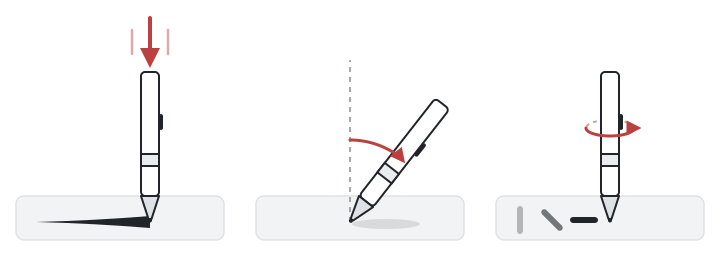
PressioneQuanto forte preme la punta. Più pressione rende la linea più spessa o più scura.
InclinazioneQuanto la penna si inclina rispetto alla verticale, e in quale direzione.
RotazioneQuanto la penna è ruotata attorno al proprio fusto, come quando si gira un pennarello a punta piatta.
- La pressione va da 0 (nessun contatto) a 1 (forza massima), qualunque sia il numero di livelli della penna. Una penna con 4.096 o 8.192 livelli di pressione segna comunque da 0 a 1 qui, solo con passi più fini. Se il valore resta esattamente a 0,5 mentre disegni, il browser non riceve la pressione e usa un valore predefinito.
- L’inclinazione X e Y indica quanto la penna pende a sinistra/destra e verso di te/lontano da te, da −90° a 90°. Con la penna dritta il valore è vicino a 0°.
- La rotazione è la rotazione della penna attorno al proprio fusto, da 0° a 359°. Solo poche penne la misurano, come la Wacom Art Pen e l’Apple Pencil Pro.
- La frequenza nel browser è il numero di campioni della penna che questo browser riceve ogni secondo mentre la penna si muove. Può risultare inferiore alla frequenza di input che la penna o l’app inviano davvero: alcuni browser, come Chrome su macOS, ricevono al massimo un campione per fotogramma dello schermo, quindi 240 Hz inviati possono apparire qui come 60 o 120. Schermo, sotto, mostra la frequenza di aggiornamento dello schermo per confronto.
- Hover, tasto laterale e gomma compaiono nell’elenco quando la penna li segnala: l’hover mentre la punta è appena sopra lo schermo, il tasto laterale (sul fusto) e l’estremità gomma sulle penne che ce l’hanno.
Quali penne supportano pressione, inclinazione e rotazione
| Penna | Pressione | Inclinazione | Rotazione |
|---|---|---|---|
| Apple Pencil Pro | O | O | O (rotazione del fusto) |
| Apple Pencil (2ª generazione) | O | O | X |
| Apple Pencil (1ª generazione) | O | O | X |
| Apple Pencil (USB-C) | X | O | X |
| Samsung S Pen | O | O (la maggior parte dei Galaxy Tab S) | X |
| SonarPen | O (nelle app compatibili come VirtualTablet) | X | X |
| Wacom Pro Pen 2, Pro Pen 3 | O | O | X |
| Wacom Art Pen, Art Pen 2 | O | O | O (rotazione del fusto) |
| Microsoft Surface Slim Pen 2 | O | O | X |
| Huion, XP-Pen | O | O (la maggior parte delle penne attuali) | X |
Un valore arriva a questa pagina solo se il driver o l’app intermedia lo trasmette, come VirtualTablet per Apple Pencil e S Pen.
Risoluzione dei problemi
La pressione resta a 0,5 o a 1
Il browser riceve l’input della penna senza una pressione reale. Su Windows con una tavoletta Wacom, apri Wacom Tablet Properties e attiva Use Windows Ink: i browser leggono la pressione della penna tramite Windows Ink. Con altre marche, assicurati che il driver della tavoletta sia installato e in esecuzione, poi ricarica questa pagina.
Nessuna pressione, inclinazione o rotazione in Safari su Mac
Safari su macOS non passa alle pagine web pressione, inclinazione e rotazione della penna, quindi tutti e tre restano ai valori predefiniti anche con una penna funzionante. Apri questa pagina in Chrome o Edge sullo stesso Mac per provare la penna. Safari su iPad è diverso: segnala la pressione e l’inclinazione dell’Apple Pencil.
L’inclinazione non cambia mai
Inclina la penna ben oltre i 20° e osserva Inclinazione X e Inclinazione Y. Se entrambe restano a 0°, la penna o la tavoletta potrebbero non misurare affatto l’inclinazione (vedi la tabella sopra), oppure il driver non la trasmette al browser.
Input mostra Mouse invece di Penna
La penna viene segnalata come mouse, quindi pressione e inclinazione si perdono per strada. Aggiorna o reinstalla il driver della tavoletta e, su Windows, verifica che Windows Ink sia attivo. Un mouse o un touchpad mostra sempre Mouse, ed è normale.
La frequenza nel browser è più bassa di quella che ho impostato
La frequenza nel browser può risultare inferiore alla frequenza di input che la penna o l’app inviano davvero. Conta i campioni che questo browser riceve, non quelli che la penna o l’app inviano, e i browser si comportano in modo diverso. Chrome su macOS riceve al massimo un campione della penna per fotogramma dello schermo: 60 al secondo con un monitor a 60 Hz collegato, 120 su uno schermo a 120 Hz, quindi una tavoletta che invia a 240 Hz può apparire lì come 60 o 120. Quando i due valori coincidono, la lettura indica che la frequenza è limitata dallo schermo. Safari su Mac lascia passare più campioni, ma come input del mouse, senza pressione né inclinazione. Le app di disegno come Krita leggono ogni campione della penna, quindi la stessa penna può risultare più fluida lì che in un browser.
Chrome su macOS può anche segnare meno della frequenza di aggiornamento dello schermo. Un iPad con schermo a 60 Hz, come l’iPad Air, consegna i campioni dell’Apple Pencil una volta per fotogramma dello schermo, due o quattro alla volta. macOS unisce i campioni che arrivano a meno di circa un millisecondo l’uno dall’altro e tiene solo il più recente, quindi con VirtualTablet un’impostazione a 120 Hz può segnare circa 100 Hz in Chrome anche su uno schermo Mac a 120 Hz. La penna resta reattiva come prima, perché la posizione più recente non è mai quella scartata, e le app di disegno come Photoshop, Clip Studio Paint e Krita continuano a ricevere ogni campione.
La penna funziona nelle app di disegno ma non qui
Le app di disegno spesso usano l’interfaccia propria del driver, mentre i browser usano l’input penna standard del sistema operativo. Attiva Windows Ink su Windows e assicurati che il browser sia aggiornato. Le versioni recenti di Chrome ed Edge leggono pressione e inclinazione della penna; Safari su Mac no.
Non hai una tavoletta grafica? Usa il tuo iPad o tablet Android
Se hai già un tablet con penna, come un iPad con Apple Pencil o un Galaxy Tab con S Pen, non serve comprare una tavoletta grafica. VirtualTablet lo trasforma in una tavoletta grafica sensibile alla pressione per il tuo computer Windows, Mac o Linux, così puoi disegnare in Photoshop, Clip Studio Paint, Krita e altre app.
- VirtualTablet si collega tramite Wi-Fi o USB, con un’app server sul computer.
- VirtualTablet: Bluetooth si collega via Bluetooth, come un mouse wireless.
- Confronta le due app per scegliere quella più adatta alla tua configurazione.
VirtualTablet invia anche la rotazione del fusto dell’Apple Pencil Pro al computer come rotazione della penna, così i pennelli che ruotano con la penna funzionano anche sul desktop.
Una volta collegato, apri questa pagina sul computer e disegna sul tablet. Le letture mostrano la pressione, l’inclinazione e la rotazione che il tablet invia, e quanti campioni al secondo arrivano al browser.
Domande frequenti
Questo test della penna è gratuito e privato?
Sì. Il test è gratuito, non richiede registrazione e viene eseguito interamente nel browser. Nulla di ciò che disegni viene caricato.
Funziona con le tavolette Wacom, XP-Pen e Huion?
Sì. Collega la tavoletta, installa il suo driver e apri questa pagina in un browser aggiornato come Chrome o Edge. Su Windows, tieni attivo Windows Ink perché il browser riceva pressione e inclinazione.
Posso provare un’Apple Pencil o una S Pen?
Sì. Apri questa pagina nel browser del tablet stesso per provare lì la penna. Per usare la penna come tavoletta grafica del computer e provarla sul computer, collegala con VirtualTablet. Tramite VirtualTablet, anche la rotazione del fusto dell’Apple Pencil Pro compare qui come rotazione.
Quanti livelli di pressione ha la mia penna?
Qui la pressione va sempre da 0 a 1, qualunque sia il numero di livelli dell’hardware. Traccia lentamente una linea da leggera a decisa: se il valore e lo spessore della linea cambiano in modo morbido e graduale, la penna segnala la pressione con passi fini.
Perché la rotazione segna sempre 0?
La maggior parte delle penne, tra cui S Pen, Wacom Pro Pen e i modelli di Apple Pencil precedenti al Pro, non misura la rotazione del fusto. L’Apple Pencil Pro sì, ma Safari su iPad non passa ancora questa rotazione alle pagine web, quindi lì segna 0. Collegata a un computer tramite VirtualTablet, la stessa rotazione arriva come rotazione della penna. Penne come la Wacom Art Pen segnalano la rotazione direttamente.