Як грати в osu! з VirtualTablet

Огляд
osu! - це безкоштовна ритм-гра, де ви натискаєте кола, ковзаєте по шляхах і обертаєте спінери в такт музики. Це
одна з найпопулярніших ритм-ігор у світі, з мільйонами beatmap (пісень), створених спільнотою. Гравці використовують
або мишу, або графічний планшет для точного керування курсором.
- Завантажити osu!: osu.ppy.sh
Як VirtualTablet, так і VirtualTablet: Bluetooth офіційно підтримують osu!. Ви можете насолоджуватися грою в osu! з точністю планшета, використовуючи свої мобільні пристрої, без купівлі виділеного обладнання графічного планшета.
Чому використовувати планшет для osu!?
Планшети пропонують значні переваги для гравців osu!:
- Точність: пряме введення з ідеальною точністю для влучання в кола та слайдери
- Швидкість: швидший рух курсора та більш природні рухи рук порівняно з мишею
- Послідовність: абсолютне позиціонування означає, що ваш курсор йде точно туди, куди ви торкаєтеся
- Комфорт: зменшене навантаження на зап’ястя під час довгих ігрових сесій
- Наведення: можливість наводити та планувати свій наступний рух
Професійні гравці osu! переважно віддають перевагу планшетам, і VirtualTablet дозволяє вам відчути ці переваги без інвестування у виділене обладнання.
osu!(stable)
Якщо ви використовуєте osu! stable, ви готові! Не потрібна конфігурація.
- Чудово працює з налаштуваннями за замовчуванням
- Повна підтримка багатомоніторних налаштувань
- Просто запустіть osu! і почніть грати з VirtualTablet
osu!(lazer)
Якщо ви використовуєте osu!(lazer), вам потрібно налаштувати одне налаштування, щоб переконатися, що VirtualTablet працює правильно:
Налаштування Windows
- Відкрийте osu!(lazer)
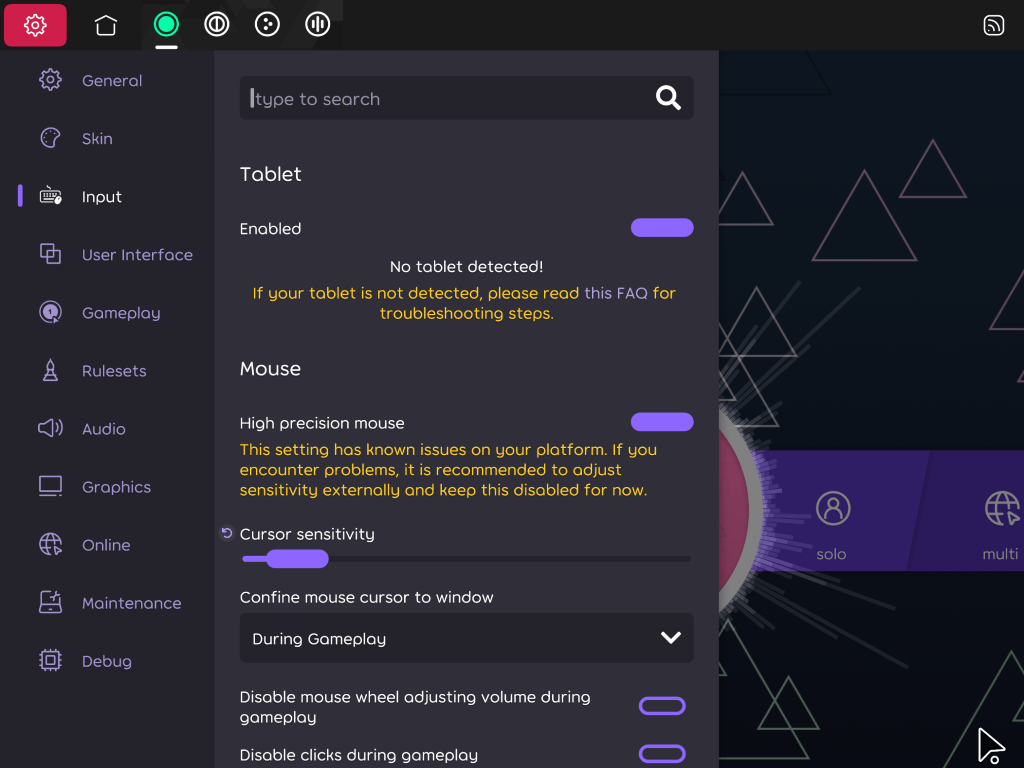
- Перейдіть до Settings > Input > Mouse
- Увімкніть “High precision mouse” (увімкнено за замовчуванням)
Налаштування macOS
- Відкрийте osu!(lazer)
- Перейдіть до Settings > Input > Mouse
- Вимкніть “High precision mouse”
Налаштування Linux
- Відкрийте osu!(lazer)
- Перейдіть до Settings > Input > Device: Mouse і увімкніть “High precision mouse”
- Перейдіть до Settings > Graphics і встановіть для Screen mode значення Borderless
Якщо курсор рухається, але дотики не клікають
На деяких робочих середовищах Linux (зокрема GNOME) нещодавні версії osu!(lazer) рухають курсор пером, але ігнорують дотики пера, зараховують кожен удар як промах або показують “Loading paused”. Це відома помилка osu!(lazer) у його новому бекенді введення (ppy/osu#37933), а не проблема самого VirtualTablet. Доки її не виправлено, поверніть osu! до попереднього бекенду введення:
- Запустіть osu!(lazer) зі змінною середовища
OSU_SDL3=0(див. нижче) - Перейдіть до Settings > Input > Device: Mouse і вимкніть “High precision mouse”
За такого налаштування працюють обидва режими екрана: Fullscreen і Borderless.
Щоб запустити AppImage osu!(lazer) із цією змінною з терміналу (змініть шлях на місце, де лежить ваш AppImage):
|
|
Щоб змінна застосовувалася, коли ви запускаєте osu! з меню застосунків, відредагуйте його файл .desktop (зазвичай у
~/.local/share/applications/) і додайте env OSU_SDL3=0 на початку рядка Exec=:
|
|
Функції для експертів osu!
Налаштування області планшета
Багато досвідчених гравців osu! мають певний розмір області планшета, який вони освоїли з часом - зазвичай щось на кшталт 80мм × 45мм. За допомогою режиму експерта osu! ви можете встановити свою область малювання на ці точні розміри в міліметрах.
Щоб увімкнути цю функцію:
- Відкрийте меню налаштувань планшета
- Знайдіть розділ режим експерта osu! і торкніться кнопки Встановити розмір області
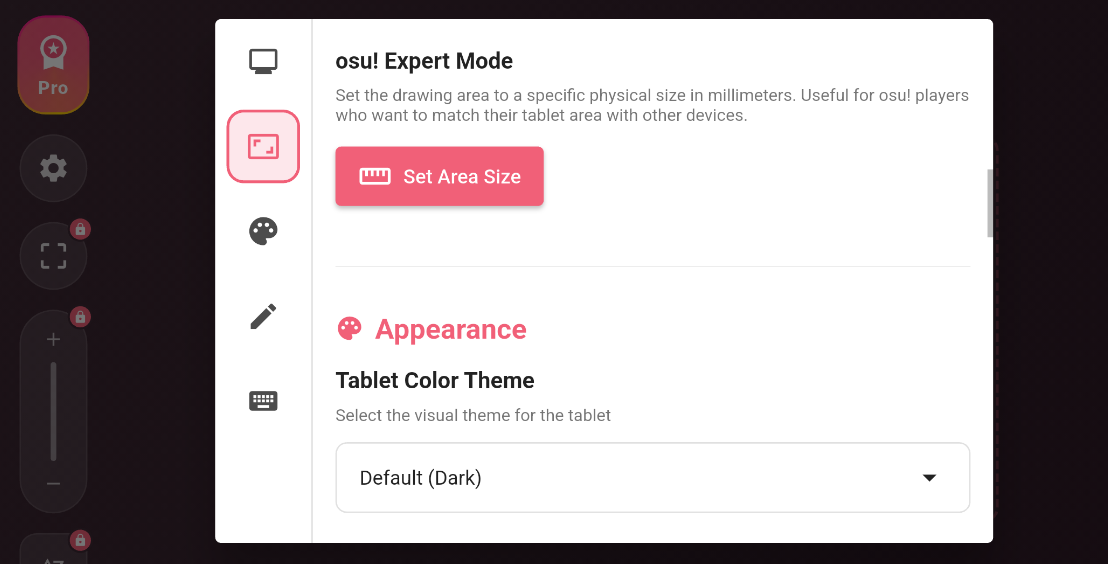
- Введіть бажану ширину та висоту в міліметрах
- Збережіть свої налаштування
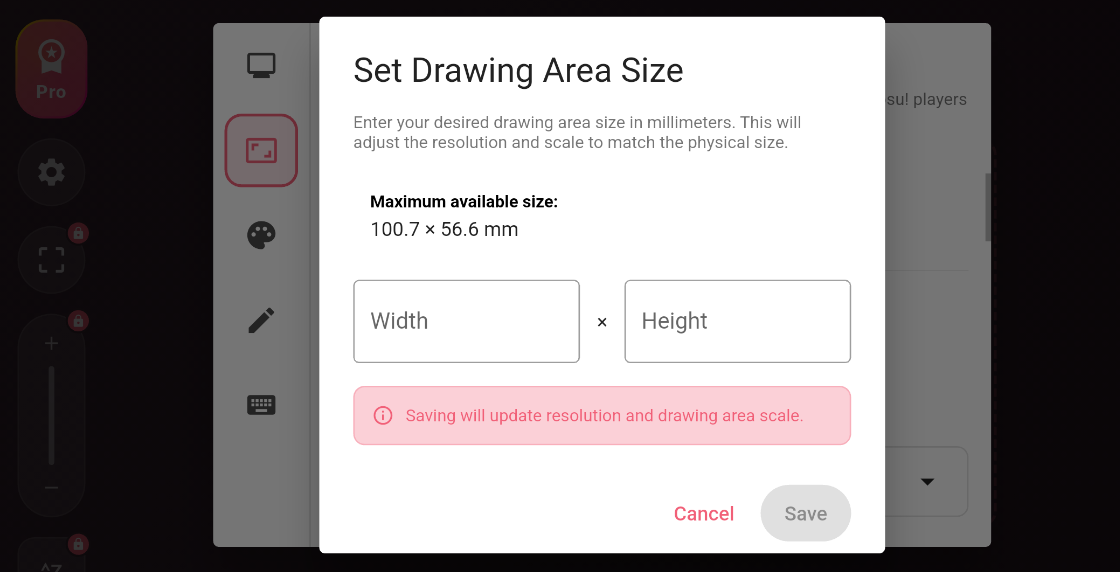
Ваша область малювання тепер відповідатиме вашому користувацькому розміру планшета, дозволяючи вам зберегти м’язову пам’ять, яку ви вибудували з вашими улюбленими розмірами.
Режим Raw Input (лише Windows)
Багато гравців osu! віддають перевагу raw input для найбільш чуйного та точного керування курсором. За замовчуванням усі дані від пристроїв планшета, підключених до Windows, обробляються та згладжуються Windows Ink. Хоча це згладжування створює плавний рух курсора для програм малювання, воно вносить затримку, яка може негативно вплинути на геймплей osu!.
Як VirtualTablet, так і VirtualTablet: Bluetooth обходять це згладжування одним і тим самим способом: увімкніть Gaming Mode в налаштуваннях планшета в додатку на вашому пристрої. Цей режим використовує пристрій абсолютної миші для надсилання позицій курсора безпосередньо, використовуючи той факт, що Windows Ink не обробляє дані абсолютної миші.
Щоб увімкнути цей режим:
- Відкрийте меню налаштувань планшета
- Прокрутіть до пункту Ігровий режим (лише Windows) і увімкніть перемикач
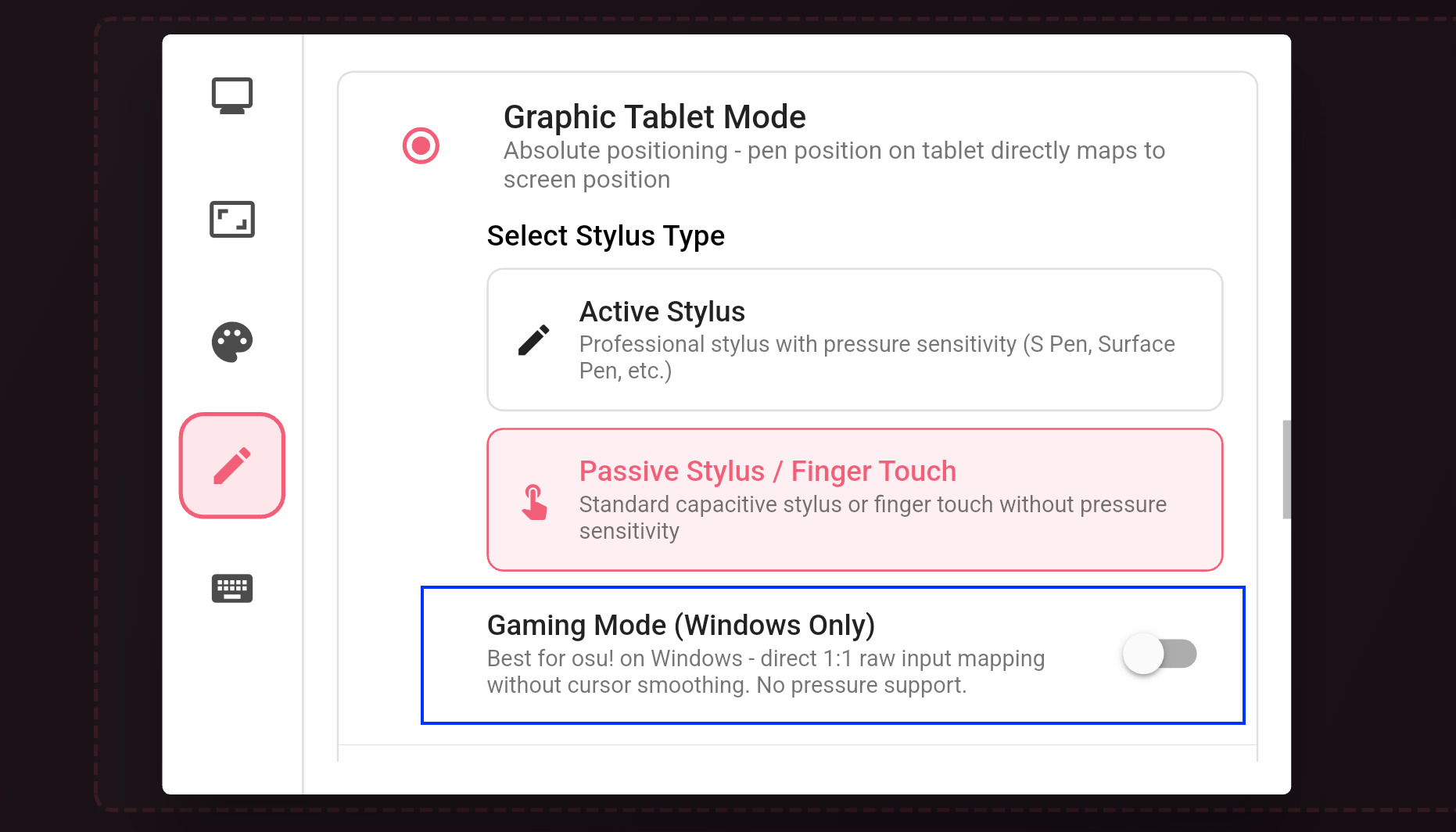
З увімкненим Gaming Mode не потрібна додаткова конфігурація в osu!. Як швидке нагадування:
- osu!(lazer): Залишіть “High precision mouse” увімкненим
- osu!(stable): Зміни налаштувань не потрібні