USB로 연결하는 방법
USB는 VirtualTablet을 사용하는 가장 빠르고 안정적인 방법입니다. iPhone/iPad와 Android 기기 모두 케이블로 연결할 수 있지만, 설정 방법은 기기마다 다릅니다. 사용 중인 기기를 선택해 필요한 단계를 확인하세요.
USB 연결을 사용하는 이유
- 최소 지연 시간: 네트워크를 거치지 않고 직접 연결
- 최대 안정성: WiFi 간섭이나 연결 끊김 없음
- 더 나은 배터리 수명: 사용하는 동안 기기가 함께 충전됨
- 강화된 보안: 네트워크로 전송되는 데이터 없음
⚡
정밀하고 실시간으로 반응하는 스타일러스가 필요한 전문 작업에는 USB 연결을 권장합니다.
필요한 것
어떤 기기를 사용하든 USB 데이터 케이블(기기에 딸려 온 케이블이 가장 잘 맞습니다), PC에 설치한 VirtualTablet Server, 태블릿에 설치한 VirtualTablet 앱이 필요합니다. 그 밖에 추가로 설치할 소프트웨어가 있는 운영체제는 Windows뿐입니다.
| 기기 | Windows PC | Mac | Linux |
|---|---|---|---|
| iPhone / iPad | Apple Devices(무료) 또는 iTunes | 추가 설치 없음 | usbmuxd (서버 패키지에 포함되어 설치됨) |
| Android | 제조사 USB 드라이버 | 추가 설치 없음 | adb (서버 패키지에 포함되어 설치됨) |
💡
Windows와 Mac에서는 ADB나 Android platform-tools를 설치할 필요가 없습니다. VirtualTablet Server에는
Android 기기와 통신하는 데 필요한 요소가 이미 모두 들어 있습니다. Linux에서는 서버가 배포판 자체의
adb와
usbmuxd 패키지를 사용하며, 권장 설치 명령이 두 패키지를 함께 설치해 줍니다. 둘 중 하나라도
없으면 서버의 USB 탭에 정확한 설치 명령이 표시됩니다.PC에서 확인할 위치
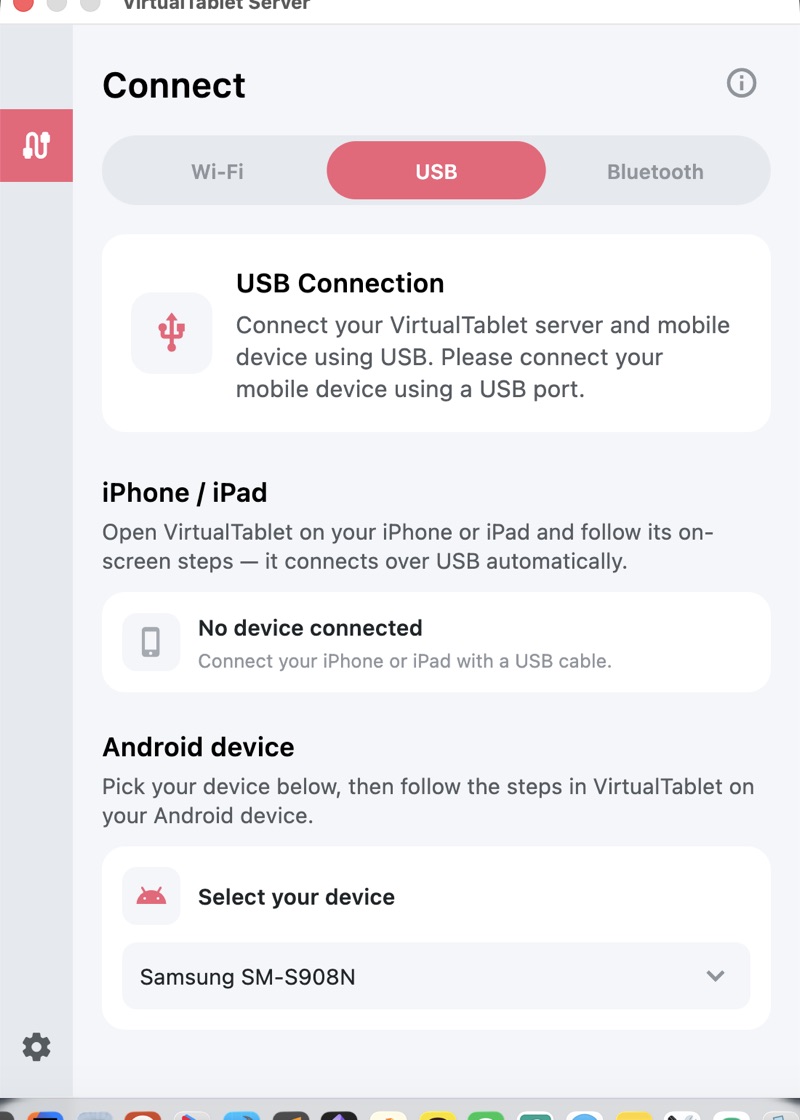
PC에서는 모든 과정이 한곳에서 이루어집니다. VirtualTablet Server를 열고 연결 탭으로 이동한 다음 USB로 전환하세요. 기기 종류별로 섹션이 나뉘어 있으며, 각 섹션에는 케이블을 통해 현재 인식된 기기가 표시됩니다.
최적의 USB 성능을 위한 팁
- 기기에 딸려 온 케이블이나 품질이 좋은 데이터 케이블을 사용하세요. 남는 케이블 중에는 충전 전용인 제품도 많습니다.
- USB 허브를 거치지 말고 PC에 직접 연결하세요.
- 특정 포트에서 문제가 생긴다면 케이블을 의심하기 전에 다른 포트부터 시도해 보세요.
USB vs WiFi 비교
| 항목 | USB 연결 | WiFi 연결 |
|---|---|---|
| 지연 시간 | 최소 | 네트워크에 따라 다름 |
| 안정성 | 매우 좋음 | 좋음 |
| 설정 난이도 | iPhone/iPad는 쉬움, Android는 보통 | 쉬움 |
| 이동성 | 케이블 길이에 따라 제한됨 | 자유롭게 이동 가능 |
| 배터리 사용 | 기기가 충전됨 | 배터리가 소모됨 |