如何使用 USB 連接
USB 是使用 VirtualTablet 最快速、最穩定的方式。iPhone/iPad 與 Android 裝置都可以透過連接線連接,但兩者的 設定方式不同 - 請選擇您的裝置來查看步驟。
為什麼使用 USB 連線?
- 最低延遲 - 直接連線,沒有網路延遲
- 最高穩定性 - 沒有 WiFi 干擾或斷線
- 更佳電池續航力 - 您的裝置在使用時會充電
- 增強安全性 - 沒有任何資料經由您的網路傳輸
⚡
對於需要精確、即時觸控筆回應的專業工作,建議使用 USB 連線。
您需要準備的項目
無論使用哪種裝置,都需要一條 USB 資料線(裝置隨附的連接線效果最好)、PC 上的 VirtualTablet Server, 以及平板上的 VirtualTablet 應用程式。除此之外,只有 Windows 需要手動安裝軟體:
| 您的裝置 | Windows PC | Mac | Linux |
|---|---|---|---|
| iPhone / iPad | Apple Devices(免費)或 iTunes | 無需安裝 | usbmuxd,隨伺服器套件一併安裝 |
| Android | 製造商 USB 驅動程式 | 無需安裝 | adb,隨伺服器套件一併安裝 |
💡
在 Windows 與 Mac 上,您不需要安裝 ADB 或 Android platform-tools - VirtualTablet Server 已內建與 Android
裝置通訊所需的一切。在 Linux 上,伺服器會使用您所用發行版自己的
adb 與 usbmuxd 套件,建議的安裝指令
會一併安裝好這兩者。若其中一個缺少,伺服器的USB 標籤會顯示確切的安裝指令。在 PC 上要查看的位置
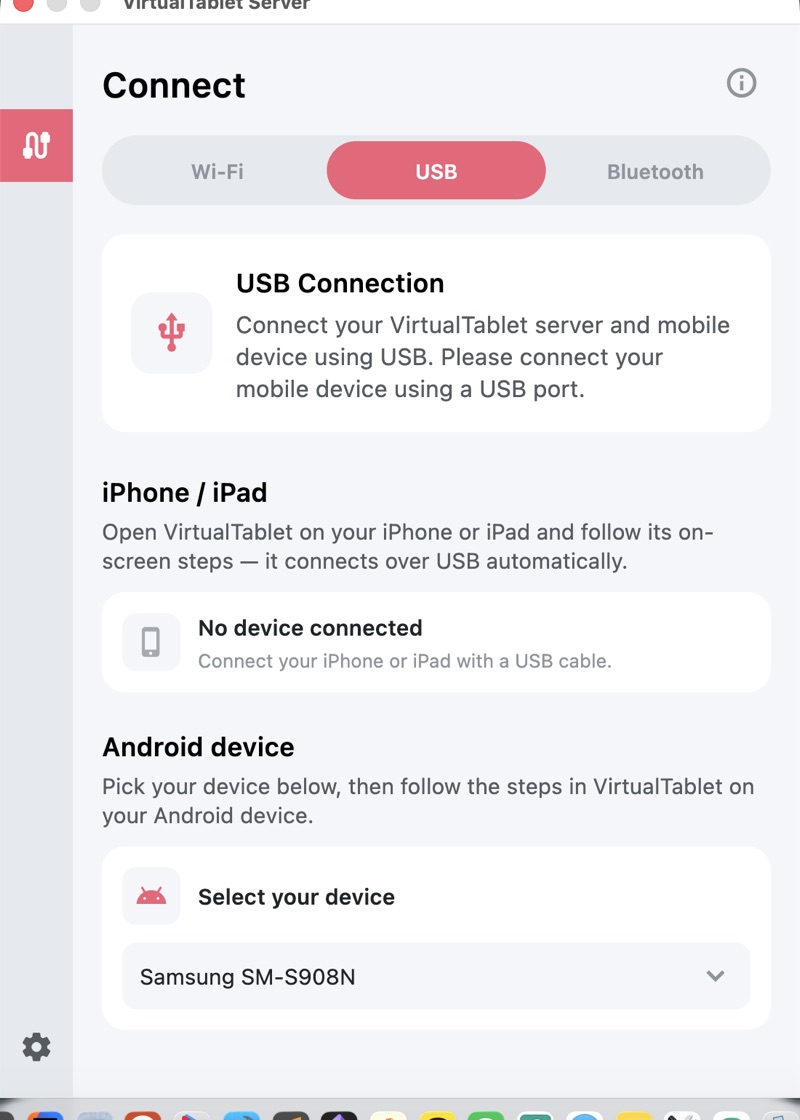
在 PC 上,所有操作都集中在同一個地方:開啟 VirtualTablet Server,前往**「連接」**標籤,然後切換到 USB。每種裝置類型都有各自的部分,個別顯示目前透過連接線偵測到的內容。
獲得最佳 USB 效能的秘訣
- 使用裝置隨附的連接線,或另一條高品質的資料傳輸線 - 許多備用連接線僅支援充電
- 直接連接到您的 PC,而不要透過 USB 集線器
- 如果某個連接埠出現問題,請先換一個連接埠,再懷疑是連接線的問題
USB 與 WiFi 比較
| 功能 | USB 連線 | WiFi 連線 |
|---|---|---|
| 延遲 | 最小 | 依網路狀況而異 |
| 穩定性 | 優秀 | 良好 |
| 設定複雜度 | iPhone/iPad 簡單,Android 中等 | 簡單 |
| 移動性 | 受連接線限制 | 自由移動 |
| 電池使用 | 為裝置充電 | 消耗電池 |