Cara Menghubungkan dengan USB
USB adalah cara tercepat dan paling stabil untuk menggunakan VirtualTablet. Baik perangkat iPhone/iPad maupun Android dapat terhubung lewat kabel, tetapi cara penyiapannya berbeda untuk masing-masing - pilih perangkat Anda untuk melihat langkah-langkahnya.
Colokkan dan aplikasi langsung terhubung secara otomatis
Aktifkan Proses debug USB sekali, lalu hubungkan
Mengapa Menggunakan Koneksi USB?
- Latensi terendah - Koneksi langsung tanpa penundaan jaringan
- Stabilitas maksimum - Tidak ada gangguan atau putus WiFi
- Masa pakai baterai lebih baik - Perangkat Anda mengisi daya saat digunakan
- Keamanan yang ditingkatkan - Tidak ada data yang melewati jaringan Anda
⚡
Koneksi USB direkomendasikan untuk pekerjaan profesional yang memerlukan respons stylus yang presisi dan real-time.
Yang Anda Butuhkan
Semua orang memerlukan kabel data USB (kabel bawaan perangkat Anda bekerja paling baik), VirtualTablet Server di PC, dan aplikasi VirtualTablet di tablet. Selain itu, hanya Windows yang memerlukan instalasi manual:
| Perangkat Anda | PC Windows | Mac | Linux |
|---|---|---|---|
| iPhone / iPad | Apple Devices (gratis) atau iTunes | Tidak perlu instalasi | usbmuxd, terinstal bersama paket server |
| Android | Driver USB dari produsen | Tidak perlu instalasi | adb, terinstal bersama paket server |
💡
Di Windows dan Mac Anda tidak perlu menginstal ADB atau Android platform-tools - VirtualTablet Server sudah
menyertakan semua yang diperlukan untuk berkomunikasi dengan perangkat Android. Di Linux, server menggunakan paket
adb dan usbmuxd bawaan distribusi Anda, dan perintah instalasi yang direkomendasikan menarik
keduanya sekaligus untuk Anda. Jika salah satunya belum ada, tab USB pada server menampilkan perintah persis untuk
menginstalnya.Di Mana Mencarinya di PC
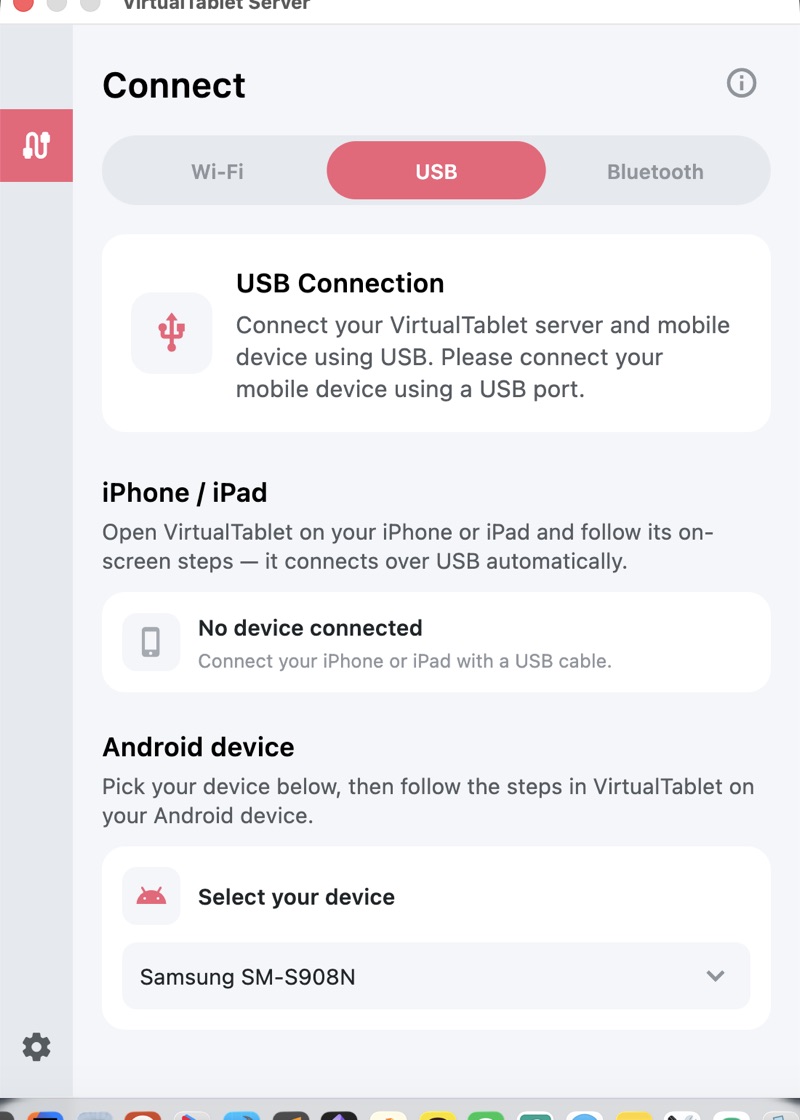
Di PC, semuanya berlangsung di satu tempat: buka VirtualTablet Server, pergi ke tab Hubungkan, lalu beralih ke USB. Ada bagian tersendiri untuk setiap jenis perangkat, dan masing-masing menampilkan apa yang saat ini terdeteksi lewat kabel.
Tips untuk Performa USB Terbaik
- Gunakan kabel bawaan perangkat Anda, atau kabel data berkualitas tinggi lainnya - banyak kabel cadangan hanya untuk pengisian daya
- Hubungkan langsung ke PC Anda, bukan melalui USB hub
- Jika satu port bermasalah, coba port lain sebelum menyalahkan kabelnya
Perbandingan USB vs WiFi
| Fitur | Koneksi USB | Koneksi WiFi |
|---|---|---|
| Latensi | Minimal | Bervariasi tergantung jaringan |
| Stabilitas | Sangat baik | Baik |
| Kompleksitas Penyiapan | Mudah di iPhone/iPad, sedang di Android | Mudah |
| Mobilitas | Terbatas oleh kabel | Gerakan bebas |
| Penggunaan Baterai | Mengisi daya perangkat | Menguras baterai |