Pemecahan Masalah
Mengalami masalah dengan VirtualTablet? Temukan solusi untuk masalah koneksi dan penyiapan umum di sini.
Kegagalan Instalasi
Jika Anda mengalami kegagalan instalasi dengan kode kesalahan seperti 0x80070643 seperti yang ditunjukkan di bawah,
pertama verifikasi bahwa akun Anda memiliki hak administrator.
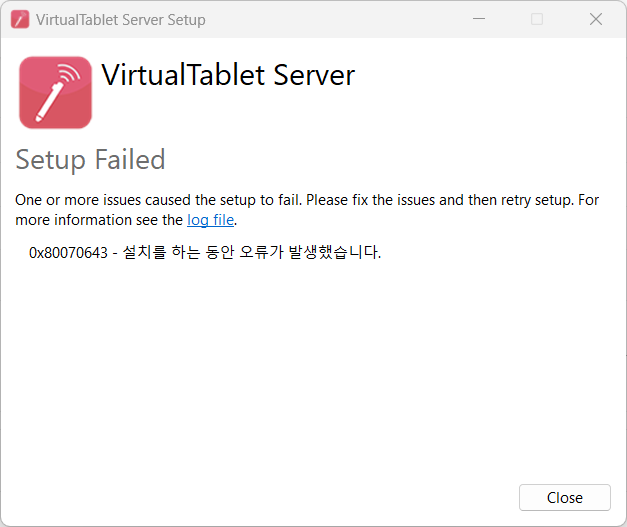
Jika masalah yang sama terjadi bahkan saat menginstal dengan akun administrator, silakan navigasi ke jalur berikut dan
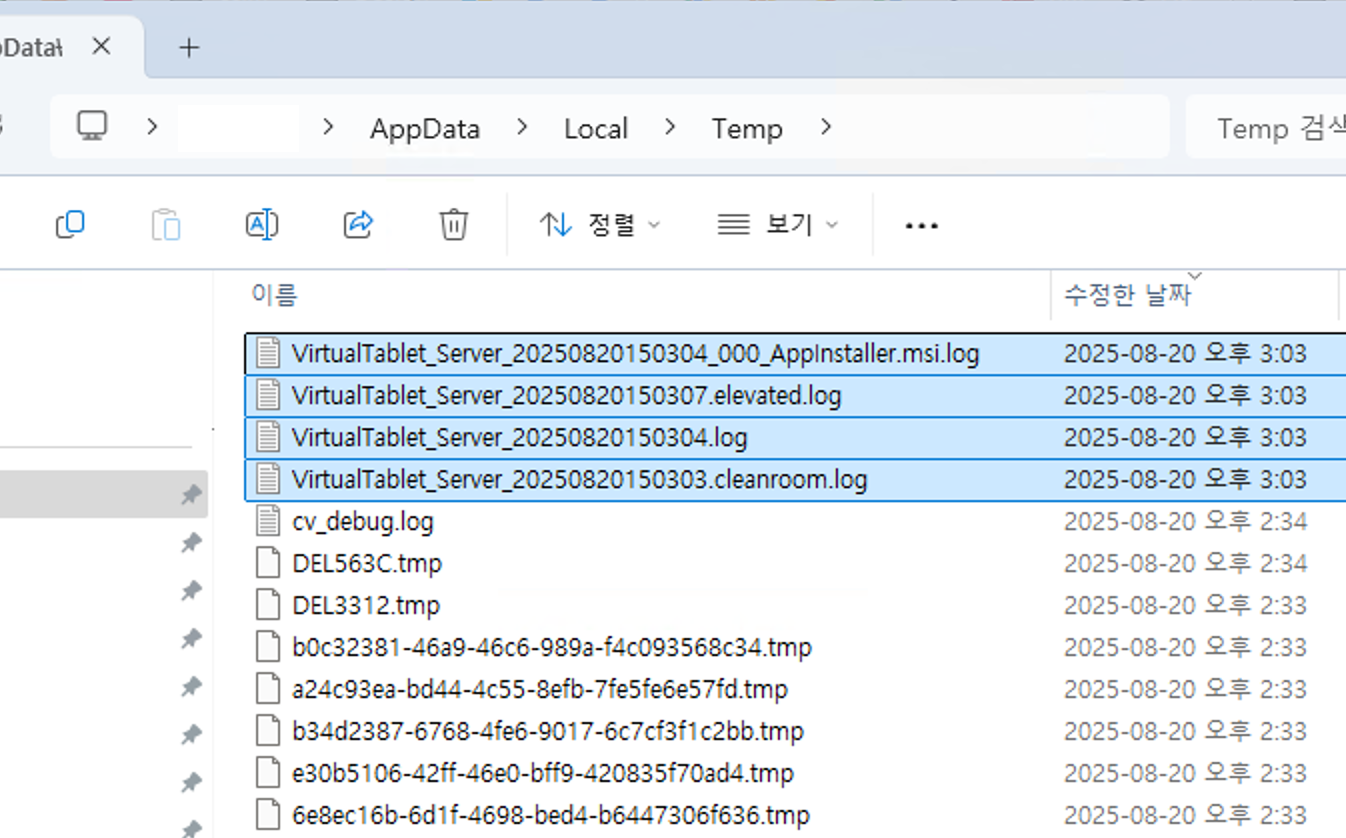
kirim semua file .log yang dimulai dengan VirtualTablet_Server_ ke [email protected]. Kami akan membantu
mengidentifikasi dan menyelesaikan masalah secepat mungkin.
- Jalur file log:
C:\Users\[username]\AppData\Local\Temp
AppData adalah folder tersembunyi, jadi mungkin tidak terlihat saat Anda mengakses folder [username]. Dalam hal ini,
Anda dapat memeriksa 'View' > 'Show' > 'Hidden items' di menu Explorer, atau klik pada ruang kosong di bilah alamat
Explorer dan langsung masukkan jalur di atas.
Linux: paket berhenti di tengah instalasi
Instal file .deb dengan apt, menggunakan perintah di halaman unduhan. Mengklik dua kali file
tersebut atau menjalankan dpkg -i tidak menyelesaikan dependensi apa pun, sehingga instalasi berhenti sebelum
selesai. Jika hal itu sudah terjadi, jalankan sudo apt --fix-broken install untuk menyelesaikannya.
Masalah Koneksi
Tidak Dapat Terhubung dengan IP Anda?
Penyebab umum dan solusi:
- Jaringan berbeda: Pastikan kedua perangkat di WiFi yang sama
- Firewall memblokir: Izinkan VirtualTablet melalui Windows Firewall
- Isolasi router: Beberapa router mencegah komunikasi antar perangkat
- VPN dinonaktifkan: VPN dapat menyebabkan kesalahan komunikasi antar perangkat saat diaktifkan
Jika Anda tidak dapat terhubung meskipun PC dan tablet Anda di jaringan yang sama, masalahnya kemungkinan dengan pengaturan Windows Firewall Anda.
Langkah Solusi:
- Buka pengaturan Windows Firewall
- Tambahkan
VirtualTablet Serverke daftar aplikasi yang diizinkan - Pastikan akses jaringan pribadi dan publik diaktifkan
- Mulai ulang
VirtualTablet Serverdan coba hubungkan lagi
USB: dialog “Percayai Komputer Ini?” di iPhone atau iPad ditolak
Jika Anda mengetuk Jangan Percayai saat pertama kali mencolokkan kabelnya, iOS mengingat jawaban tersebut dan sering kali berhenti menanyakannya lagi, sehingga PC mendeteksi perangkat tersebut tetapi tidak diizinkan untuk berkomunikasi dengannya. Untuk memunculkan kembali dialog ini:
- Buka kunci perangkat, cabut kabelnya, tunggu beberapa detik, lalu colokkan kembali
- Jika dialog masih belum muncul, buat perangkat melupakan komputer yang pernah dipercayainya: Pengaturan > Umum > Transfer atau Atur Ulang iPhone (atau iPad) > Atur Ulang > Atur Ulang Lokasi & Privasi. Pada iOS 14 dan versi sebelumnya, jalurnya adalah Pengaturan > Umum > Atur Ulang > Atur Ulang Lokasi & Privasi
- Sambungkan kembali kabelnya dengan perangkat dalam keadaan tidak terkunci, lalu ketuk Percayai saat dialog muncul
Mengatur ulang Lokasi & Privasi menghapus semua komputer yang pernah dipercayai oleh perangkat Anda dan membuat aplikasi meminta izin lokasi serta privasi lagi, tetapi foto, file, aplikasi, dan akun Anda tetap tidak terpengaruh.
Di Android, langkah setaranya adalah Cabut otorisasi debugging USB di Opsi Pengembang. Lihat panduan koneksi USB untuk penyiapan lengkap di kedua platform.
Masalah Performa
Cara Meminimalkan Penundaan Kursor
Mengalami lag atau penundaan saat menggunakan koneksi WiFi? Berikut metode terbukti untuk meningkatkan performa:
1. Hubungkan PC Anda ke Router dengan Kabel Ethernet
- Sambungkan PC Anda ke router yang sama menggunakan kabel Ethernet, dan biarkan hanya tablet atau ponsel Anda yang tetap terhubung ke WiFi
- Ini menghilangkan salah satu dari dua lompatan nirkabel: data mengalir dari PC ke router lewat kabel, dan hanya jalur router ke tablet yang melalui udara
- PC Anda juga berhenti bersaing memperebutkan kapasitas WiFi, sehingga penundaan kursor dan gerakan yang tersendat-sendat berkurang secara nyata
- Kedua perangkat tetap harus berada di router (jaringan) yang sama agar koneksi dapat berfungsi
2. Optimalkan Jarak Fisik
- Jaga PC, router, dan tablet Anda secara fisik dekat satu sama lain saat menggunakan koneksi WiFi
- Kurangi hambatan antar perangkat (dinding, furnitur, gangguan elektronik)
3. Coba WiFi Tethering
- Buat koneksi langsung antar perangkat tanpa melalui router
- Bypass kemacetan jaringan dan keterbatasan router
4. Coba Koneksi USB (Direkomendasikan)
- Koneksi USB langsung via ADB menghilangkan variabel jaringan WiFi dan memberikan performa paling konsisten
- Metode ini memerlukan pengaktifan Opsi Pengembang di perangkat Android Anda. Setelah diatur, mudah digunakan dan menawarkan performa yang stabil dan konsisten.
Sesekali terputus atau tersendat halus meski sinyal kuat? (Roaming Wi-Fi Windows)
Jika kursor sesaat membeku saat Anda menggambar, atau koneksi sesekali terputus lalu tersambung kembali meskipun sinyal Wi-Fi Anda kuat, perilaku roaming Wi-Fi Windows mungkin penyebabnya.
Di lingkungan dengan lebih dari satu titik akses (mesh Wi-Fi, kantor, dll.), Windows secara berkala memindai kanal lain untuk memeriksa apakah tersedia titik akses yang lebih baik. Selama setiap pemindaian singkat ini, transfer data berhenti sejenak — menyebabkan sendatan halus — dan jika roaming terlalu agresif, Windows dapat berpindah titik akses di tengah sesi, sehingga koneksi sesaat terputus.
PC yang tetap berada di satu tempat jarang memerlukan roaming, jadi menurunkan Keagresifan Roaming (Roaming Aggressiveness) dapat sangat mengurangi gejala ini.
Cara mengubahnya (Windows):
- Tekan
Win + Xlalu buka Device Manager - Perluas Network adapters, klik kanan adaptor Wi-Fi Anda → Properties
- Pilih tab Advanced
- Dalam daftar properti, pilih Keagresifan Roaming (Roaming Aggressiveness) atau Sensitivitas Roaming (Roaming Sensitivity Level)
- Ubah nilainya menjadi Terendah (Lowest) atau Dinonaktifkan (Disabled)
- Klik OK, lalu hubungkan kembali VirtualTablet
Masalah Driver
Apakah saya perlu menginstal driver?
- Windows: Tidak perlu driver untuk Mode API Input Pena default. Hanya Mode Driver Tablet yang menggunakan driver HID VirtualTablet, dan VirtualTablet Server menginstalnya untuk Anda saat Anda beralih ke mode tersebut
- Mac: Tidak perlu driver tambahan
- Linux: Tidak perlu driver tambahan - input pena melewati perangkat
uinputbawaan kernel, dan paket server menyiapkan akses ke perangkat tersebut untuk Anda - Koneksi USB: Memerlukan driver ADB di Windows
Lihat Mode Input Pena untuk memilih di antara kedua mode Windows.
Instal Driver HID untuk Mode Driver Tablet (hanya Windows)
- Hubungkan tablet Anda, lalu pilih Mode Driver Tablet di tab Hubungkan
- Klik Instal Driver dan izinkan permintaan izin administrator
- Setelah instalasi selesai, klik Mulai Ulang Aplikasi
Anda juga dapat memeriksa, menginstal, memulai ulang, atau menghapus driver di Pengaturan > Driver HID.
Verifikasi Instalasi Driver HID (hanya Windows)
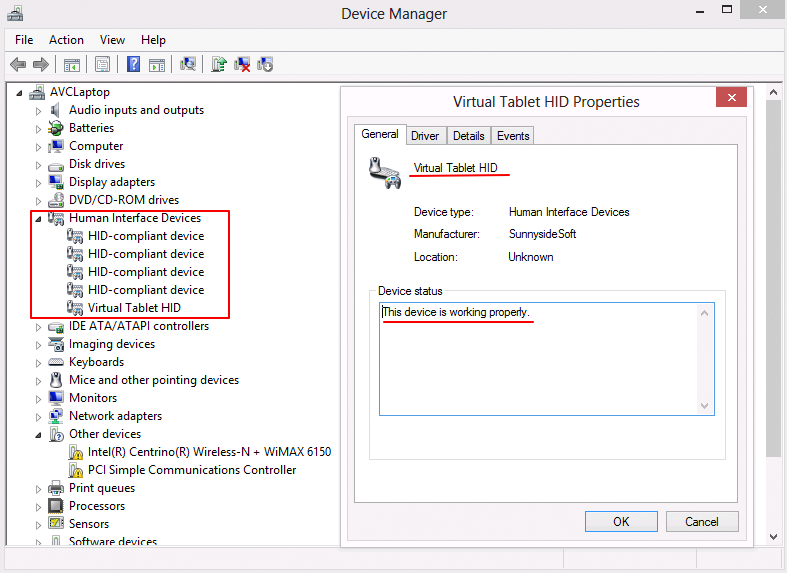
- Buka Device Manager
- Cari Human Interface Devices
- Verifikasi driver
VirtualTablet HIDada
Koneksi berhasil, tetapi kursor tidak bergerak?
Jika stylus Anda tidak berfungsi dengan benar, periksa item ini secara berurutan:
-
Mode Input Pena
- Di Windows, coba Mode API Input Pena terlebih dahulu. Mode ini tidak memerlukan driver
- Jika aplikasi menggambar Anda tidak mendeteksi pena dalam mode tersebut, beralihlah ke Mode Driver Tablet
-
Instalasi Driver (hanya Mode Driver Tablet)
- Klik Periksa Status Driver di Pengaturan > Driver HID
- Jika driver tidak ada, klik Instal Driver lalu mulai ulang aplikasi
- Jika instalasi gagal, perangkat lunak antivirus mungkin memblokir driver. Nonaktifkan sementara, lalu coba lagi
-
Masih tidak berfungsi
- Klik Buka lokasi file log di menu Pengaturan dan kirimkan file log tersebut kepada kami
Linux: “Izin input belum diberikan”
VirtualTablet Server memerlukan akses tulis ke /dev/uinput untuk menggerakkan kursor dan mengirim input pena. Paket
.deb menyiapkan ini secara otomatis, sehingga peringatan ini biasanya hanya muncul setelah instalasi AppImage atau
build manual.
- Instal aturan udev bawaan, atau tambahkan pengguna Anda ke grup
inputlalu login ulang - Klik Periksa ulang izin di VirtualTablet Server
FAQ
Bisakah saya menggunakan tablet dengan sentuhan jari?
VirtualTablet fokus pada input stylus. Sentuhan jari:
- Dapat digunakan tetapi tidak akan memiliki sensitivitas tekanan
- Tidak mendukung gerakan kursor absolut seperti tablet grafis (hanya gerakan relatif yang mungkin)