Solução de Problemas
Tendo problemas com o VirtualTablet? Encontre soluções para problemas comuns de conexão e configuração aqui.
Falha na Instalação
Se você encontrar falhas de instalação com códigos de erro como 0x80070643 conforme mostrado abaixo, primeiro verifique se sua conta possui privilégios de administrador.
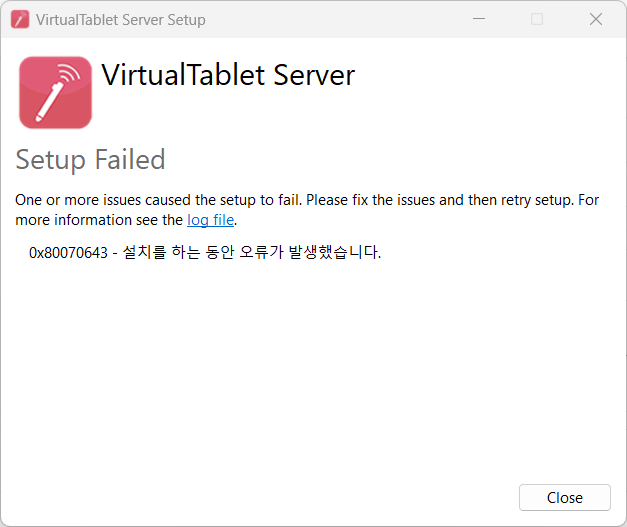
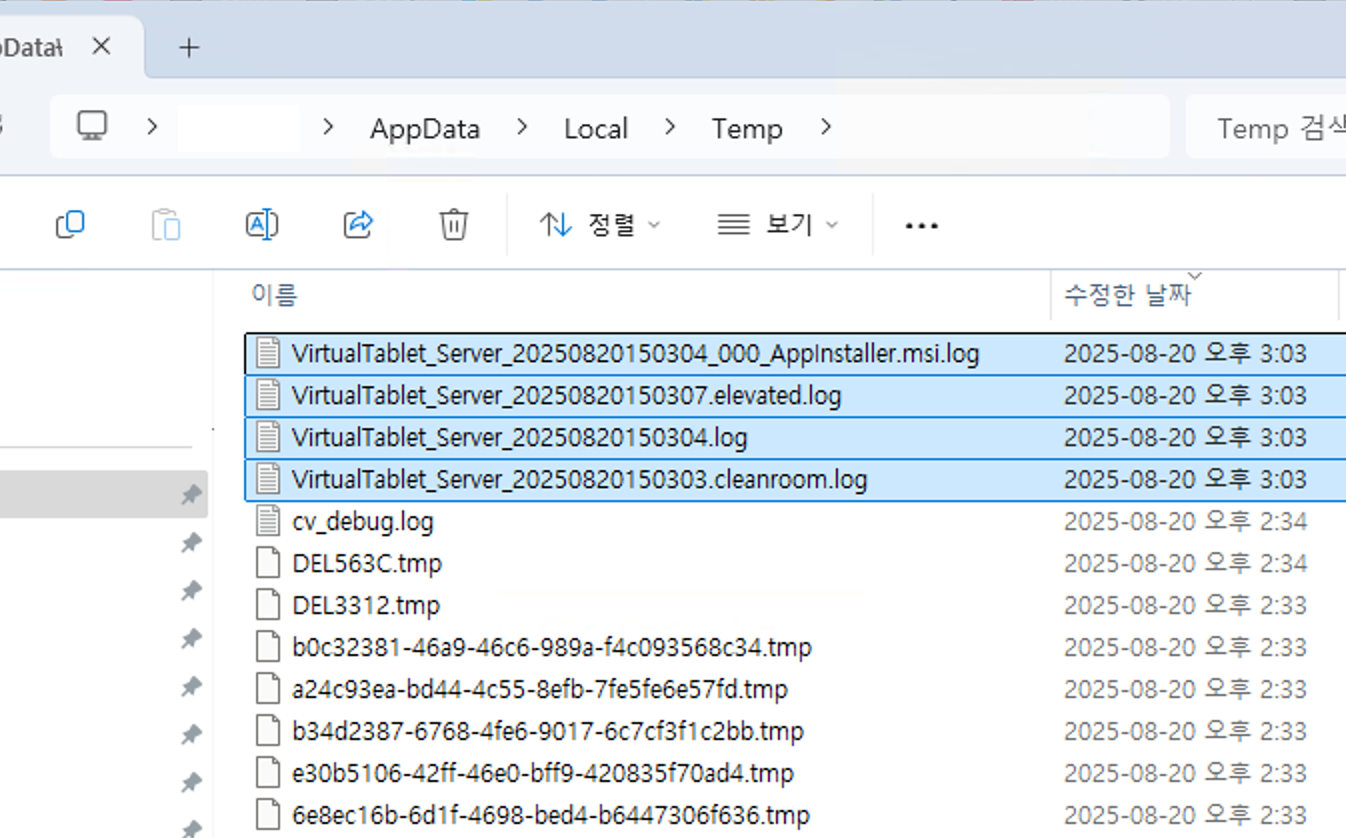
Se o mesmo problema ocorrer mesmo ao instalar com uma conta de administrador, navegue até o seguinte caminho e envie todos os arquivos .log que começam com VirtualTablet_Server_ para [email protected]. Ajudaremos a identificar e resolver o problema o mais rápido possível.
- Caminho do arquivo de log:
C:\Users\[nome de usuário]\AppData\Local\Temp
AppData é uma pasta oculta, então pode não estar visível quando você acessar a pasta [nome de usuário]. Neste caso, você pode marcar 'Exibir' > 'Mostrar' > 'Itens ocultos' no menu do Explorer, ou clicar no espaço vazio na barra de endereços do Explorer e inserir diretamente o caminho acima.
Linux: o pacote trava no meio da instalação
Instale o .deb com o apt, usando o comando na página de download. Clicar duas vezes no
arquivo ou rodar dpkg -i não resolve nenhuma dependência, então a instalação trava antes de terminar. Se isso já
aconteceu, rode sudo apt --fix-broken install para concluí-la.
Problemas de Conexão
Não Consegue Conectar com Seu IP?
Causas comuns e soluções:
- Redes diferentes: Certifique-se de que ambos os dispositivos estejam na mesma rede WiFi
- Firewall bloqueando: Permita o VirtualTablet no Firewall do Windows
- Isolamento do roteador: Alguns roteadores impedem a comunicação entre dispositivos
- VPN ativada: VPN pode causar erros de comunicação entre dispositivos quando ativada
Se você não consegue conectar mesmo que seu PC e tablet estejam na mesma rede, o problema provavelmente está nas configurações do Firewall do Windows.
Passos para Solução:
- Abra as configurações do Firewall do Windows
- Adicione
VirtualTablet Serverà lista de aplicativos permitidos - Certifique-se de que o acesso às redes privada e pública estejam habilitados
- Reinicie o
VirtualTablet Servere tente conectar novamente
USB: o aviso “Confiar Neste Computador?” do iPhone ou iPad foi recusado
Se você tocou em Não Confiar quando conectou o cabo pela primeira vez, o iOS memoriza essa resposta e geralmente para de perguntar, então o PC detecta o dispositivo, mas não tem permissão para se comunicar com ele. Para fazer o aviso aparecer novamente:
- Desbloqueie o dispositivo, desconecte o cabo, aguarde alguns segundos e conecte-o novamente
- Se o aviso ainda não aparecer, faça o dispositivo esquecer os computadores em que confia: Ajustes > Geral > Transferir ou Redefinir iPhone (ou iPad) > Redefinir > Redefinir Localização e Privacidade. No iOS 14 e versões anteriores, o caminho é Ajustes > Geral > Redefinir > Redefinir Localização e Privacidade
- Reconecte o cabo com o dispositivo desbloqueado e toque em Confiar quando o aviso aparecer
Redefinir Localização e Privacidade apaga todos os computadores em que seu dispositivo confia e faz com que os apps peçam as permissões de localização e privacidade novamente, mas suas fotos, arquivos, apps e contas permanecem intactos.
No Android, o passo equivalente é Revogar autorizações de depuração USB em Opções do Desenvolvedor. Consulte o guia de conexão USB para a configuração completa em ambas as plataformas.
Problemas de Desempenho
Como Minimizar Atrasos do Cursor
Experimentando atraso ao usar conexão WiFi? Aqui estão métodos comprovados para melhorar o desempenho:
1. Conecte Seu PC ao Roteador com um Cabo Ethernet
- Conecte seu PC ao mesmo roteador usando um cabo Ethernet, deixando apenas o tablet ou celular no WiFi
- Isso elimina um dos dois saltos sem fio: os dados vão do PC ao roteador por cabo, e só o trecho do roteador ao tablet passa pelo ar
- Seu PC também para de disputar o tempo de transmissão do WiFi, o que reduz sensivelmente o atraso do cursor e as travadas
- Os dois dispositivos ainda precisam estar no mesmo roteador (mesma rede) para que a conexão funcione
2. Otimize a Distância Física
- Mantenha seu PC, roteador e tablet fisicamente próximos ao usar conexão WiFi
- Reduza obstáculos entre dispositivos (paredes, móveis, interferência eletrônica)
3. Tente Tethering WiFi
- Crie uma conexão direta entre dispositivos sem passar por um roteador
- Evite congestionamento de rede e limitações do roteador
4. Tente Conexão USB (Recomendado)
- Uma conexão USB direta via ADB elimina as variáveis de rede WiFi e oferece o desempenho mais consistente
- Este método requer ativar as Opções do Desenvolvedor no seu dispositivo Android. Uma vez configurado, é fácil de usar e oferece desempenho estável e consistente.
Quedas ocasionais ou micro-travamentos mesmo com sinal forte? (Roaming de Wi-Fi do Windows)
Se o cursor congela por um instante enquanto você desenha, ou se a conexão ocasionalmente cai e se reconecta mesmo que o sinal do seu Wi-Fi esteja forte, o comportamento de roaming de Wi-Fi do Windows pode ser a causa.
Em ambientes com mais de um ponto de acesso (Wi-Fi mesh, escritórios, etc.), o Windows verifica periodicamente outros canais para checar se há um ponto de acesso melhor disponível. Durante cada uma dessas breves verificações, a transferência de dados pausa por um momento — causando micro-travamentos — e, se o roaming for muito agressivo, o Windows pode trocar de ponto de acesso durante a sessão, derrubando a conexão brevemente.
Um PC que permanece em um só lugar raramente precisa fazer roaming, então reduzir a Agressividade de Roaming (Roaming Aggressiveness) pode diminuir muito esses sintomas.
Como alterar (Windows):
- Pressione
Win + Xe abra o Gerenciador de Dispositivos - Expanda Adaptadores de rede, clique com o botão direito no seu adaptador de Wi-Fi → Propriedades
- Selecione a aba Avançado (Advanced)
- Na lista de propriedades, selecione Agressividade de Roaming (Roaming Aggressiveness) (ou Sensibilidade de Roaming (Roaming Sensitivity Level))
- Altere o valor para Mais Baixo (Lowest) (ou Desativado (Disabled))
- Clique em OK e reconecte o VirtualTablet
Problemas de Driver
Preciso instalar drivers?
- Windows: O Modo de API de entrada da caneta padrão não precisa de driver. Apenas o Modo de driver do tablet usa o driver HID do VirtualTablet, e o VirtualTablet Server o instala para você quando você muda para esse modo
- Mac: Nenhum driver adicional necessário
- Linux: Nenhum driver adicional necessário - a entrada da caneta passa pelo dispositivo
uinputembutido no kernel, e o pacote do servidor já configura o acesso a ele para você - Conexão USB: Requer drivers ADB no Windows
Consulte Modos de Entrada de Caneta para escolher entre os dois modos do Windows.
Instalar o Driver HID para o Modo de Driver do Tablet (somente Windows)
- Conecte seu tablet e selecione Modo de driver do tablet na aba Conectar
- Clique em Instalar driver e permita o aviso de permissão de administrador
- Quando a instalação terminar, clique em Reiniciar aplicativo
Você também pode verificar, instalar, reiniciar ou remover o driver em Configurações > Driver HID.
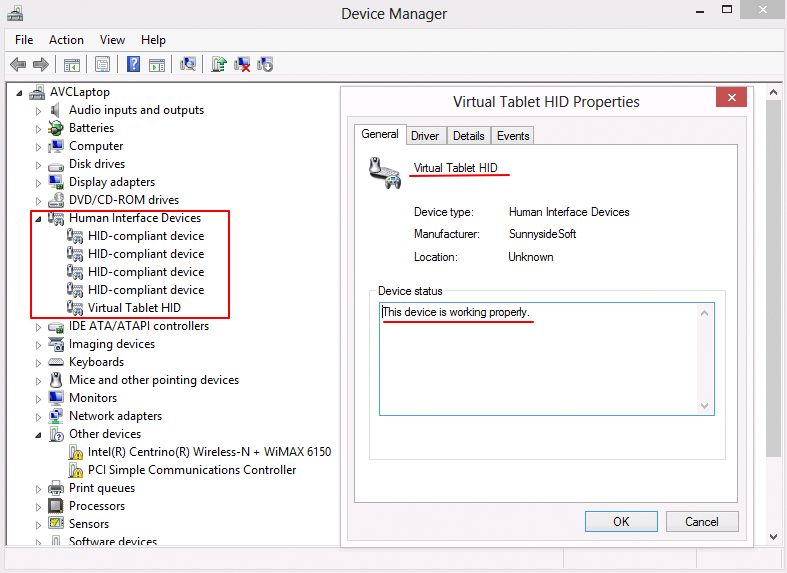
Verificar Instalação do Driver HID (somente Windows)
- Abra o Gerenciador de Dispositivos
- Procure por Dispositivos de Interface Humana
- Verifique se o driver
VirtualTablet HIDestá presente
A conexão é bem-sucedida, mas o cursor não se move?
Se seu stylus não está funcionando adequadamente, verifique estes itens em ordem:
-
Modo de Entrada da Caneta
- No Windows, experimente primeiro o Modo de API de entrada da caneta. Ele não precisa de driver
- Se o seu aplicativo de desenho não detectar a caneta nesse modo, mude para o Modo de driver do tablet
-
Instalação do Driver (somente Modo de Driver do Tablet)
- Clique em Verificar status do driver em Configurações > Driver HID
- Se o driver estiver ausente, clique em Instalar driver e reinicie o aplicativo
- Se a instalação falhar, um antivírus pode estar bloqueando o driver. Desative-o temporariamente e tente novamente
-
Ainda Não Funciona
- Clique em Abrir caminho do arquivo de log no menu Configurações e envie-nos o arquivo de log
Linux: “Permissão de entrada não concedida”
O VirtualTablet Server precisa de acesso de escrita a /dev/uinput para mover o cursor e enviar a entrada da caneta.
O pacote .deb configura isso automaticamente, então o aviso normalmente só aparece após uma instalação via
AppImage ou uma compilação manual.
- Instale a regra udev incluída, ou adicione seu usuário ao grupo
inpute faça login novamente - Clique em Verificar permissão novamente no VirtualTablet Server
FAQ
Posso usar um tablet com toque de dedo?
VirtualTablet foca em entrada de stylus. Toque de dedo:
- Pode ser usado mas não terá sensibilidade à pressão
- Não suporta movimento absoluto do cursor como mesa digitalizadora (apenas movimento relativo possível)