Menghubungkan Perangkat Android dengan USB
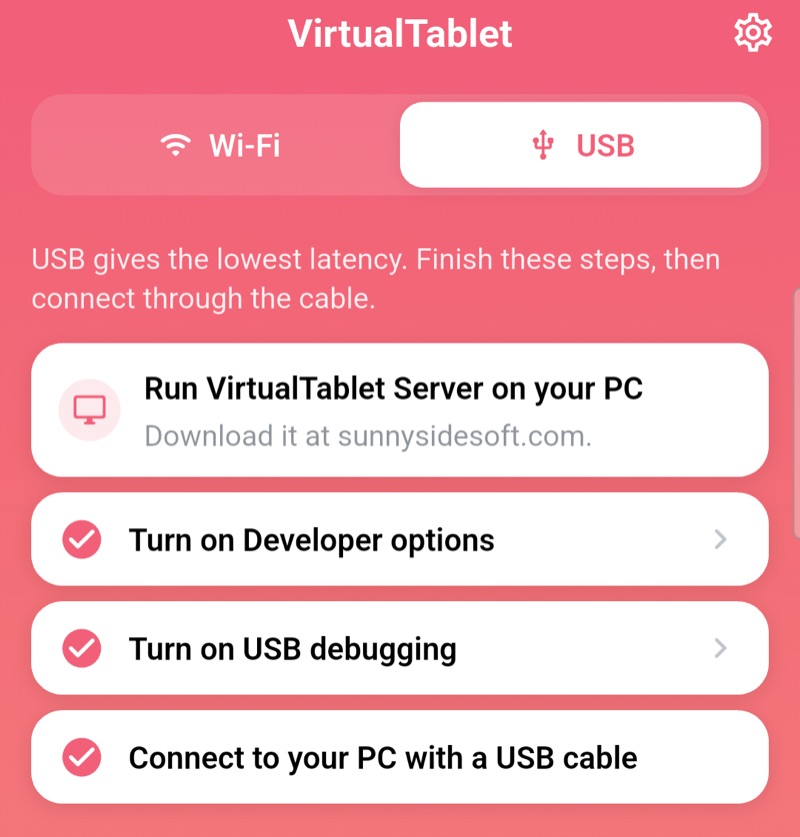
Android terhubung lewat ADB, sehingga Proses debug USB perlu diaktifkan sekali. Aplikasi VirtualTablet akan memandu Anda dengan daftar periksa langsung yang berubah hijau setiap kali satu langkah selesai.
Langkah 1: Instal Driver USB (Khusus Windows)
Windows memerlukan driver USB dari produsen perangkat Anda agar dapat mengenali perangkat tersebut.
- Unduh driver resmi untuk perangkat Anda
- Instal, lalu mulai ulang PC Anda
Di Mac, tidak diperlukan instalasi driver. Di Linux, paket adb yang disertakan dengan server juga membawa aturan
udev yang dibutuhkan perangkat Anda, jadi tidak ada lagi yang perlu diinstal.
💡
Di Windows dan Mac Anda tidak perlu menginstal ADB atau Android platform-tools - VirtualTablet Server sudah
menyertakan semua yang diperlukan untuk berkomunikasi dengan perangkat Android. Di Linux, server menggunakan paket
adb bawaan distribusi Anda, yang ditarik oleh perintah instalasi yang direkomendasikan; jika
paket itu belum ada, tab USB pada server menampilkan perintah persis untuk menginstalnya.Langkah 2: Aktifkan Opsi Pengembang
- Buka Pengaturan di perangkat Android Anda
- Navigasikan ke Tentang ponsel (di Samsung: Tentang ponsel → Informasi perangkat lunak)
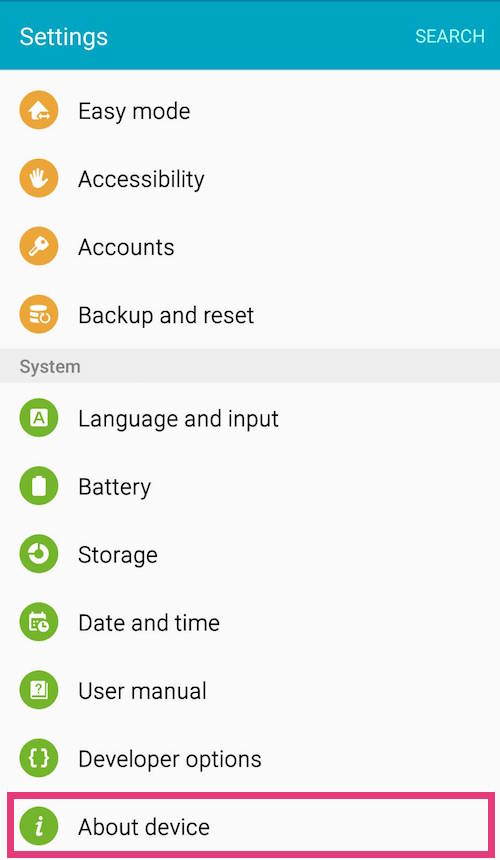
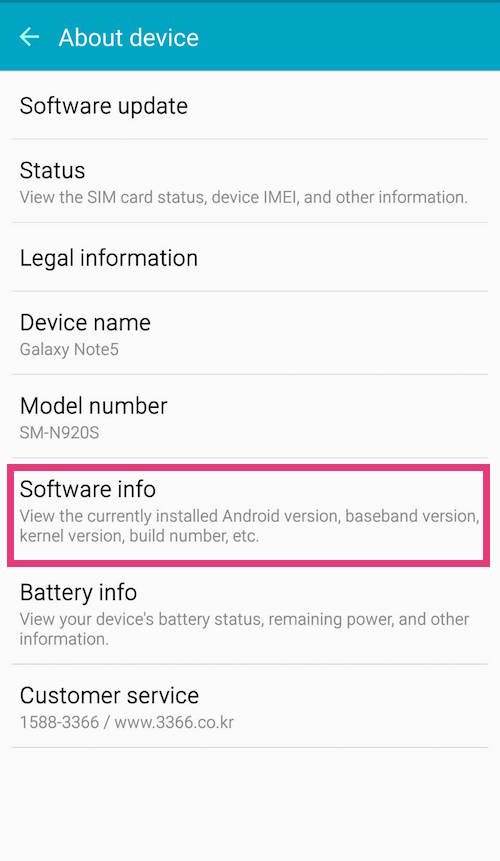
- Ketuk “Nomor Bentukan” 7 kali hingga muncul pesan “Mode pengembang diaktifkan”
📱
Letak nomor bentukan berbeda-beda di setiap merek - di Xiaomi disebut Versi OS, di OPPO/OnePlus/realme berada di
bawah Versi, di vivo disebut Versi perangkat lunak. Aplikasi VirtualTablet mendeteksi merek perangkat Anda dan
menampilkan jalur yang sesuai, jadi ikuti saja petunjuk di aplikasi.
Langkah 3: Aktifkan Proses Debug USB
- Kembali ke Pengaturan
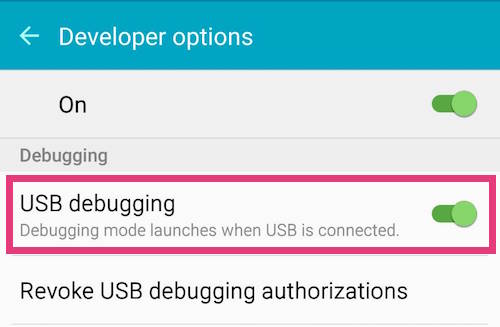
- Buka Opsi pengembang (biasanya di bagian bawah Pengaturan)
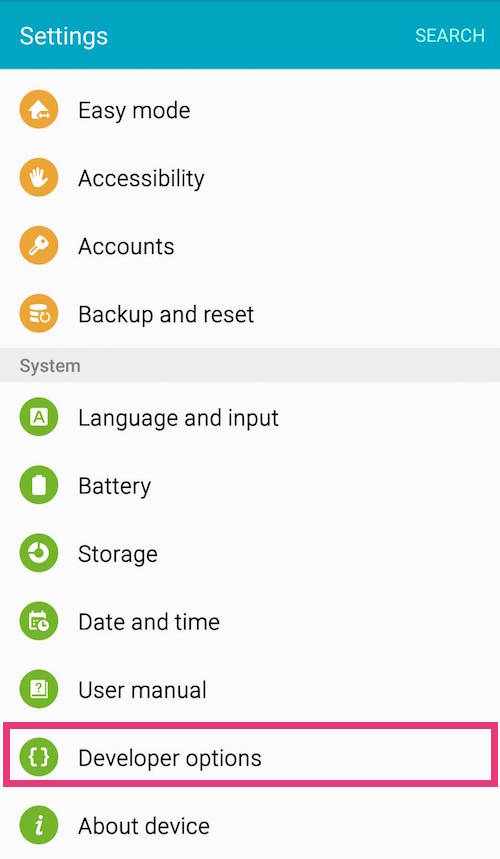
- Gulir ke bagian Debugging
- Aktifkan Proses debug USB
👆
Di aplikasi VirtualTablet, buka tab USB dan ketuk langkah mana pun yang belum selesai - ini akan langsung membuka
layar pengaturan Android yang sesuai, dan daftar periksa akan diperbarui begitu Anda kembali.
Langkah 4: Hubungkan dan Izinkan Debugging
- Sambungkan perangkat Android Anda ke PC dengan kabel USB
- Saat Android menanyakan “Izinkan proses debug USB?”, ketuk Izinkan
- Centang “Selalu izinkan dari komputer ini” agar tidak ditanya lagi
Langkah 5: Pilih Perangkat dan Hubungkan
- Buka VirtualTablet Server di PC Anda, pergi ke tab Hubungkan dan beralih ke USB
- Di bagian Perangkat Android, pilih perangkat Anda dari menu dropdown
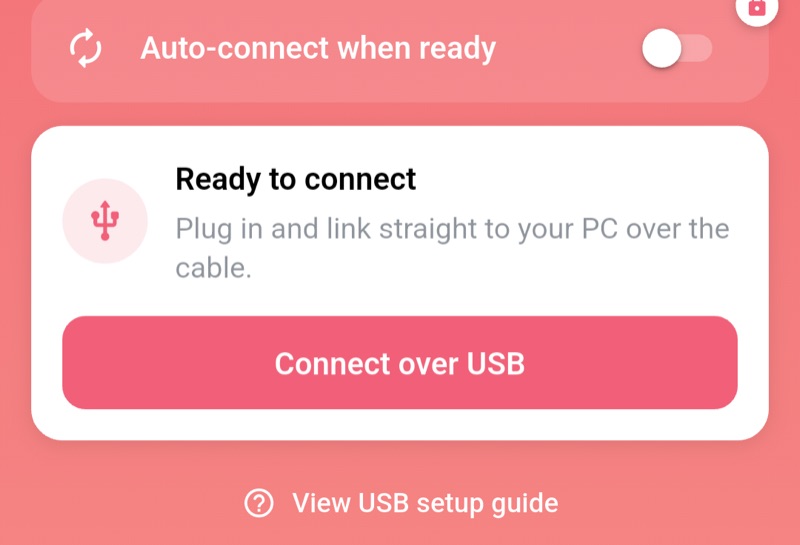
- Di aplikasi, ketuk Hubungkan lewat USB
⭐
Pengguna Pro dapat mengaktifkan Hubungkan otomatis saat siap di tab USB aplikasi, dan koneksi akan mulai dengan
sendirinya begitu semua langkah berwarna hijau.
Pemecahan Masalah
Perangkat tidak ada dalam daftar perangkat server:
- Pastikan Proses debug USB sudah aktif di Opsi pengembang
- Tekan Segarkan di bagian Perangkat Android pada tab Hubungkan
- Instal ulang driver USB dari produsen (Windows)
Dialog “Izinkan proses debug USB?” tidak pernah muncul:
- Buka Opsi pengembang
- Ketuk Cabut otorisasi debugging USB
- Sambungkan kembali kabelnya dan ketuk Izinkan
Sama sekali tidak ada yang terjadi:
- Gunakan kabel data - banyak kabel cadangan hanya untuk pengisian daya
- Colokkan langsung ke PC dan hindari USB hub
- Coba port USB lain, lalu coba kabel lain
- Mulai ulang PC dan perangkat