如何使用 WiFi 連接
WiFi 連線能將您的 Android 或 iOS 平板變成 Windows、Mac 或 Linux 電腦的無線繪圖板,兩者之間不需要任何實體連接。您只需配對一次——透過掃描 QR code 或輸入一組簡短代碼——之後每次連接只需輕點一下即可完成。
WiFi 連接的運作方式
您不再需要查詢並輸入 IP 位址。連接分為兩個階段:
- 配對一次。 VirtualTablet Server 會顯示配對用的 QR code,以及一組 8 個字元的代碼。您的平板掃描或輸入該代碼後,兩個裝置會交換安全金鑰, 之後便能互相辨識。
- 隨時連接。 之後您的 PC 會以卡片形式顯示在應用程式中。輕點「連接」,VirtualTablet 會自動找到您的 PC——它會記住上次成功連接的位址, 並在您的區域網路中搜尋該 PC。
配對資訊會保存在雙方裝置上,因此每台 PC 只需配對一次。即使您的路由器分配了新的 IP 位址,或您換到不同的 WiFi 網路,也不會造成任何問題——應用程式 會自動重新尋找您的 PC。
您需要準備的項目
- 在您的 Windows、Mac 或 Linux 電腦上執行的 VirtualTablet Server(點此下載)
- 安裝在您的 Android 或 iOS 平板上的 VirtualTablet 應用程式
- 兩台裝置都連上相同網路(請參閱下方步驟 1)
步驟 1:讓兩台裝置連上相同網路
VirtualTablet 只需要兩台裝置能在區域網路中互相辨識——您的繪圖內容並不會透過網際網路傳輸。請依您的環境選擇下列其中一種方式。
選項 A:相同路由器(建議)
這是家庭或辦公室使用最簡單的選項。
- 將您的 PC 連接到路由器。使用 WiFi 也可以,但強烈建議改用乙太網路線連接——這樣能讓 PC 完全 脫離無線,只有平板維持無線連接,發生延遲的機率也會大幅降低
- 將您的平板連接到相同的 WiFi 網路
- 確認兩者顯示的網路名稱(SSID)相同
優點:無需額外設定,且多台裝置可以與同一台 PC 配對。
注意事項:效能取決於您的路由器,繁忙的 2.4 GHz 網路可能會增加延遲。
選項 B:WiFi 網路共用(熱點)
在您的行動裝置與 PC 之間建立直接的無線連線,不需要路由器。
- 在 Android 上:Settings → Network & Internet → Hotspot & Tethering
- 開啟 WiFi Hotspot,並記下網路名稱與密碼
- 將您的 PC 連接到該熱點
優點:連線層級較少,通常代表較低的延遲,也很適合外出攜帶使用。
- Android 網路共用指南 - 詳細的網路共用說明
請先關閉行動數據(3G/4G/5G)以避免產生數據費用。您的 PC 完成配對後,VirtualTablet 只需要區域網路,完全不需要網際網路。
操作方式:先開啟熱點,再前往 Settings → Network & Internet → Mobile Network,然後關閉 Mobile Data。熱點仍可繼續用於本機 連線。
步驟 2:在您的 PC 上顯示配對代碼
- 在您的 PC 上啟動 VirtualTablet Server
- 開啟「連接」分頁,並選擇 WiFi
- 點擊「顯示配對 QR code」——只要您曾經配對過任何裝置,同樣的按鈕就會出現在「已配對裝置」清單旁,並顯示為「新增裝置」
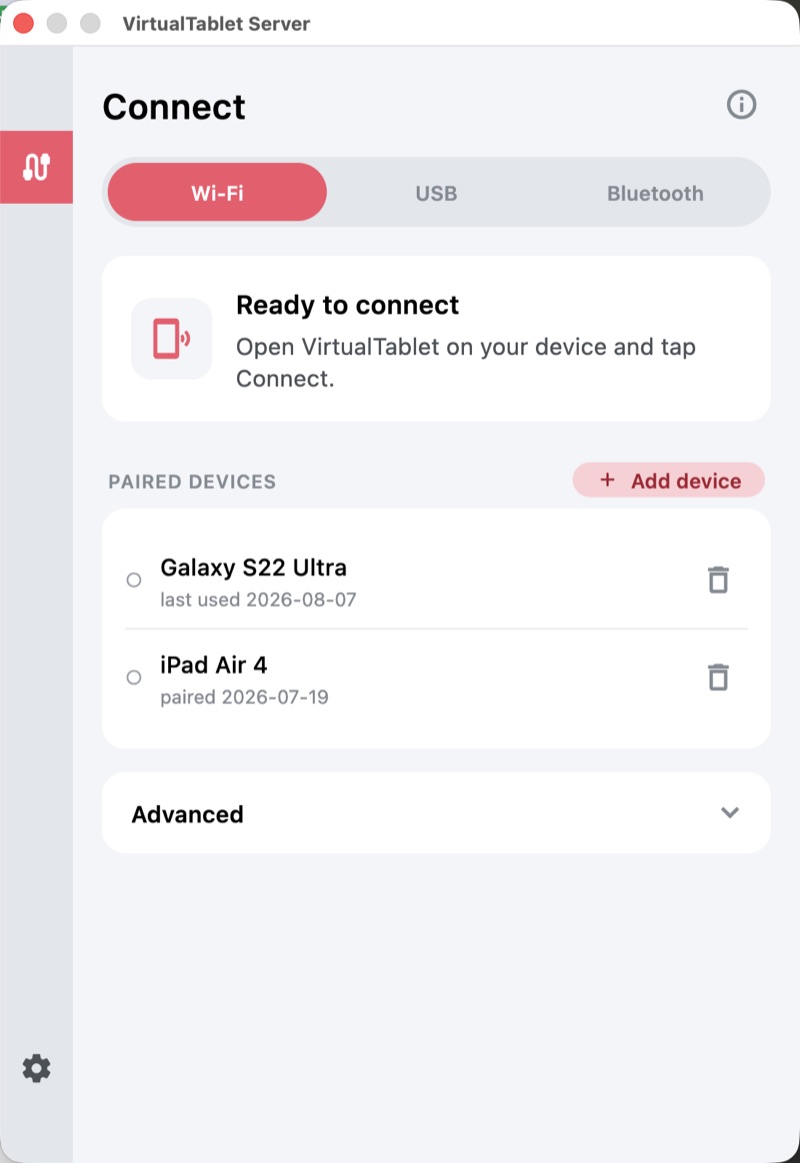
隨即會開啟一個視窗,內含一組 QR code 及其下方的 8 個字元代碼。請保持該視窗開啟——下一步會用到它。
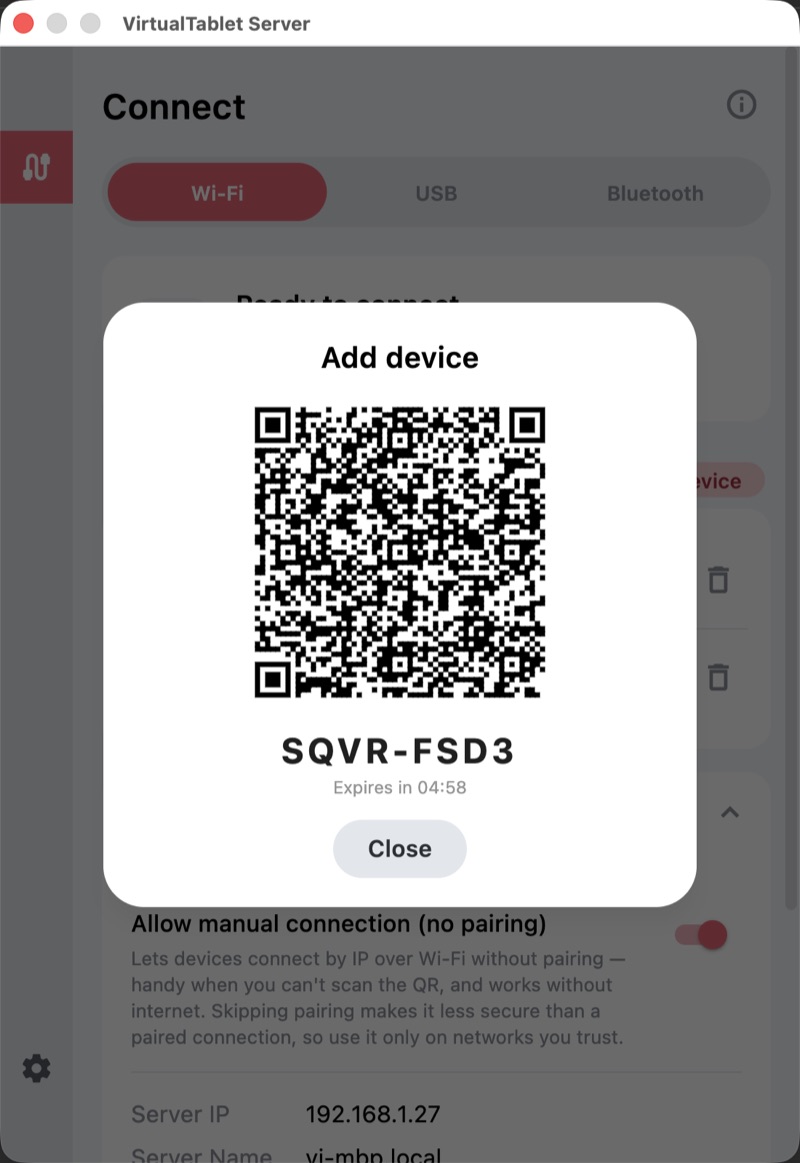
步驟 3:配對您的平板
在您的平板上開啟 VirtualTablet 應用程式,停留在 WiFi 分頁,然後輕點「新增裝置」。
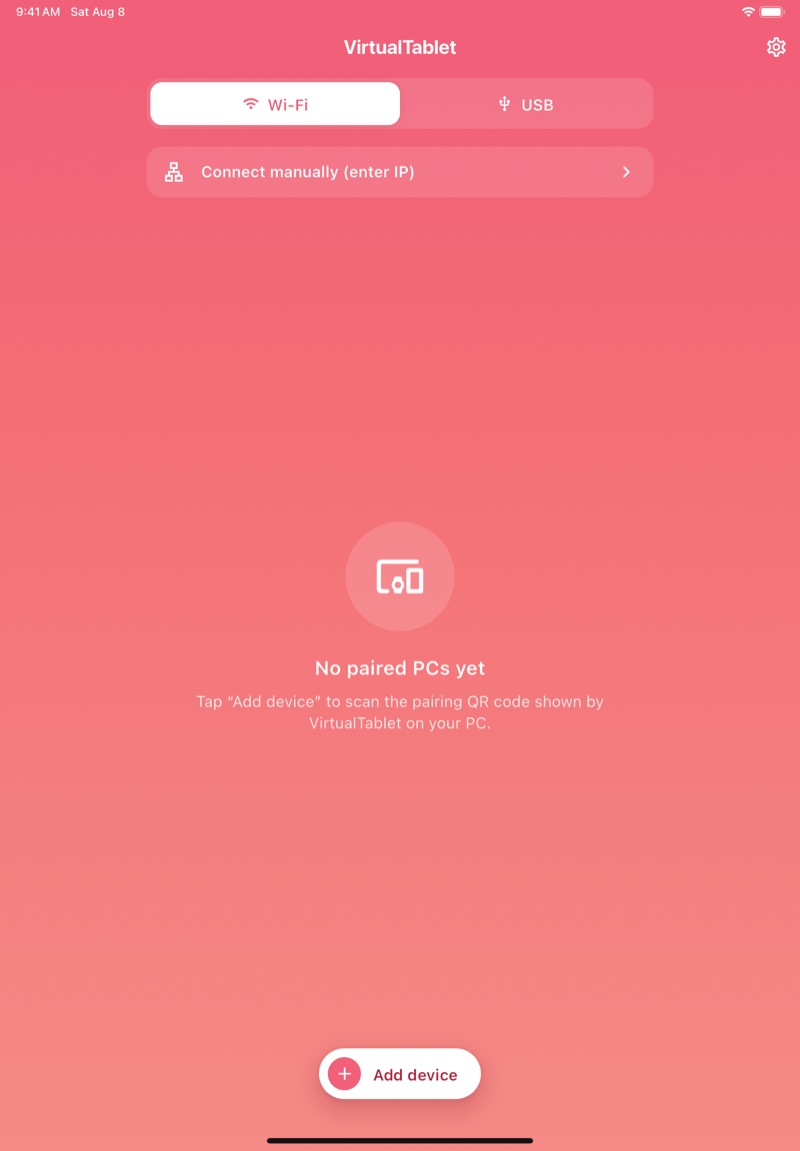
配對畫面提供兩種配對方式,兩者結果相同,您可以選擇較方便的一種。
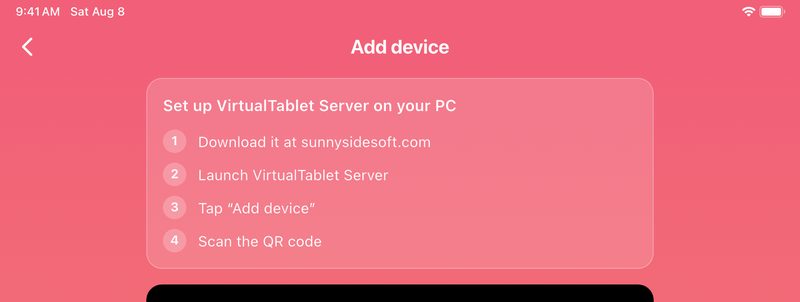
掃描 QR code
將平板的相機對準 PC 螢幕上的 QR code。一旦系統辨識出代碼,配對就會立即開始——不需要進行任何確認。
或輸入代碼
如果您的平板沒有可用的相機,或螢幕難以對準,請向下捲動至「或輸入代碼」,輸入 PC 上顯示的 8 個字元,然後輕點「連接」。
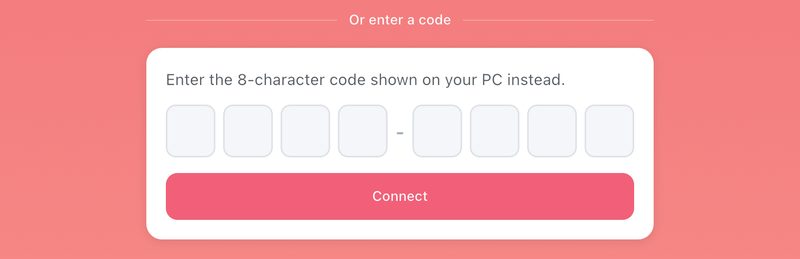
無論使用哪種方式,您的 PC 都會顯示「配對完成」的確認訊息,配對視窗會自動關閉,您的平板也會出現在 PC 的「已配對裝置」清單中。
步驟 4:連接並開始繪圖
現在您的 PC 會以卡片形式顯示在應用程式中。輕點卡片上的「連接」。
應用程式需要片刻時間定位您的 PC,接著會開啟繪圖畫面。在 PC 端,VirtualTablet Server 會切換至已連接檢視畫面,列出目前正在繪圖的所有裝置, 以及各裝置的連接方式。
就是這樣——您的平板現在已成為 PC 的繪圖板。
之後重新連接
配對是永久性的,因此之後您只需要:
- 在您的 PC 上啟動 VirtualTablet Server
- 開啟應用程式,並輕點您的 PC 卡片
若要取消配對,請點擊 PC 上「已配對裝置」清單中該裝置旁的垃圾桶圖示,或在應用程式中輕點 PC 卡片上的「移除」。您隨時可以重新配對。
進階功能:不配對直接以 IP 連接
舊式的連接方式——輸入 PC 的 IP 位址——在配對不方便的情況下仍然可用,例如 PC 沒有網際網路連線,或您無法掃描 QR code 時。
在您的 PC 上
- 開啟「連接」分頁,選擇 WiFi,並展開「進階」
- 開啟「允許手動連接(不配對)」
- 記下顯示在下方的「伺服器 IP」
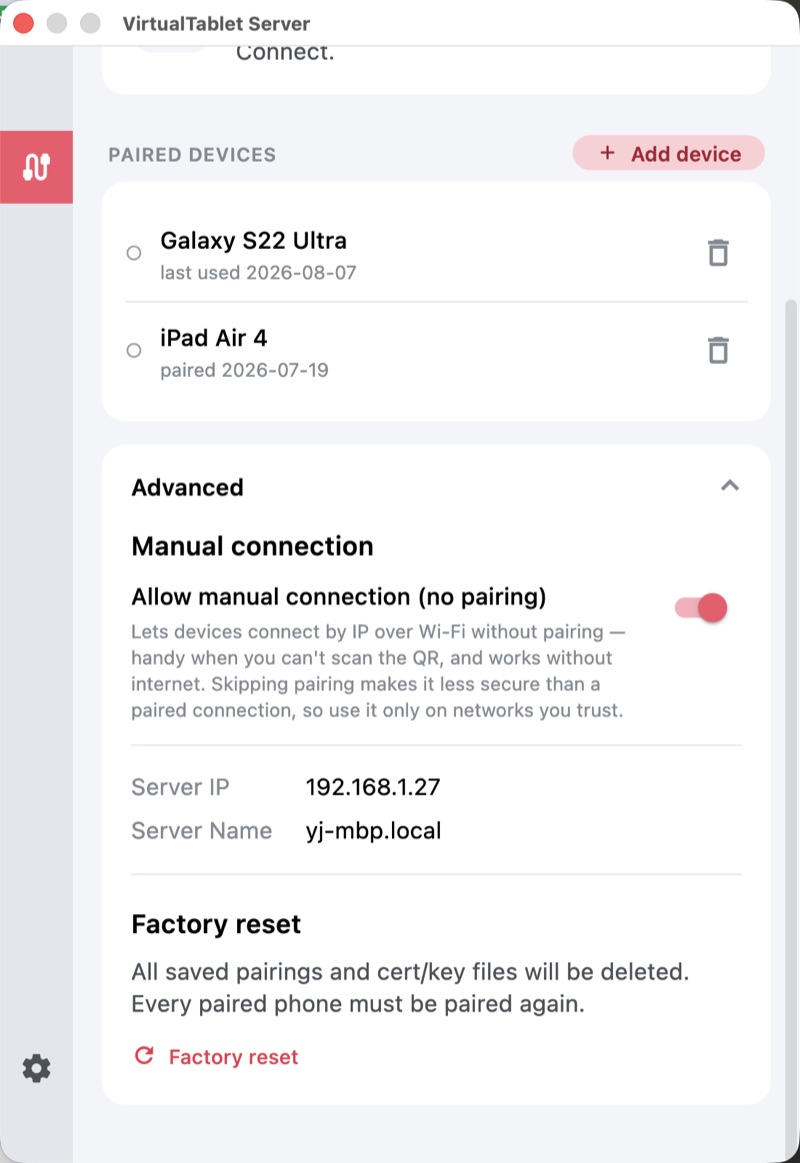
如果有多個位址可供選擇,請先嘗試以 192.168 開頭的位址。以 169.254 開頭的位址代表網路並未為您的 PC 分配正確的位址,請先解決這個問題。
在您的平板上
- 在 WiFi 分頁上,輕點「手動連接(輸入 IP)」
- 輸入您 PC 的 IP 位址,然後輕點「連接」
您先前用過的位址會以快捷方式提供,因此只需輸入一次即可。
同一個「進階」區塊中還有原廠重設功能,會清除所有配對記錄及您 PC 的安全金鑰。這是一項復原工具——執行後每台已配對裝置都必須重新配對—— 因此請只在其他方式都無法修復連線問題時才使用。
順暢 WiFi 連線秘訣
- 使用 5 GHz WiFi(如果您的路由器支援)——擁擠程度遠低於 2.4 GHz
- 靠近路由器,並避免牆壁和大型金屬物體阻擋訊號
- 繪圖時暫停大型下載與串流
- 避免使用訪客網路;訪客網路通常會阻止裝置之間互相通訊,導致 VirtualTablet 無法運作
57110 與 57111。
疑難排解指南會逐一說明這兩種情況。