WiFiで接続する方法
WiFi接続を使うと、AndroidまたはiOSタブレットを、Windows、Mac、Linuxコンピュータのためのワイヤレスグラフィックタブレットに 変身させることができます。ケーブルなど両者をつなぐものは何もありません。QRコードのスキャンまたは短いコードの入力で一度 ペアリングすれば、以降の接続はワンタップで完了します。
WiFi接続の仕組み
IPアドレスを調べて入力する必要はもうありません。接続は次の2段階で行われます。
- 最初に一度だけペアリングします。 VirtualTablet Serverがペアリング用のQRコードと8文字のコードを表示します。タブレット側で それをスキャンまたは入力すると、両方のデバイスがセキュリティキーを交換し、以降は互いを認識するようになります。
- あとはいつでも接続できます。 ペアリング後、PCはアプリ内にカードとして表示されます。“接続”をタップすると、 VirtualTabletが自動的にPCを見つけます。前回成功したアドレスを記憶しており、ローカルネットワークを検索してPCを探します。
ペアリング情報は両方のデバイスに記憶されるため、PCごとに一度行うだけで済みます。ルーターが新しいIPアドレスを割り当てても、別のWiFi ネットワークに移動しても問題ありません。アプリが改めてPCを探し出します。
必要なもの
- Windows、Mac、Linuxコンピュータで動作しているVirtualTablet Server(こちらからダウンロード)
- AndroidまたはiOSタブレットのVirtualTabletアプリ
- 両方のデバイスが同一ネットワーク上にあること(下記のステップ1を参照)
ステップ1: 両方のデバイスを同一ネットワークに接続する
VirtualTabletは、2つのデバイスがローカルネットワーク上で互いを認識できればよく、描画データをインターネット経由で送信することは ありません。ご自身の環境に合った方法を選んでください。
オプションA: 同一ルーター(推奨)
自宅やオフィスでの利用に最適な、最もシンプルな方法です。
- PCをルーターに接続します。WiFiでも問題ありませんが、有線LANケーブルの使用を強く推奨します。PCを完全に 無線通信から切り離せるため、無線で使うのはタブレットだけになり、遅延が発生しにくくなります
- タブレットを同じWiFiネットワークに接続します
- 両方のデバイスで同じネットワーク名(SSID)が表示されていることを確認します
メリット: 追加の設定が不要で、複数のデバイスを同じPCとペアリングできます。
注意点: パフォーマンスはルーターの性能に左右され、混雑した2.4GHz帯のネットワークでは遅延が発生することがあります。
オプションB: WiFiテザリング(ホットスポット)
ルーターを介さずに、モバイルデバイスとPCの間を直接ワイヤレスで接続します。
- Androidの場合: 設定 → ネットワークとインターネット → ホットスポットとテザリング
- WiFiホットスポットをオンにし、ネットワーク名とパスワードを控えておきます
- PCをそのホットスポットに接続します
メリット: 経由するネットワーク機器が少ないため通常は遅延が小さく、外出先でも使いやすい方法です。
- Androidテザリングガイド - テザリングの詳しい手順
データ通信料を避けるため、先にモバイルデータ(3G/4G/5G)をオフにしてください。PCとのペアリングが済んだ後は、 VirtualTabletにローカルネットワークだけあれば十分で、インターネット接続は一切不要です。
手順: まずホットスポットを有効にし、次に設定 → ネットワークとインターネット → モバイルネットワークと進んで モバイルデータをオフにします。ホットスポット自体はローカル接続用として動作し続けます。
ステップ2: PCにペアリングコードを表示する
- PCでVirtualTablet Serverを起動します
- 接続タブを開き、WiFiを選択します
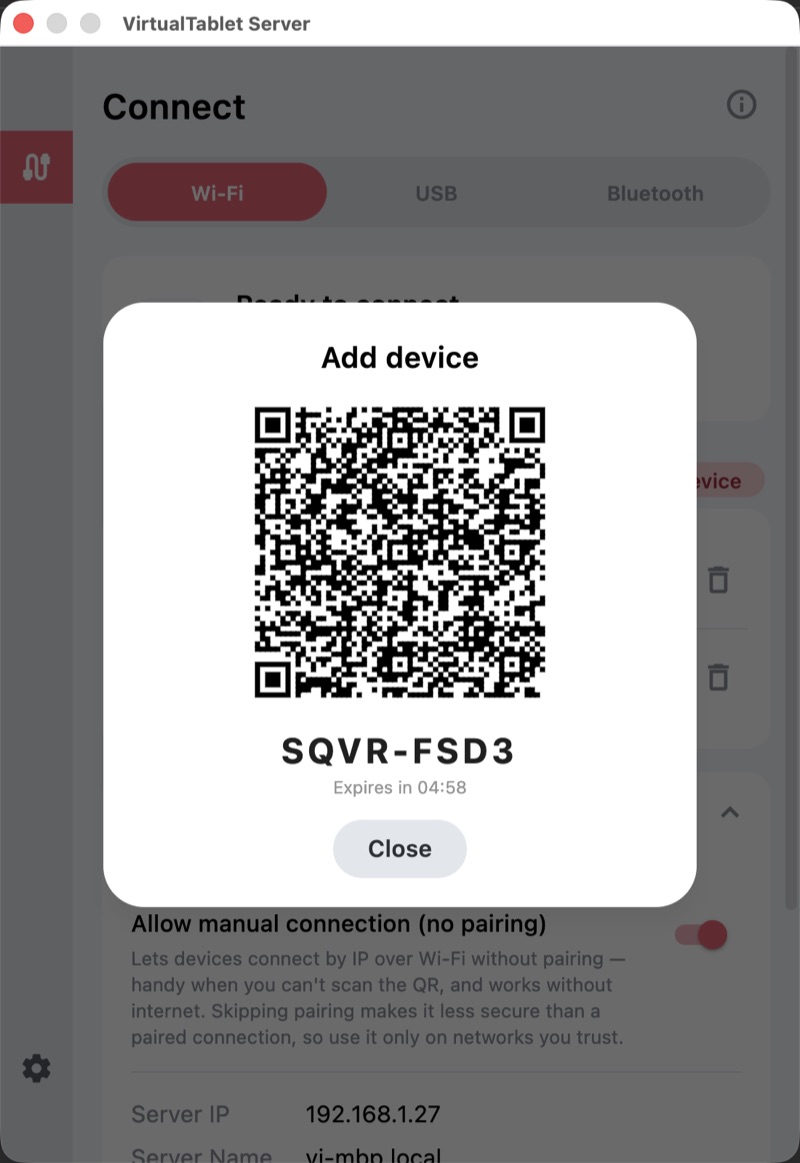
- “ペアリング用QRを表示”をクリックします。一度でもペアリングを行った後は、同じボタンが “ペアリング済みデバイス”リストの横に表示され、“デバイスを追加”という表記に変わります
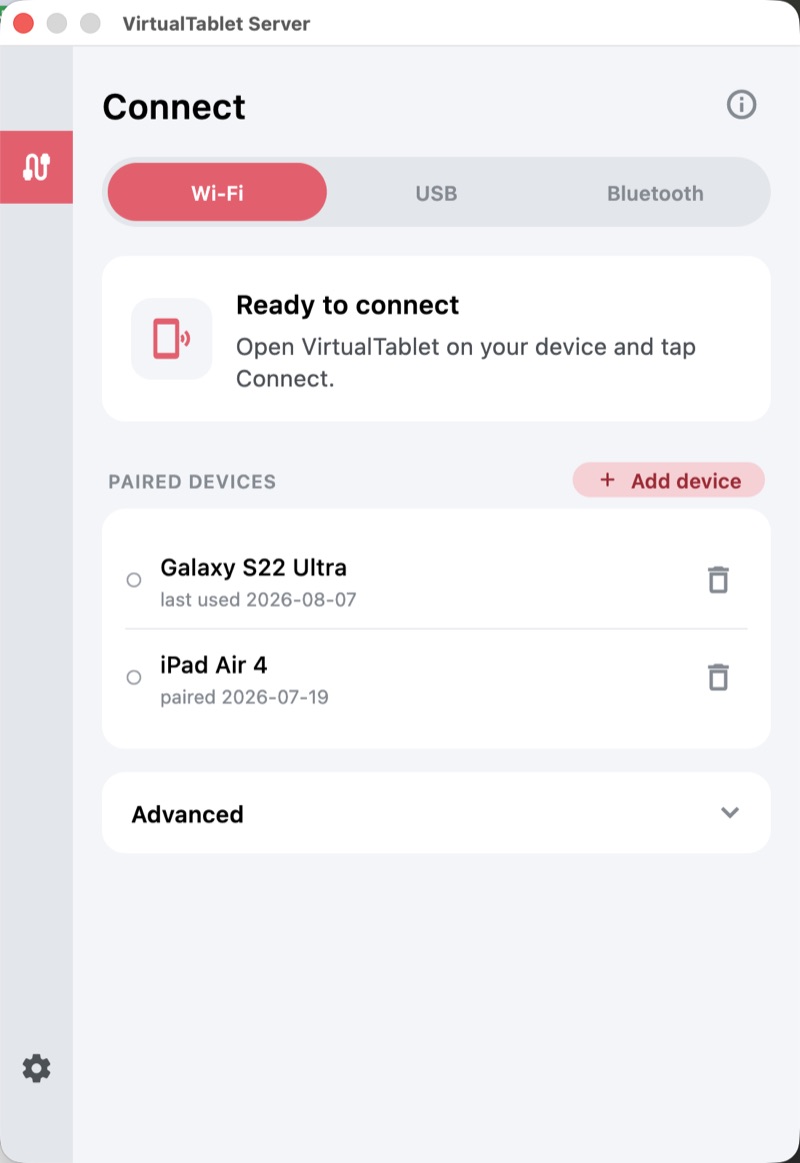
QRコードとその下に8文字のコードが表示されたウィンドウが開きます。次のステップで使用するので、このまま開いておいてください。
ステップ3: タブレットをペアリングする
タブレットでVirtualTabletアプリを開き、WiFiタブのまま“デバイスを追加”をタップします。
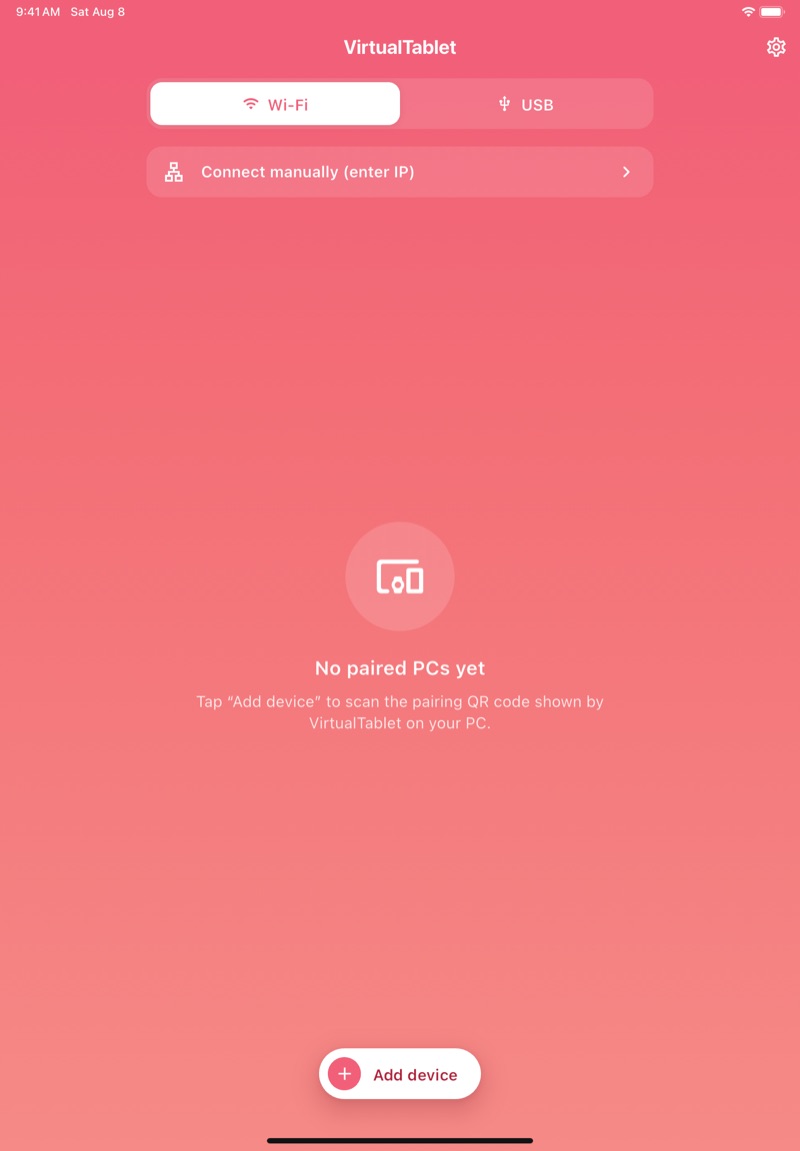
ペアリング画面には2つの方法が用意されています。どちらを選んでも結果は同じなので、やりやすい方を使ってください。
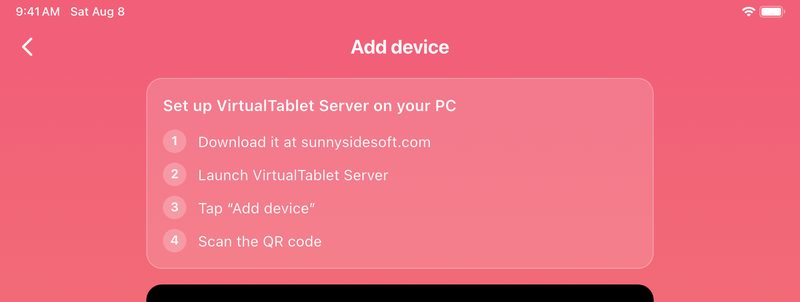
QRコードをスキャンする
タブレットのカメラをPC画面のQRコードに向けます。コードが認識されると同時にペアリングが始まり、確認操作は必要ありません。
またはコードを入力する
タブレットに使えるカメラがない場合や画面に手が届きにくい場合は、下にスクロールして“コードを入力”まで進み、 PCに表示された8文字を入力して“接続”をタップします。
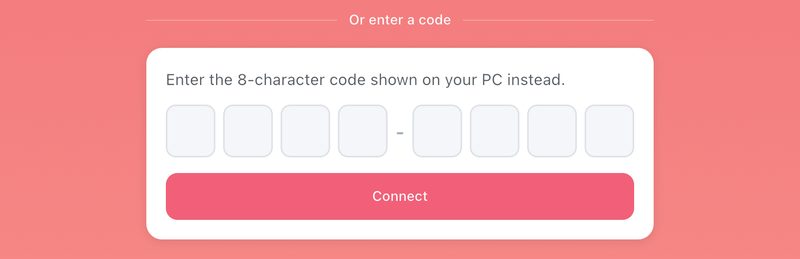
どちらの方法でも、PC側に“ペアリング完了”と表示されてペアリングウィンドウが自動的に閉じ、タブレットがPCの “ペアリング済みデバイス”リストに表示されます。
ステップ4: 接続して描画する
これでPCがアプリ内にカードとして表示されます。そのカードの“接続”をタップします。
アプリがPCを見つけるまで少し時間がかかった後、描画画面が開きます。PC側では、VirtualTablet Serverが接続時の表示に切り替わり、 現在描画中のすべてのデバイスと、それぞれの接続方法が一覧表示されます。
これで完了です。タブレットがPC用のグラフィックタブレットになりました。
次回以降の再接続
ペアリング情報はそのまま保持されるので、次回からは以下の手順だけで済みます。
- PCでVirtualTablet Serverを起動します
- アプリを開き、PCのカードをタップします
ペアリングを解除するには、PC側の“ペアリング済みデバイス”リストでそのデバイスの横にあるゴミ箱アイコンを タップするか、アプリ内のPCカードにある“削除”をタップします。ペアリングはいつでもやり直せます。
上級者向け: ペアリングせずにIPで接続する
従来の接続方法、つまりPCのIPアドレスを直接入力する方式も、引き続き利用できます。PCにインターネット接続がなくQRコードを スキャンできない場合など、ペアリングが現実的でないケースに備えたものです。
PC側の操作
- 接続タブを開いてWiFiを選択し、“詳細設定”を展開します
- “手動接続を許可(ペアリングなし)"をオンにします
- その下に表示されるサーバーIPを控えておきます
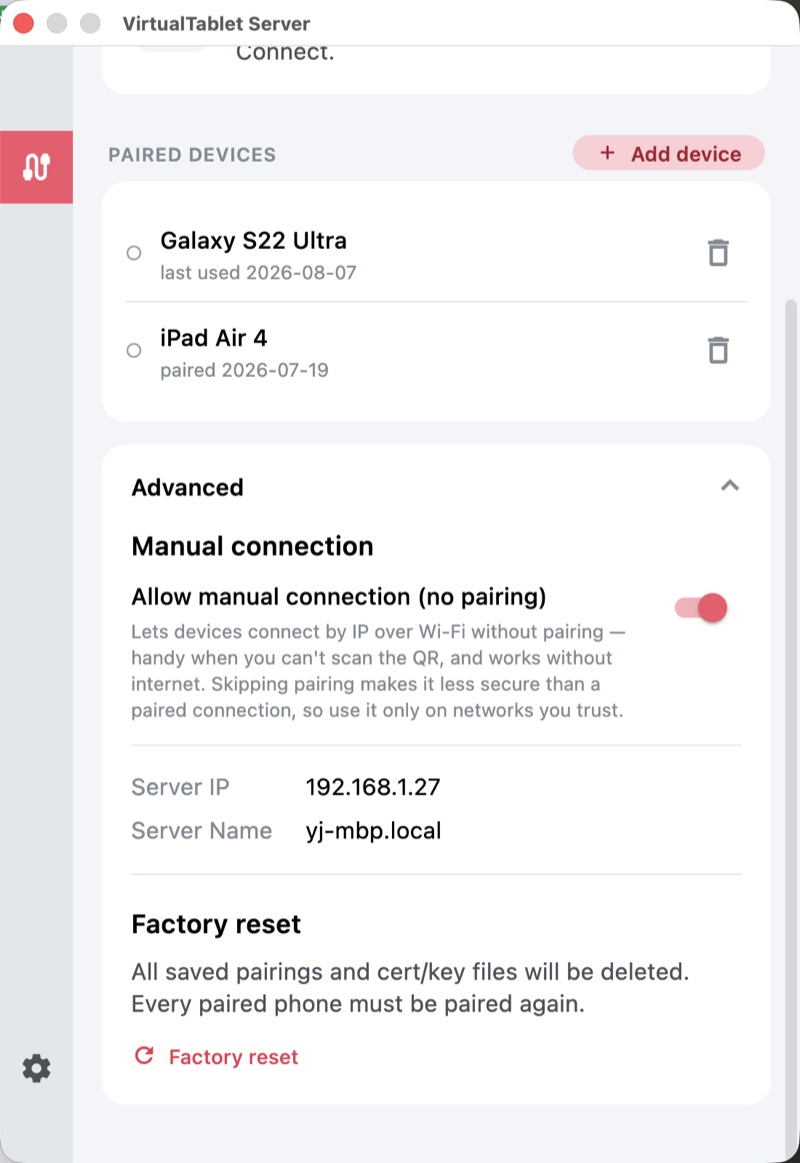
複数のアドレスが候補になる場合は、192.168で始まるものから試してください。169.254で始まるアドレスは、ネットワークが
PCに正しいアドレスを割り当てられていないことを示すので、まずそちらを解決してください。
タブレット側の操作
- WiFiタブで“手動で接続(IPを入力)"をタップします
- PCのIPアドレスを入力し、“接続”をタップします
以前使用したアドレスはショートカットとして表示されるため、入力するのは一度だけで済みます。
同じ“詳細設定”セクションには“工場出荷時リセット”もあり、実行するとすべてのペアリング 情報とPCのセキュリティキーが消去されます。これは最終手段であり、実行後はペアリング済みのすべてのデバイスが再度ペアリング をやり直す必要があるため、他の方法で接続を修復できない場合にのみ使用してください。
WiFi接続を快適にするためのヒント
- 5GHz帯のWiFiを使う: ルーターが対応していれば、2.4GHz帯よりずっと空いています
- ルーターの近くにいる: 壁や大きな金属製の物が電波を遮らないようにします
- 大きなダウンロードを一時停止する: 描画中はストリーミング再生なども控えましょう
- ゲストネットワークは避ける: 通常はデバイス同士の通信がブロックされ、VirtualTabletが使えなくなります
57110と57111を開放してください。両方の対処法はトラブルシューティングガイドで詳しく
説明しています。