Як використовувати телефон або планшет як планшет для osu!
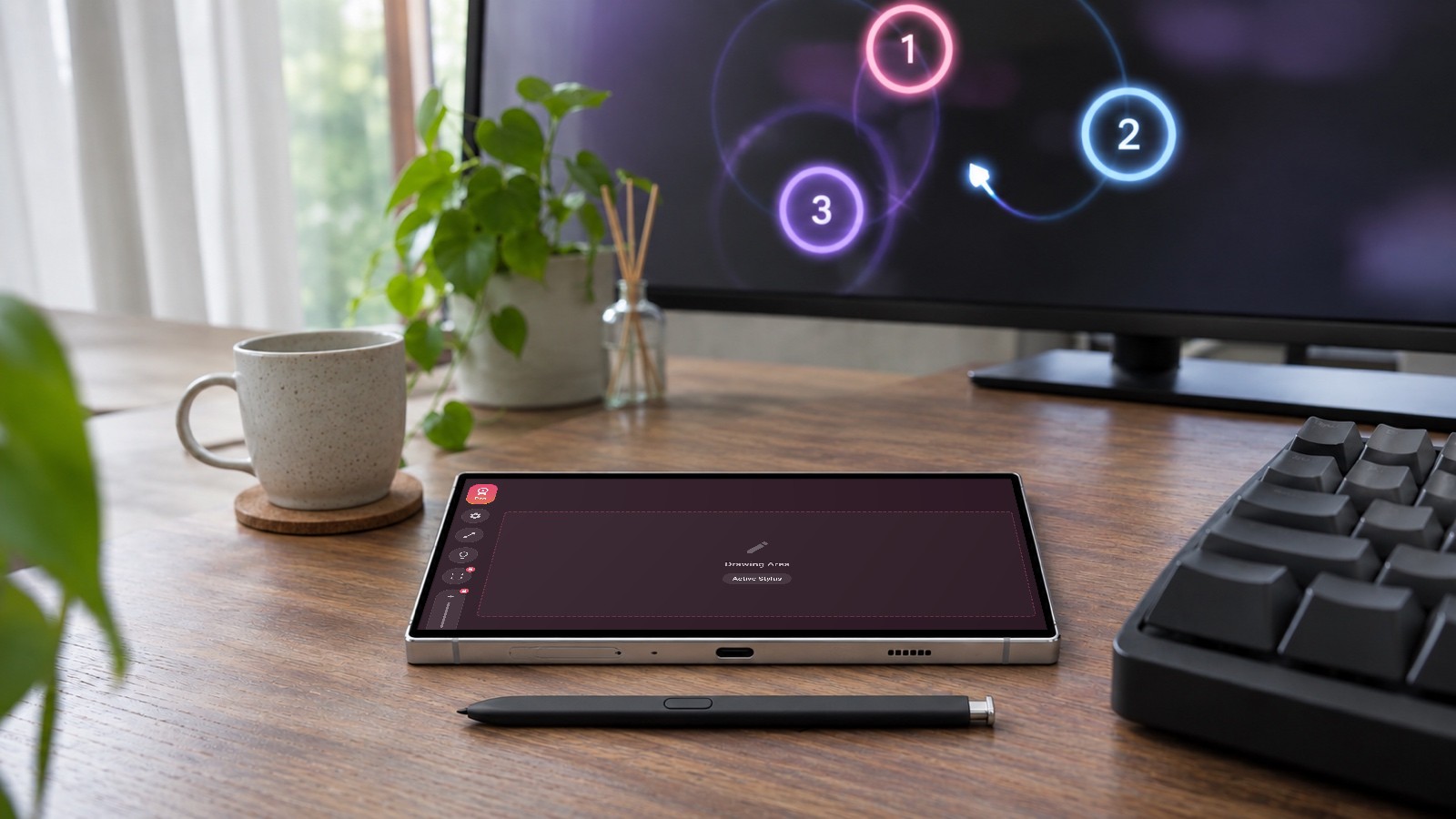
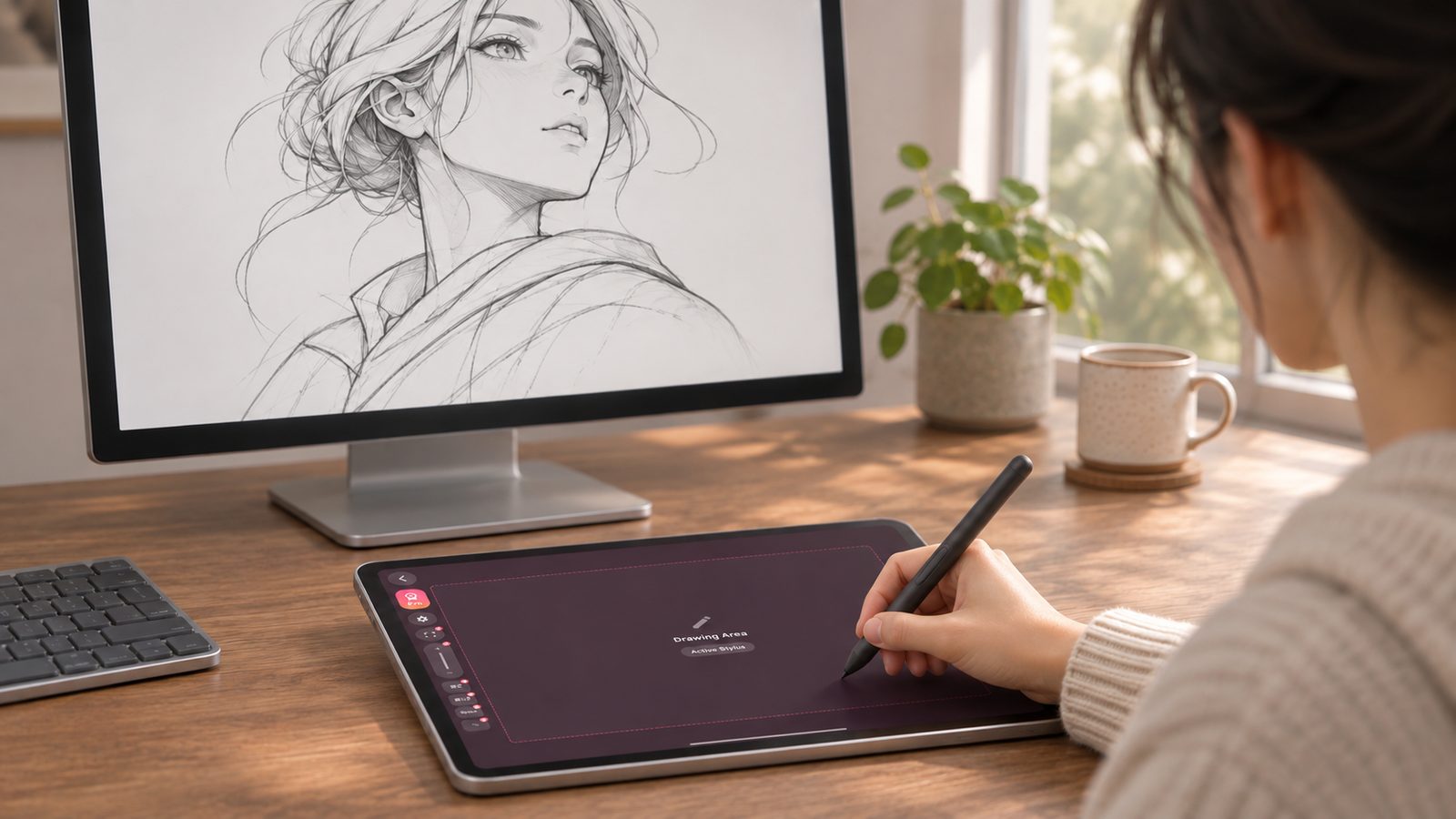
Коротко — Якщо у вас є телефон або планшет із пером, що підтримує наведення (hover), наприклад пристрій Galaxy зі S Pen або iPad з Apple Pencil, який підтримує наведення, вам не потрібно купувати графічний планшет, щоб спробувати прицілювання планшетом в osu!. VirtualTablet перетворює його на планшет з абсолютним позиціонуванням для osu! на Windows, macOS і Linux. Без пера з наведенням усе теж працює, але відчуття не як від планшета, тож спершу перевірте своє перо. Екран 120 Hz робить прицілювання наведенням удвічі точнішим, ніж екран 60 Hz. Для найстабільнішого введення підключайтеся через USB, встановіть частоту введення пера 120 Hz для прицілювання наведенням (120–240 Hz, якщо граєте пером по екрану), задайте область планшета в міліметрах, а на Windows увімкніть Ігровий режим, щоб оминути згладжування Windows Ink. Базова гра безкоштовна; Ігровий режим входить до платного плану від $1.99 / місяць.
Чому гравці osu! переходять на планшет
Більшість топових гравців osu! цілиться пером на графічному планшеті, а не мишею. Причина — абсолютне позиціонування: кожна точка планшета завжди відповідає одній і тій самій точці екрана. Рука запам’ятовує, де розташоване коло, а не те, наскільки далеко треба посунути мишу. Тому стрибки стають стабільнішими, а довгі сесії менше навантажують зап’ястя.
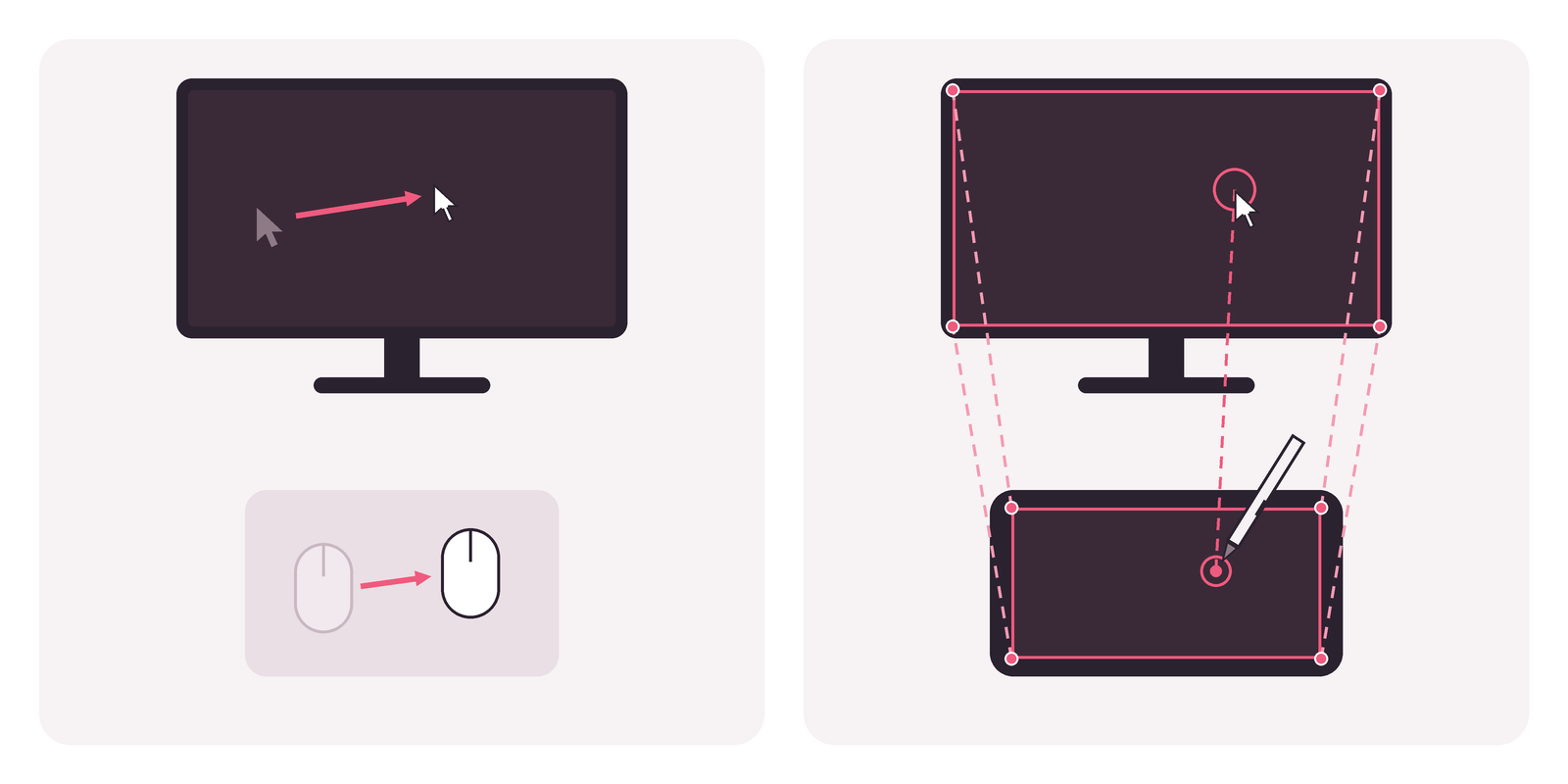
Зазвичай складність полягає в першому кроці. Купувати планшет лише для того, щоб з’ясувати, чи подобається вам прицілювання планшетом, — це серйозне зобов’язання, а багато гравців уже мають пристрій із пером, який міг би впоратися із цим завданням.
Спершу перевірте своє перо
Найважливіший чинник — не телефон і не з’єднання, а те, чи підтримує ваше перо наведення.
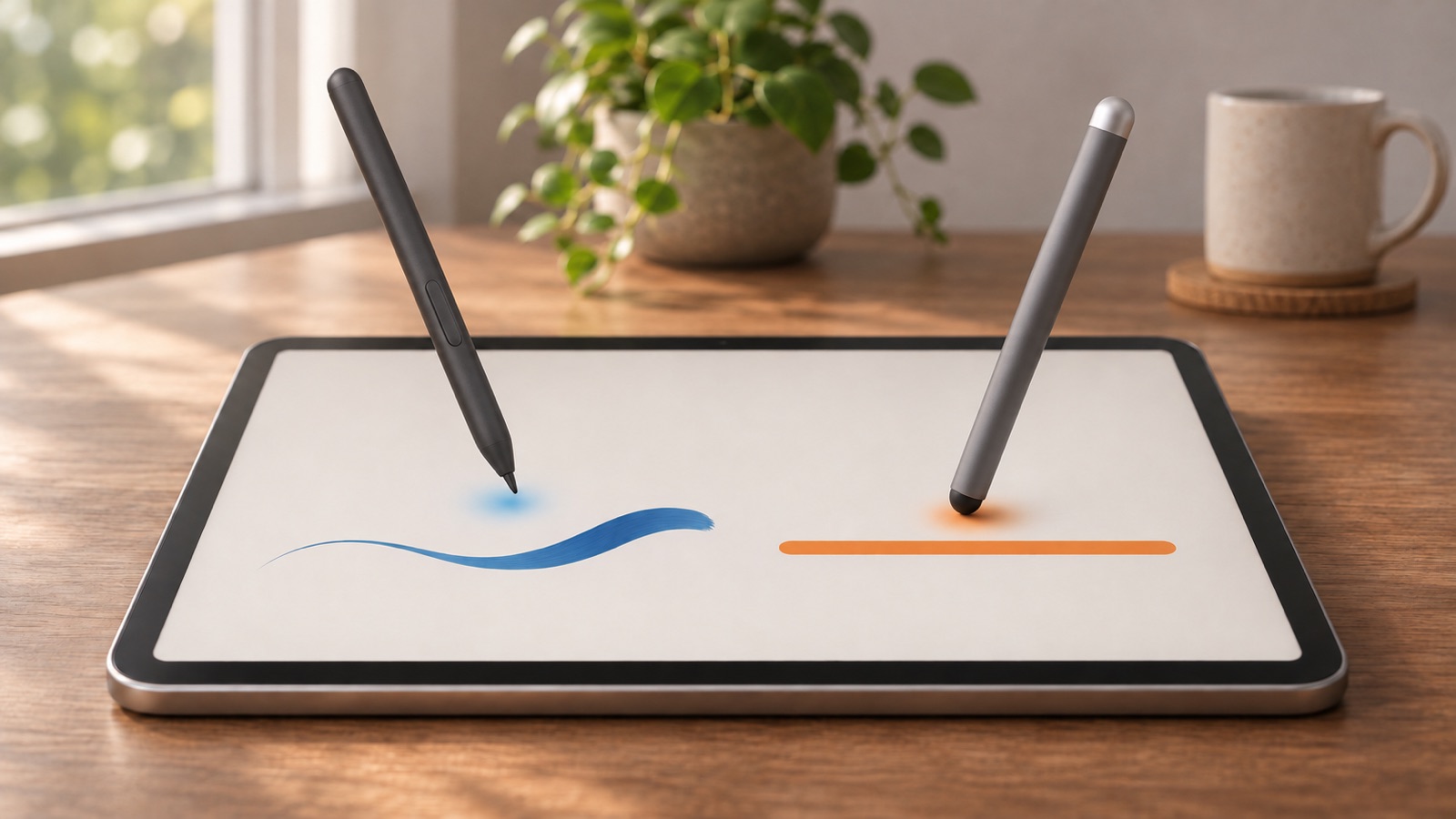
Справжній планшет для osu! відстежує перо, поки воно висить трохи над поверхнею. Більшість гравців на планшеті цілиться саме так: курсор слідує за пером у повітрі, а клікають вони клавішами Z / X на клавіатурі комп’ютера. Перо майже не торкається поверхні.
Палець або стилус із гумовим наконечником так не може. Екран бачить його лише під час дотику до скла, тож курсор рухається тільки під час контакту. Ви не можете плавно перевести курсор до наступного кола, не провівши по екрану, а стиль «наведення й клік», яким грає більшість гравців на планшеті, стає неможливим. Це працює, але грається як сенсорний екран, а не як планшет.
| Ваш пристрій | Наведення | Як грається |
|---|---|---|
| Телефон або планшет Galaxy зі S Pen та екраном 120 Hz (наприклад, Galaxy S22 Ultra) | Так, 120 Hz | Як невеликий планшет. Найкращий варіант |
| iPad Pro з Apple Pencil, що підтримує на ньому наведення (екран ProMotion) | Так, 120 Hz | Як планшет. Найкращий варіант |
| iPad Air або iPad mini з Apple Pencil, що підтримує на ньому наведення | Так, 60 Hz | Як планшет, але з грубішим прицілюванням наведенням |
| Інший Android-пристрій з активним пером, що підтримує наведення | Так, з частотою оновлення екрана | Як планшет |
| iPad з Apple Pencil, що не підтримує наведення на цьому iPad | Ні | Грати можна, але курсор рухається лише під час дотику пера до скла |
| iPhone або будь-який пристрій із пальцем чи стилусом із гумовим наконечником | Ні | Підходить, щоб швидко спробувати. Не рекомендовано для справжньої гри |
Частота наведення в таблиці — це скільки разів на секунду пристрій повідомляє позицію пера в повітрі. На більшості пристроїв вона збігається з частотою оновлення екрана, тож екран 120 Hz зазвичай повідомляє наведення вдвічі частіше, ніж екран 60 Hz. Оскільки більша частина прицілювання в osu! відбувається під час наведення, на частоту оновлення екрана варто зважати під час вибору пристрою.
Якщо ваш пристрій має екран 120 Hz, переконайтеся, що він справді працює на 120 Hz. На пристрої Galaxy в Налаштування > Дисплей > Плавність руху (Settings > Display > Motion smoothness) виберіть Адаптивна (Adaptive), а не Стандартна (Standard). На iPad Pro переконайтеся, що параметр Обмежити частоту кадрів (Limit Frame Rate) у Параметри > Доступність > Рух (Settings > Accessibility > Motion) вимкнено. Кожен із цих параметрів обмежує екран, а разом із ним і наведення, до 60 Hz.
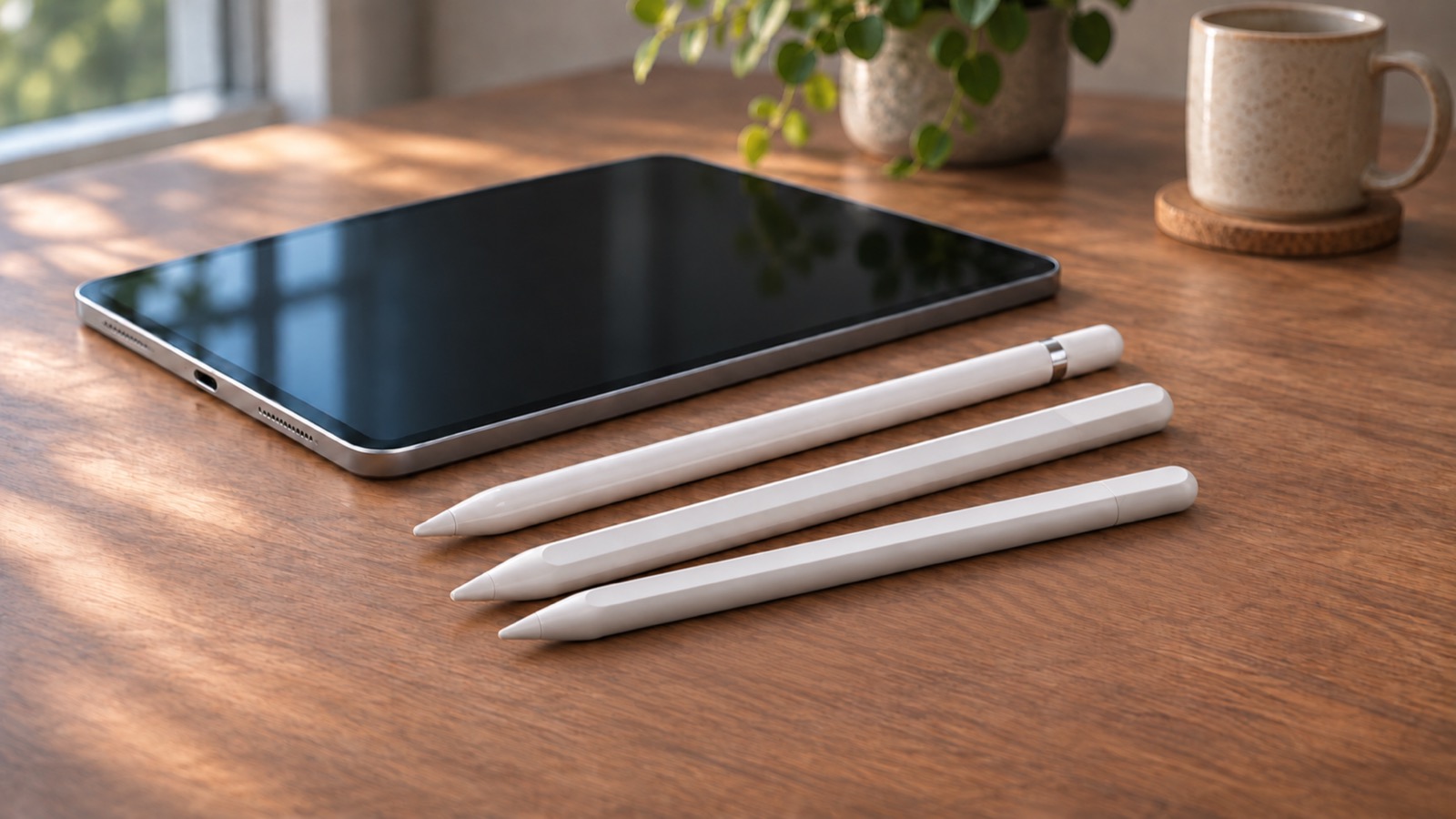
Не впевнені, чи підтримує ваше перо наведення? Утримуйте вістря за кілька міліметрів над екраном у застосунку для нотаток і подивіться, чи з’явиться вказівник. Наш посібник з активних і пасивних стилусів пояснює цю перевірку, а посібник з Apple Pencil показує, які iPad підтримують наведення з яким Pencil.
Що вам потрібно
- Телефон або планшет із пером, що підтримує наведення, з таблиці вище. Телефона часто достатньо: багато гравців використовують область планшета близько 80 × 45 mm, яка вміщується на екрані більшості телефонів, тож Galaxy S Ultra зі S Pen — хороший кандидат.
- Комп’ютер з osu! на Windows, macOS або Linux, з osu!(stable) або osu!(lazer).
- VirtualTablet на телефоні чи планшеті та VirtualTablet Server на комп’ютері.
- USB-кабель (рекомендовано). WiFi теж працює, але кабель дає найстабільнішу синхронізацію.
Налаштування за п’ять кроків
-
Встановіть застосунки. Завантажте VirtualTablet на свій пристрій і VirtualTablet Server на комп’ютер.
-
Підключіться. Під’єднайте USB-кабель і дотримуйтеся посібника з USB-підключення для Android або iPhone/iPad. Якщо використовуєте WiFi, тримайте телефон і комп’ютер в одній мережі, бажано 5 GHz.
-
Виберіть монітор, на якому запущено osu!. У VirtualTablet Server виберіть екран, на якому граєте, щоб область планшета відповідала саме йому.
-
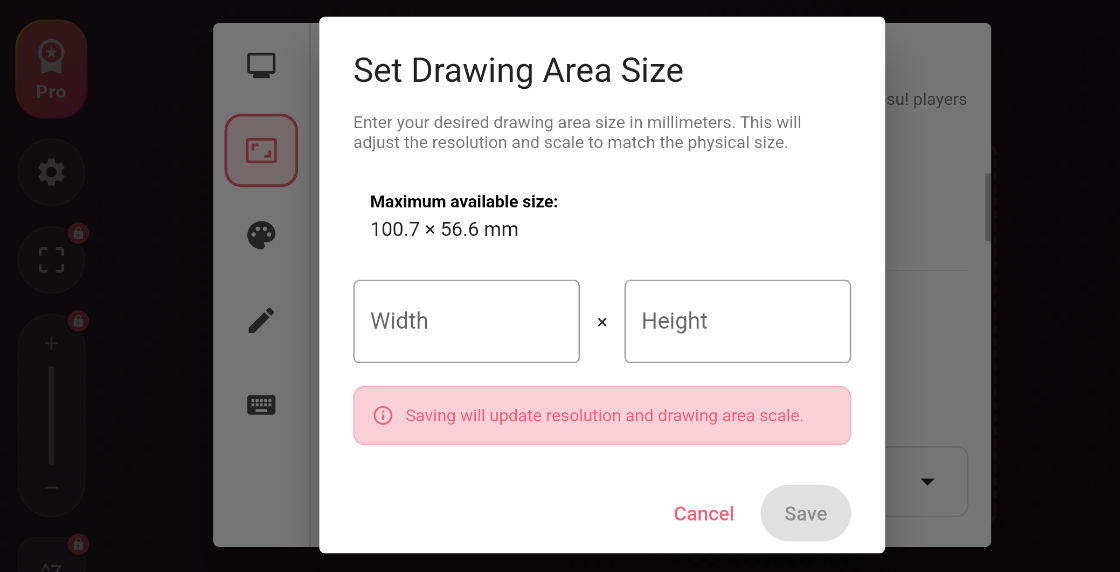
Задайте область планшета. Відкрийте налаштування планшета в застосунку, знайдіть Експертний режим osu!, торкніться Задати розмір області та введіть ширину й висоту в міліметрах. Якщо ви переходите зі справжнього планшета, використайте ту саму область, до якої вже звикла ваша м’язова пам’ять.
-
Налаштуйте osu!. osu!(stable) не потребує жодних змін. osu!(lazer) потребує одного налаштування миші, яке залежить від операційної системи; посібник з налаштування osu! наводить його для Windows, macOS і Linux.
Налаштування, які мають найбільший вплив
Використовуйте USB замість WiFi
WiFi зазвичай працює нормально, але завантажена мережа може на мить призупинити введення, а в ритм-грі коротка пауза — це промах. USB-кабель прибирає цей чинник. Якщо доводиться використовувати WiFi, допоможе мережа 5 GHz і комп’ютер поблизу маршрутизатора.
Налаштуйте частоту введення пера під свій стиль гри
Частота введення пера — це скільки позицій пера на секунду VirtualTablet надсилає на ваш ПК. Яке налаштування допоможе, залежить від того, як ви граєте, адже перо повідомляє свою позицію частіше, коли торкається екрана, ніж коли перебуває в режимі наведення.
| Як ви граєте | Перо | Найбільше позицій на секунду | Вибір |
|---|---|---|---|
| Наведення й клік клавішами Z / X (так цілиться більшість гравців на планшеті) | Над екраном | 120 на екрані 120 Hz, 60 на екрані 60 Hz | 120 Hz |
| Дотики або протягування пером по екрану | Торкається екрана | 240 | 120–240 Hz |
Наведення й Z / X: межа — 120 Hz. Позиція пера в повітрі повідомляється лише один раз за оновлення екрана, тож навіть найкращі пристрої (iPad Pro або Galaxy S22 Ultra) дають щонайбільше 120 позицій на секунду, коли ви цілитеся над екраном, а екран 60 Hz дає 60. VirtualTablet передає кожну з них на ваш ПК. Вибір 240 Hz не робить наведення швидшим, бо перо ніколи не повідомляє наведення так часто.
Перо на екрані: до 240 Hz. Лише коли вістря торкається екрана, S Pen або Apple Pencil вимірює свою позицію 240 разів на секунду або частіше. Застосунки на телефоні чи планшеті зазвичай бачать лише одну з цих позицій за кадр екрана, а решту відкидають. VirtualTablet відновлює кожну виміряну позицію та надсилає до 240 на секунду, кожну — точно там, де було перо, тож дрібні корекції прицілу доходять до osu!, а не губляться між кадрами.
Застосунок стартує з 60 Hz — це найрівномірніший вибір для більшості конфігурацій, але на 60 Hz потік наведення 120 Hz урізається вдвічі. Для osu! відкрийте налаштування планшета, знайдіть Частота введення пера (частота опитування) і виберіть 120 Гц (ультра) для прицілювання наведенням. Якщо граєте пером по екрану або перемикаєтеся між обома стилями, виберіть між 120 Гц (ультра) і 240 Гц (максимум). 240 Hz передає кожну позицію пера на екрані, але на деяких пристроях і ПК позиції надходять менш рівномірно, тож почніть із 240 Hz і знизьте до 120 Hz, якщо курсор рухається нерівно. Наведення за будь-якого з цих налаштувань надходить на повних 120 Hz.
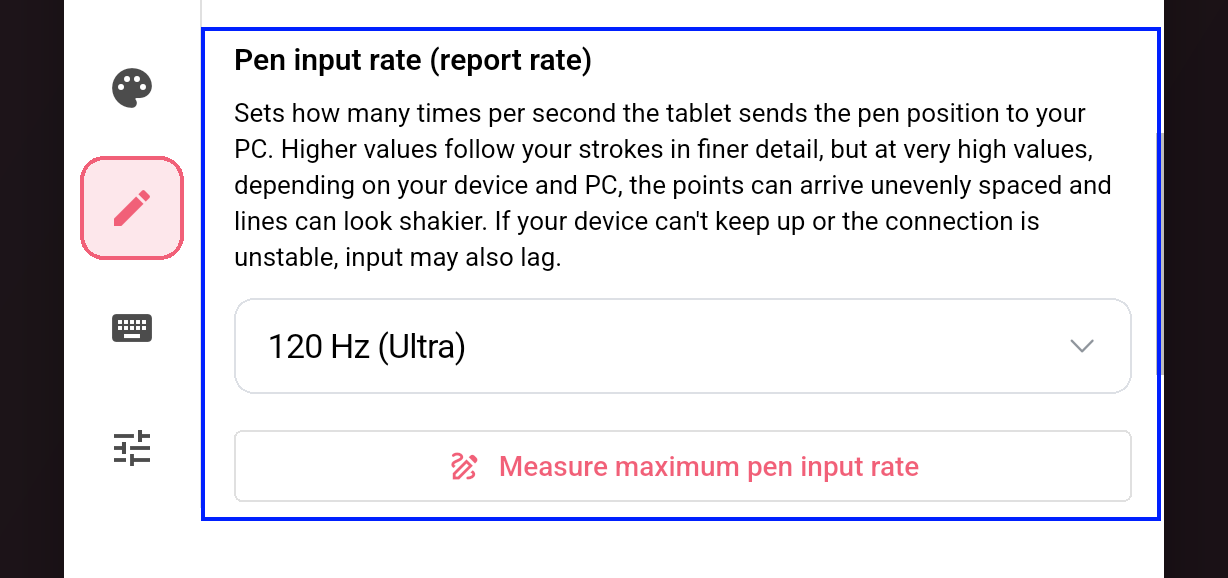
Якщо курсор почав сіпатися або відставати, знизьте частоту на один рівень: з 240 Hz до 120 Hz або зі 120 Hz до 60 Hz. Зазвичай таке трапляється в завантаженій мережі WiFi або зі старішим пером, яке не може рівномірно видавати 240 позицій на секунду. Під цим налаштуванням є Виміряти максимальну частоту введення пера — ця функція перевіряє, які частоти ваше перо видає рівномірно під час дотику до екрана, тож частоту для пера на екрані не доведеться вгадувати.
На Mac osu! отримує щонайбільше стільки позицій, яка частота оновлення вашого монітора, тож вище налаштування там нічого не додає. Підберіть налаштування під монітор, наприклад 60 Hz для дисплея 60 Hz.
Увімкніть Ігровий режим на Windows
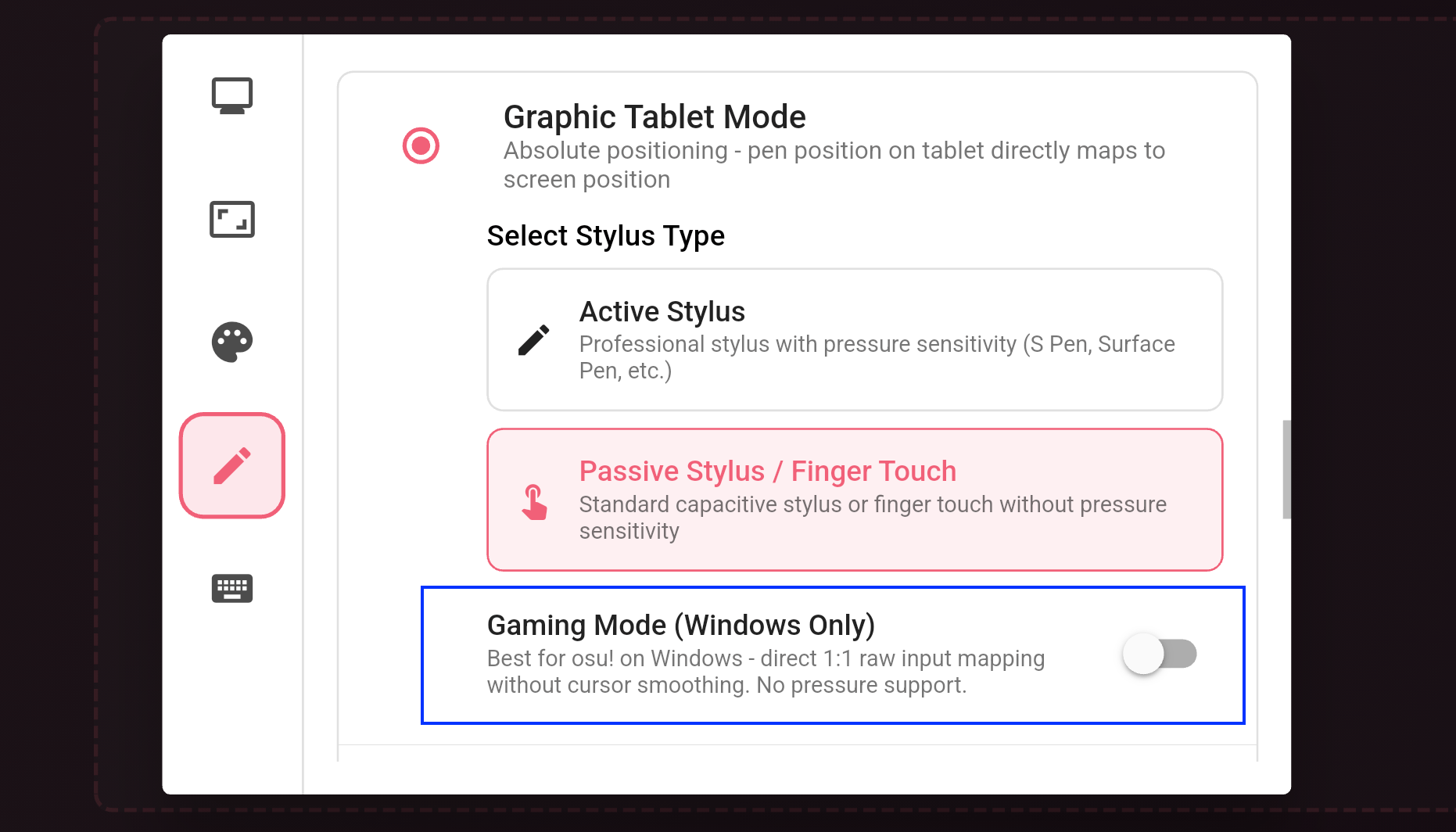
За замовчуванням Windows пропускає введення пера через Windows Ink, який згладжує рух для програм малювання. У програмі для малювання згладжування приємне, а в osu! воно додає затримку. Ігровий режим натомість надсилає позицію курсора як абсолютну мишу, яку Windows Ink не обробляє, тож osu! отримує позицію напряму.
Увімкніть його в налаштуваннях планшета в застосунку на телефоні чи планшеті, у пункті Ігровий режим (лише Windows). Поки він увімкнений, чутливість до тиску пера недоступна, але osu! її однаково не використовує; вимкніть його, коли повернетеся до малювання.
Тримайте область незмінною
Якщо змінювати розмір області щосесії, ви втрачаєте головну перевагу прицілювання планшетом. Виберіть розмір, пограйте з ним тиждень і коригуйте невеликими кроками. Експертний режим зберігає область у реальних міліметрах, тож вона лишається такою самою, навіть якщо ви перемикаєтеся між пристроями з різним розміром екрана.
Клікайте клавіатурою комп’ютера
З пером, що підтримує наведення, цільтеся, не торкаючись екрана, і клікайте клавішами Z / X (або своїми клавішами) на фізичній клавіатурі, підключеній до комп’ютера, — тими самими, що й в osu! з мишею чи справжнім планшетом. У VirtualTablet для цього нічого налаштовувати не потрібно: це звичайне введення з клавіатури в osu!, а не кнопка-ярлик VirtualTablet.
Дотик пером до екрана теж працює як клік, але клавіші швидші для стрімів і бережливіші до екрана. Саме тому наведення таке важливе: без нього, щоб узагалі прицілитися, доводиться торкатися скла.
Чи телефон такий самий хороший, як справжній планшет?
Чесно кажучи: ні, не в усьому. Спеціалізований планшет для osu! усе ще виграє в кількох аспектах.
- Відчуття поверхні. Скло слизькіше за поверхню планшета. Допомагає матова захисна плівка.
- Наведення. Кожен справжній планшет підтримує наведення; серед телефонів і планшетів — лише деякі. Навіть зі S Pen або Apple Pencil наведення зазвичай повідомляється лише з частотою оновлення екрана (120 або 60 разів на секунду), а висота, на якій екран ще відстежує перо, може бути меншою, ніж на спеціалізованому планшеті.
- Стабільність через WiFi. Дротовий планшет ніколи не губить пакетів. Через USB VirtualTablet близький до нього; у переповненій мережі WiFi — ні.
Пристрій із пером, який у вас уже є, виграє ціною та зручністю: ви можете з’ясувати, чи підходить вам прицілювання планшетом, ще до будь-яких покупок. Якщо підходить і хочеться більшого, ви точно знатимете, яку область і які відчуття шукати.
Скільки це коштує
- Безкоштовно: підключення через WiFi або USB, гра з абсолютним позиціонуванням і налаштування області в міліметрах за допомогою Експертного режиму osu!.
- Платний план: додає Ігровий режим на Windows та інші розширені функції за $1.99 / місяць, $11.99 / рік або $29.99 одноразово.
Поширені запитання
Чи можна грати в osu!, використовуючи телефон як планшет?
Так, і найкраще це працює з пером, що підтримує наведення, наприклад Galaxy S Ultra зі S Pen. VirtualTablet перетворює телефон на планшет з абсолютним позиціонуванням для osu! на Windows, macOS або Linux. Для найстабільнішого введення підключайтеся через USB.
Чи потрібне перо з підтримкою наведення?
Для справжньої гри — так. Перо з наведенням, як-от S Pen або Apple Pencil на iPad із підтримкою наведення, дає змогу цілитися, не торкаючись екрана, і клікати клавіатурою комп’ютера, як на справжньому планшеті. Палець або стилус із гумовим наконечником теж працюють, але курсор рухається лише тоді, коли ви торкаєтеся екрана.
Чи має значення частота оновлення екрана?
Так, для прицілювання наведенням. Телефон або планшет зазвичай повідомляє позицію пера в повітрі один раз за оновлення екрана, тож екран 120 Hz (iPad Pro, Galaxy S22 Ultra) надсилає 120 позицій на секунду, а екран 60 Hz (iPad Air, iPad mini) — 60. Коли перо торкається екрана, S Pen або Apple Pencil може надсилати до 240 позицій на секунду на будь-якому з них.
Чи можна використовувати iPhone?
Підключити його можна, але iPhone не підтримує Apple Pencil, тож цілитися доведеться пальцем або стилусом із гумовим наконечником, і курсор рухатиметься лише тоді, коли ви торкаєтеся екрана. Це підходить, щоб спробувати позиціонування як на планшеті, але не рекомендовано для справжньої гри.
Чи працює це з osu!(lazer)?
Так. osu!(lazer) потребує одного налаштування миші, яке залежить від операційної системи. Посібник з налаштування osu! охоплює Windows, macOS і Linux.
Чи працює це на Linux?
Так. На Linux запускайте osu!(lazer) у режимі Borderless, оскільки ексклюзивний повноекранний режим блокує вказівник. Посібник з налаштування osu! також описує відому помилку введення osu!(lazer) на деяких робочих середовищах Linux і спосіб її обійти.
Яку область планшета вибрати?
Якщо ви вже грали на планшеті, використовуйте ту саму область. Якщо ні, поширена відправна точка — близько 80 × 45 mm; менша область означає менше рухів рукою, але потребує більшої точності.
Що таке Ігровий режим?
Налаштування лише для Windows, яке надсилає позиції курсора як абсолютну мишу, тож Windows Ink їх не згладжує. Воно входить до платного плану.
Спробуйте
osu! є торговельною маркою ppy Pty Ltd. Ця сторінка є незалежним посібником. Ціни перевірено в листопаді 2026 року, у вашому регіоні вони можуть відрізнятися.