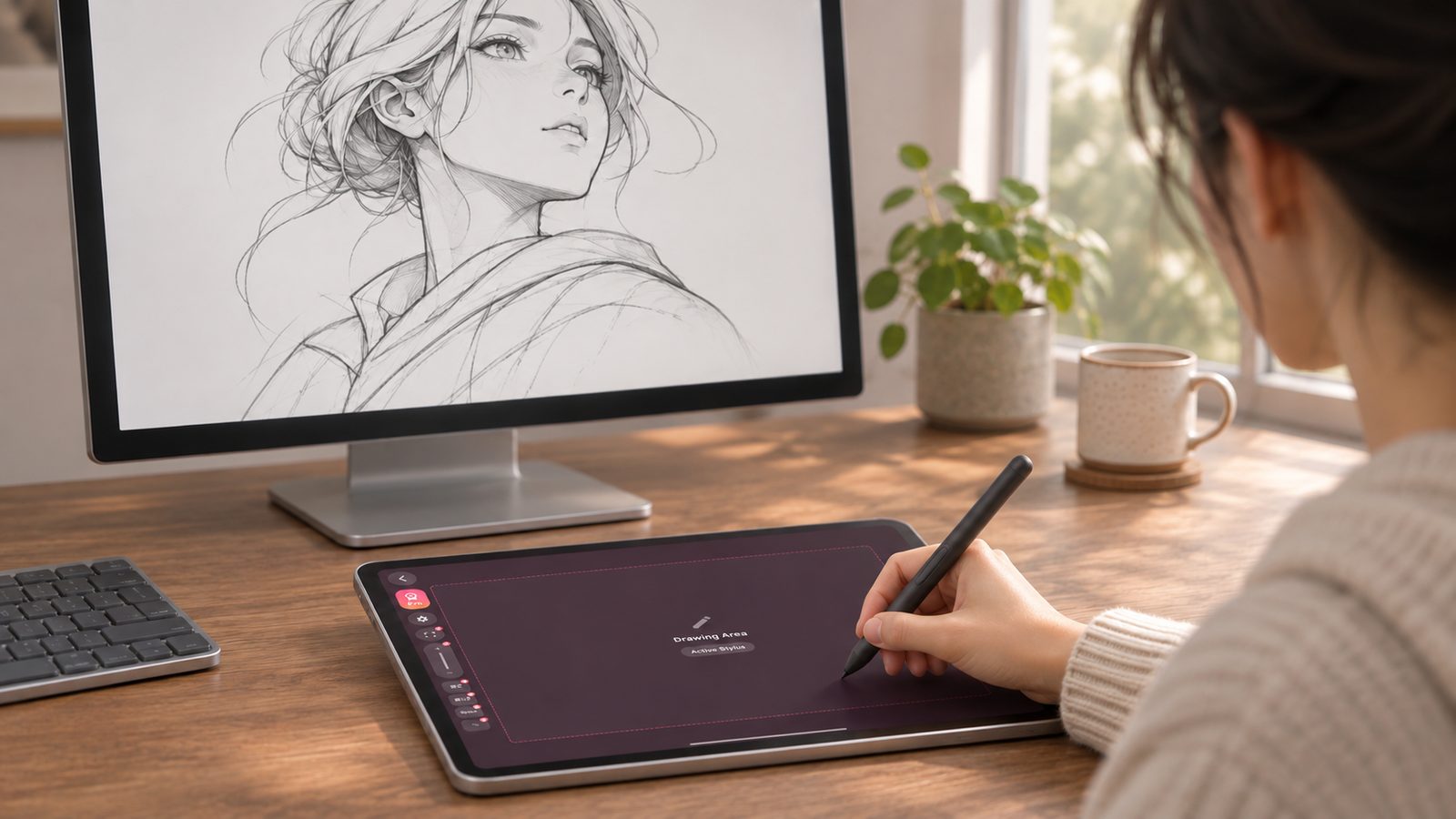
Jak używać telefonu lub tabletu jako tabletu graficznego do osu!
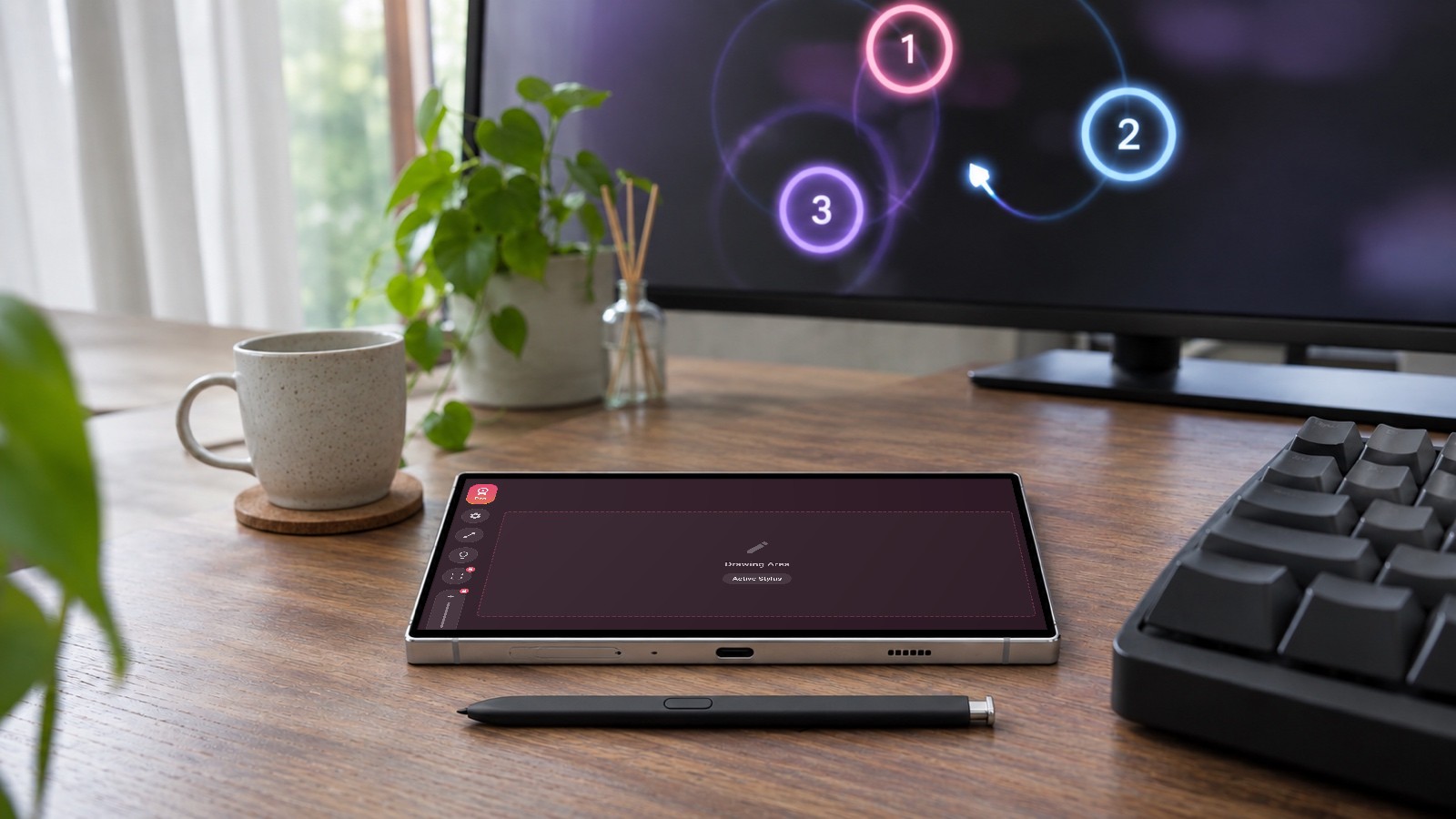
W skrócie — Jeśli masz telefon lub tablet z rysikiem obsługującym hover, czyli wykrywanie nad ekranem bez dotykania go, np. urządzenie Galaxy z S Pen albo iPada z Apple Pencil obsługującym hover, nie musisz kupować tabletu graficznego, żeby wypróbować celowanie rysikiem w osu!. VirtualTablet zamienia urządzenie w tablet z pozycjonowaniem bezwzględnym do gry w osu! w systemach Windows, macOS i Linux. Bez rysika z obsługą hover też zadziała, ale wrażenia będą inne niż przy grze na tablecie graficznym. Dlatego najpierw sprawdź swój rysik. Ekran 120 Hz sprawia, że celowanie z rysikiem nad ekranem jest dwa razy dokładniejsze niż na ekranie 60 Hz. Połącz się przez USB, aby uzyskać najstabilniejsze sterowanie, ustaw częstotliwość przesyłania danych z rysika na 120 Hz do celowania z rysikiem nad ekranem (120–240 Hz, jeśli grasz z rysikiem opartym o ekran), ustaw obszar tabletu w milimetrach, a na Windows włącz Tryb gier, aby ominąć wygładzanie ruchu przez Windows Ink. Podstawowe funkcje do gry są bezpłatne; Tryb gier jest częścią płatnego planu, dostępnego od $1.99 / miesiąc.
Dlaczego gracze osu! przesiadają się na tablet
Większość najlepszych graczy osu! celuje rysikiem na tablecie graficznym, a nie myszą. Powodem jest pozycjonowanie bezwzględne: każdy punkt tabletu zawsze odpowiada temu samemu punktowi na ekranie. Ręka uczy się, gdzie jest kółko, zamiast uczyć się, jak daleko przesunąć mysz. Dzięki temu łatwiej powtarzalnie trafiać jumpy, a długie sesje mniej obciążają nadgarstek.
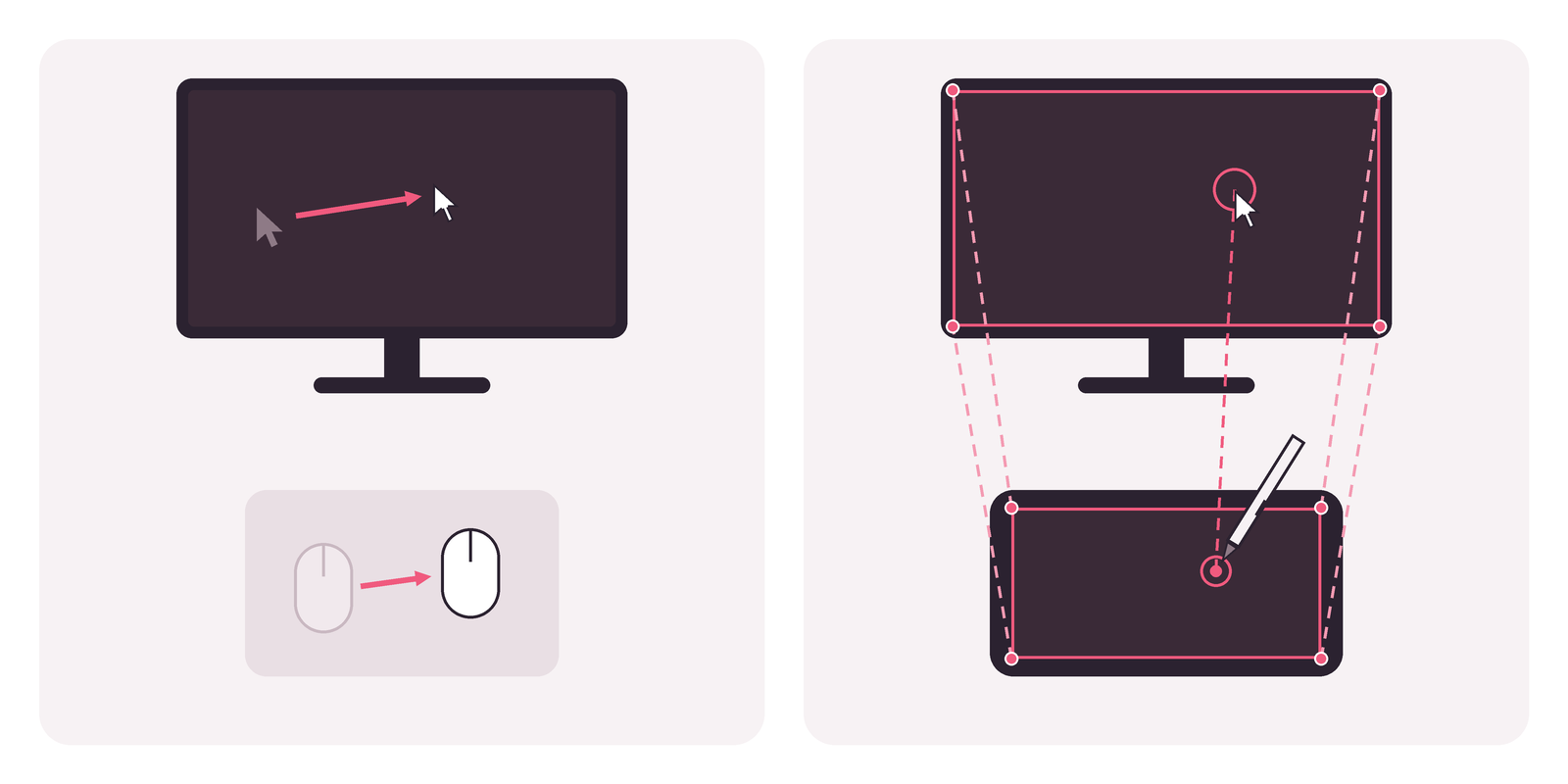
Najtrudniej zwykle zrobić pierwszy krok. Zakup tabletu tylko po to, żeby sprawdzić, czy odpowiada Ci celowanie rysikiem, to spory wydatek. Tymczasem wielu graczy ma już urządzenie z rysikiem, które nadałoby się do takiej próby.
Najpierw sprawdź swój rysik
Najważniejszy jest nie telefon ani sposób połączenia, lecz to, czy rysik obsługuje hover.
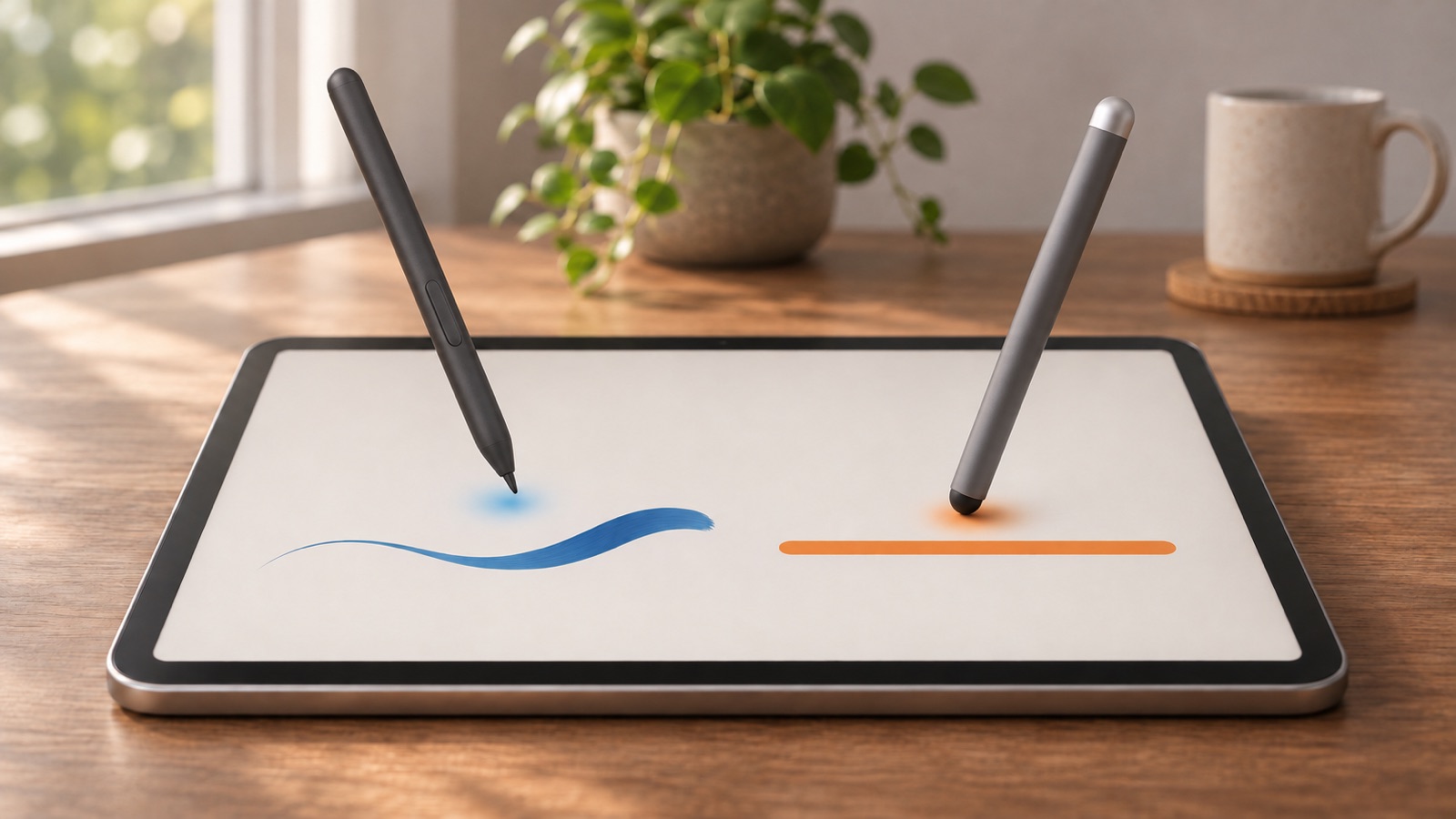
Tablet graficzny do osu! śledzi rysik, gdy ten unosi się tuż nad powierzchnią. Większość graczy korzystających z tabletu celuje właśnie tak: kursor podąża za unoszonym rysikiem, a kliknięcia wykonują klawiszami Z / X na klawiaturze komputera. Rysik prawie w ogóle nie dotyka powierzchni.
Palec ani rysik z gumową końcówką tego nie potrafią. Ekran wykrywa je tylko wtedy, gdy dotykają szkła, więc kursor porusza się wyłącznie podczas kontaktu. Nie da się przejść do następnego kółka bez przeciągania po ekranie, więc nie da się celować nad ekranem i klikać tak, jak robi to większość graczy korzystających z tabletu. Da się grać, ale wrażenia są jak przy obsłudze ekranu dotykowego, a nie tabletu graficznego.
| Twoje urządzenie | Hover | Jak się gra |
|---|---|---|
| Telefon lub tablet Galaxy z S Pen i ekranem 120 Hz (np. Galaxy S22 Ultra) | Tak, 120 Hz | Jak na małym tablecie. Najlepszy wybór |
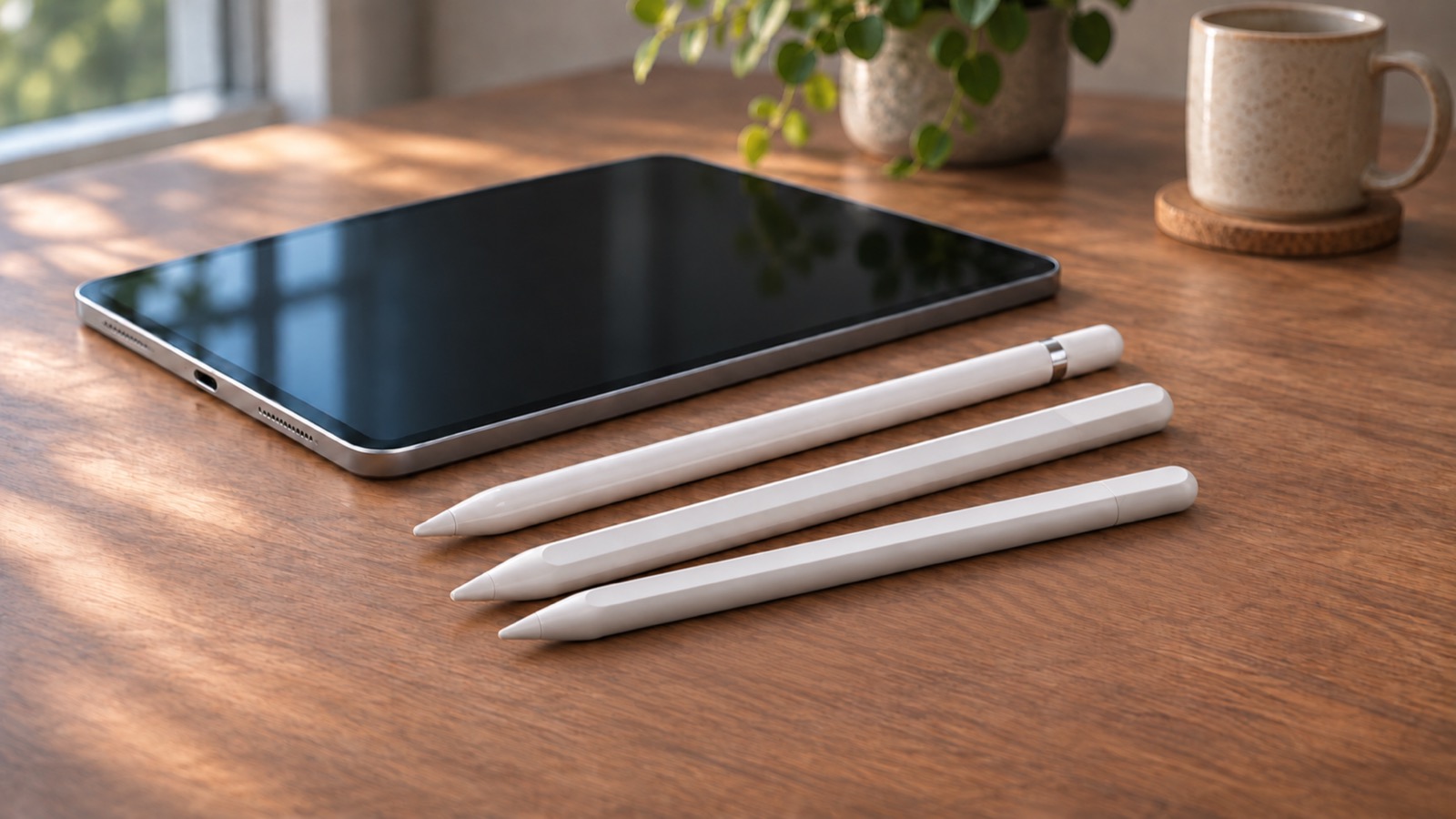
| iPad Pro z Apple Pencil obsługującym hover na tym modelu (ekran ProMotion) | Tak, 120 Hz | Jak na tablecie. Najlepszy wybór |
| iPad Air lub iPad mini z Apple Pencil obsługującym hover na tym modelu | Tak, 60 Hz | Jak na tablecie, z mniej precyzyjnym celowaniem z rysikiem nad ekranem |
| Inne urządzenie z Androidem z aktywnym rysikiem obsługującym hover | Tak, z częstotliwością odświeżania ekranu | Jak na tablecie |
| iPad z Apple Pencil, który nie obsługuje hover na tym modelu iPada | Nie | Da się grać, ale kursor porusza się tylko wtedy, gdy rysik dotyka szkła |
| iPhone lub dowolne urządzenie obsługiwane palcem albo rysikiem z gumową końcówką | Nie | Wystarczy na szybką próbę. Niezalecane do gry na poważnie |
Podana w tabeli częstotliwość hover oznacza, ile razy na sekundę urządzenie przesyła pozycję rysika trzymanego nad ekranem. Na większości urządzeń odpowiada ona częstotliwości odświeżania ekranu, więc ekran 120 Hz zwykle przesyła tę pozycję dwa razy częściej niż ekran 60 Hz. Ponieważ w osu! najczęściej celuje się z rysikiem nad ekranem, przy wyborze urządzenia warto sprawdzić częstotliwość odświeżania.
Jeśli Twoje urządzenie ma ekran 120 Hz, upewnij się, że naprawdę działa z częstotliwością 120 Hz. Na urządzeniu Galaxy ustaw Ustawienia > Wyświetlacz > Płynność ruchu (Settings > Display > Motion smoothness) na Adaptacyjna (Adaptive), a nie Standardowa (Standard). Na iPadzie Pro upewnij się, że opcja Ogranicz liczbę klatek (Limit Frame Rate) w Ustawienia > Dostępność > Ruch (Settings > Accessibility > Motion) jest wyłączona. Każde z tych ustawień ogranicza odświeżanie ekranu, a wraz z nim częstotliwość hover, do 60 Hz.
Nie wiesz, czy Twój rysik obsługuje hover? Przytrzymaj końcówkę kilka milimetrów nad ekranem w aplikacji do notatek i sprawdź, czy pojawi się wskaźnik. Nasz przewodnik po rysikach aktywnych i pasywnych wyjaśnia ten test, a przewodnik po Apple Pencil podaje, które połączenia iPada i Pencil obsługują hover.
Czego potrzebujesz
- Telefonu lub tabletu z rysikiem obsługującym hover, z tabeli powyżej. Telefon często wystarcza: wielu graczy używa obszaru tabletu około 80 × 45 mm, który mieści się na ekranie większości telefonów, więc Galaxy S Ultra z S Pen to dobry kandydat.
- Komputera z osu! na Windows, macOS lub Linuxie, z osu!(stable) lub osu!(lazer).
- VirtualTablet na telefonie lub tablecie oraz VirtualTablet Server na komputerze.
- Kabla USB (zalecany). WiFi też działa, ale po kablu dane docierają w najbardziej regularnych odstępach.
Konfiguracja w pięciu krokach
-
Zainstaluj aplikacje. Pobierz VirtualTablet na urządzenie i VirtualTablet Server na komputer.
-
Połącz urządzenia. Podłącz kabel USB i postępuj zgodnie z przewodnikiem połączenia USB dla Androida lub iPhone’a/iPada. Jeśli używasz WiFi, telefon i komputer muszą być w tej samej sieci, najlepiej 5 GHz.
-
Wybierz monitor, na którym działa osu!. W VirtualTablet Server wybierz ekran, na którym grasz, aby obszar tabletu odpowiadał właśnie temu ekranowi.
-
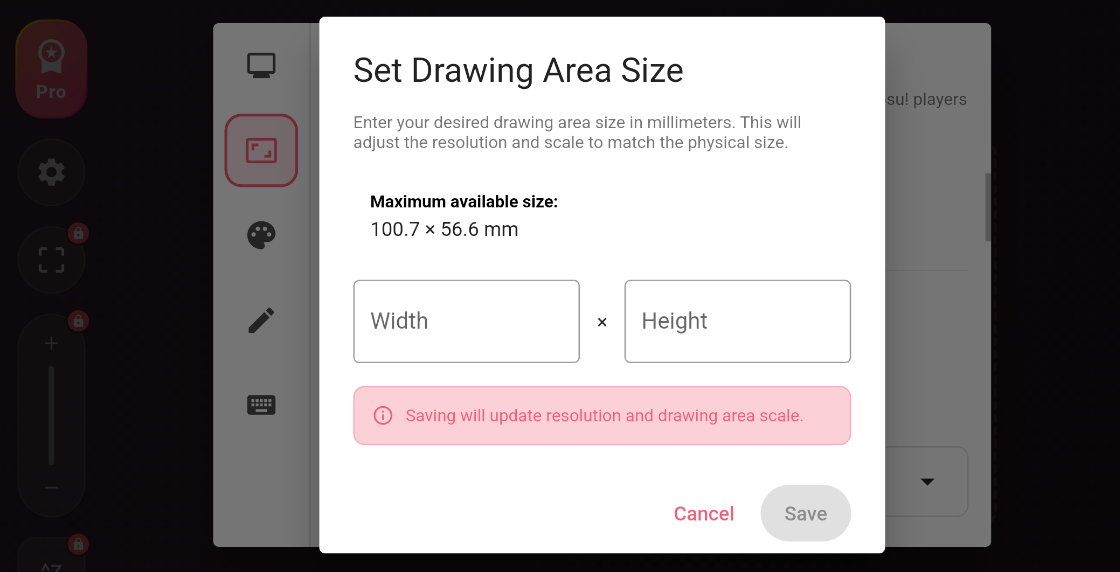
Ustaw obszar tabletu. Otwórz ustawienia tabletu w aplikacji, znajdź Tryb eksperta osu!, dotknij Ustaw rozmiar obszaru i wpisz szerokość oraz wysokość w milimetrach. Jeśli przesiadasz się z tabletu graficznego, zachowaj ten sam obszar, aby wykorzystać wypracowaną pamięć mięśniową.
-
Skonfiguruj osu!. osu!(stable) nie wymaga zmian. osu!(lazer) wymaga jednego ustawienia myszy, które zależy od systemu operacyjnego; przewodnik konfiguracji osu! podaje je dla Windows, macOS i Linuxa.
Ustawienia, które robią największą różnicę
Używaj USB zamiast WiFi
WiFi zwykle wystarcza, ale obciążona sieć potrafi na moment wstrzymać sterowanie, a w grze rytmicznej krótka przerwa oznacza pudło. Kabel USB eliminuje ten czynnik. Jeśli musisz korzystać z WiFi, pomaga sieć 5 GHz i komputer blisko routera.
Dopasuj częstotliwość przesyłania danych z rysika do stylu gry
Częstotliwość przesyłania danych z rysika to liczba pozycji rysika na sekundę, które VirtualTablet wysyła do komputera. Najlepsze ustawienie zależy od stylu gry: rysik przesyła swoją pozycję częściej, gdy dotyka ekranu, niż gdy się nad nim unosi.
| Jak grasz | Rysik | Maksymalna liczba pozycji na sekundę | Wybierz |
|---|---|---|---|
| Hover i klikanie klawiszami Z / X (tak celuje większość graczy korzystających z tabletu) | Nad ekranem | 120 na ekranie 120 Hz, 60 na ekranie 60 Hz | 120 Hz |
| Stukanie lub przeciąganie rysikiem po ekranie | Dotyka ekranu | 240 | 120–240 Hz |
Hover i Z / X: limit wynosi 120 Hz. Pozycja rysika nad ekranem jest przesyłana tylko raz na odświeżenie ekranu. Dlatego nawet najlepsze urządzenia (iPad Pro czy Galaxy S22 Ultra) wysyłają najwyżej 120 pozycji na sekundę, gdy celujesz bez dotykania ekranu, a ekran 60 Hz wysyła 60. VirtualTablet przekazuje każdą z tych pozycji do komputera. Ustawienie 240 Hz nie zwiększy częstotliwości hover, bo pozycja rysika nad ekranem nie jest przesyłana tak często.
Rysik na ekranie: do 240 Hz. Tylko gdy końcówka dotyka ekranu, S Pen lub Apple Pencil mierzy swoją pozycję 240 razy na sekundę lub częściej. Aplikacje na telefonie czy tablecie zwykle odczytują tylko jedną z tych pozycji na klatkę ekranu, a resztę odrzucają. VirtualTablet odzyskuje każdą zmierzoną pozycję i wysyła do 240 na sekundę, dokładnie odwzorowując miejsce, w którym znajdował się rysik, więc drobne korekty celowania docierają do osu!, zamiast ginąć między klatkami.
Domyślnie aplikacja używa 60 Hz, co w większości konfiguracji zapewnia najbardziej regularne przesyłanie danych. Przy 60 Hz traci się jednak połowę pozycji z hover o częstotliwości 120 Hz. Aby ustawić aplikację do gry w osu!, otwórz ustawienia tabletu, znajdź Częstotliwość przesyłania danych z rysika (częstotliwość raportowania) i wybierz 120 Hz (ultra) do celowania z rysikiem nad ekranem. Jeśli grasz rysikiem na ekranie albo przełączasz się między oboma stylami, wybierz między 120 Hz (ultra) a 240 Hz (maksimum). Przy 240 Hz przesyłane są wszystkie pozycje rysika dotykającego ekranu, ale na niektórych urządzeniach i komputerach docierają w mniej regularnych odstępach. Zacznij więc od 240 Hz i zmniejsz do 120 Hz, jeśli kursor nie porusza się płynnie. Przy obu ustawieniach pozycje rysika w hover nadal docierają z pełną częstotliwością 120 Hz.
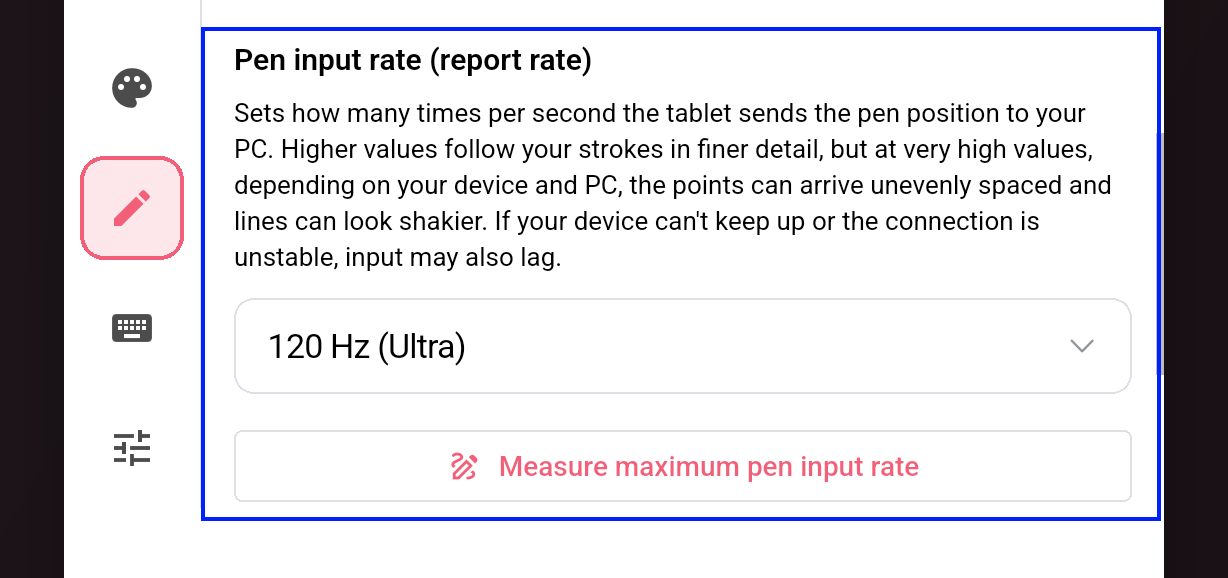
Jeśli kursor zaczyna się zacinać lub reagować z opóźnieniem, zejdź o jeden poziom niżej: z 240 Hz na 120 Hz albo ze 120 Hz na 60 Hz. Zdarza się to zwykle w obciążonej sieci WiFi albo ze starszym rysikiem, który nie utrzymuje równomiernie 240 pozycji na sekundę. Pod tym ustawieniem opcja Zmierz maksymalną częstotliwość przesyłania danych z rysika sprawdza, przy jakich częstotliwościach Twój rysik przesyła dane w równych odstępach, gdy dotyka ekranu. Dzięki temu nie musisz dobierać częstotliwości dla gry z rysikiem na ekranie na wyczucie.
Na Macu osu! odbiera w ciągu sekundy najwyżej tyle pozycji, ile wynosi częstotliwość odświeżania monitora, więc wyższe ustawienie nic nie daje. Dopasuj ustawienie do monitora, np. 60 Hz dla wyświetlacza 60 Hz.
Włącz Tryb gier na Windows
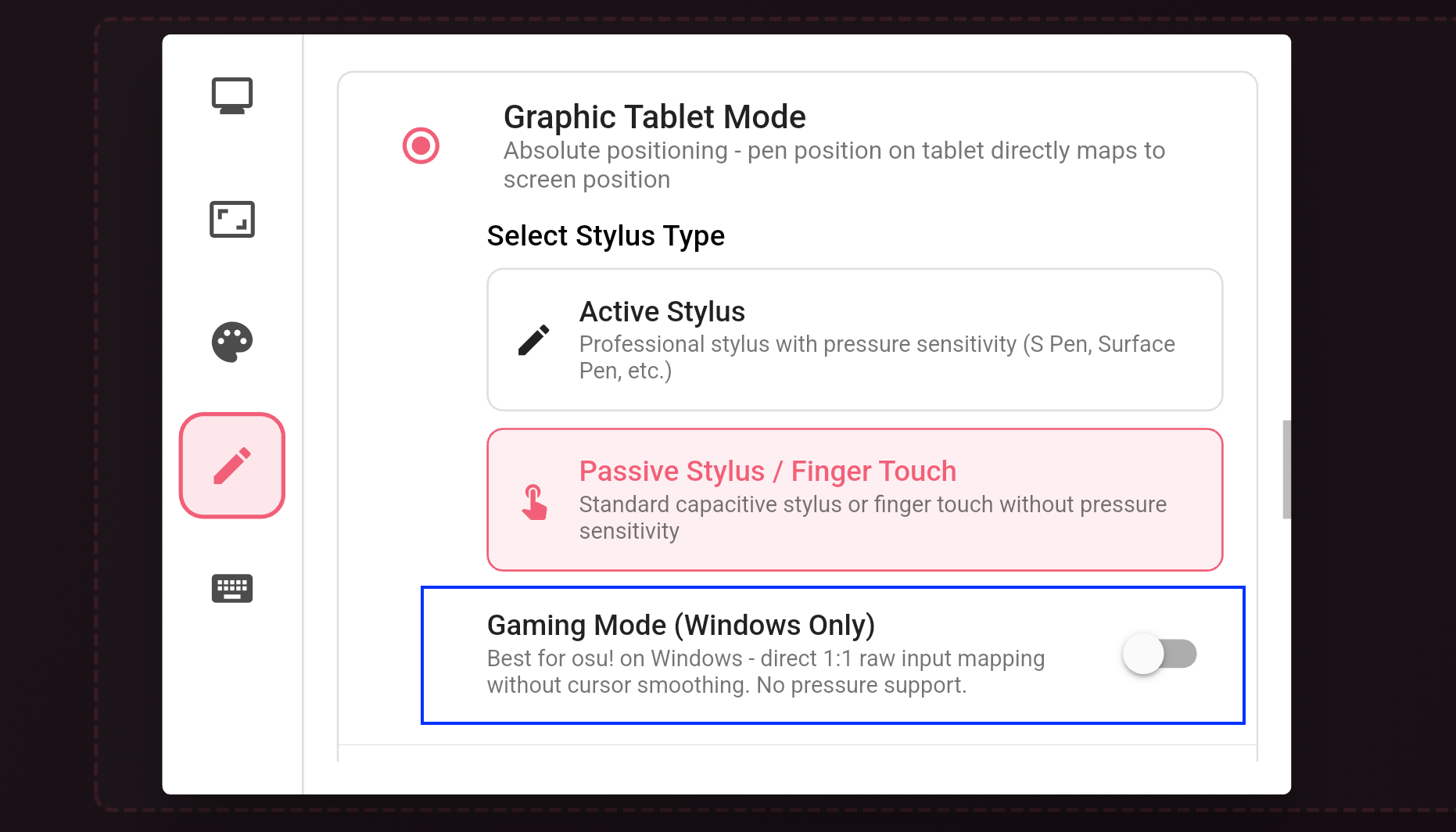
Domyślnie Windows przepuszcza sygnał z rysika przez Windows Ink, który wygładza ruch na potrzeby aplikacji do rysowania. Wygładzanie przydaje się w programie do malowania, ale w osu! powoduje opóźnienie. Tryb gier wysyła pozycję kursora jako dane myszy z pozycjonowaniem bezwzględnym. Windows Ink ich nie przetwarza, więc osu! otrzymuje pozycję bezpośrednio.
Włącz go w ustawieniach tabletu w aplikacji na telefonie lub tablecie, w opcji Tryb gier (tylko Windows). Gdy jest włączony, obsługa nacisku rysika jest niedostępna, ale osu! i tak z niej nie korzysta; wyłącz ten tryb, gdy wrócisz do rysowania.
Trzymaj się jednego obszaru
Zmienianie rozmiaru obszaru w każdej sesji niweczy główną zaletę celowania rysikiem. Wybierz rozmiar, graj z nim przez tydzień i dostosowuj go małymi krokami. Tryb eksperta zachowuje fizyczne wymiary obszaru w milimetrach, więc pozostaje taki sam, nawet gdy przełączasz się między urządzeniami o różnych rozmiarach ekranu.
Klikaj na klawiaturze komputera
Z rysikiem obsługującym hover celuj bez dotykania ekranu i klikaj, naciskając Z / X (lub własne klawisze) na fizycznej klawiaturze podłączonej do komputera — tymi samymi klawiszami, których osu! używa z myszą lub prawdziwym tabletem. W VirtualTablet nie trzeba niczego w tym celu ustawiać; osu! po prostu odczytuje naciśnięcia klawiszy komputera, a nie przycisku skrótu w VirtualTablet.
Dotknięcie ekranu rysikiem również wywołuje kliknięcie, ale klawisze są szybsze przy streamach i oszczędzają ekran. Właśnie dlatego hover jest tak ważny: bez niego, żeby w ogóle celować, musisz dotykać szkła.
Czy telefon jest tak dobry jak prawdziwy tablet?
Uczciwie mówiąc: nie pod każdym względem. Dedykowany tablet do osu! nadal wygrywa w kilku punktach.
- Poślizg rysika. Szkło jest bardziej śliskie niż powierzchnia tabletu. Pomaga matowa folia ochronna.
- Hover. Każdy tablet graficzny obsługuje hover; wśród telefonów i tabletów potrafią to tylko niektóre modele. Nawet z S Pen lub Apple Pencil pozycja rysika nad ekranem jest zwykle przesyłana tylko z częstotliwością odświeżania ekranu (120 lub 60 razy na sekundę), a wysokość, na której ekran wciąż śledzi rysik, może być mniejsza niż w dedykowanym tablecie.
- Stabilność przez WiFi. Tablet na kablu nigdy nie gubi pakietów. Przez USB VirtualTablet jest blisko tego poziomu; w obciążonej sieci WiFi już nie.
Urządzenie z rysikiem, które już masz, wygrywa ceną i wygodą: możesz sprawdzić, czy celowanie rysikiem Ci odpowiada, zanim cokolwiek kupisz. Jeśli tak i zechcesz czegoś więcej, będziesz dokładnie wiedzieć, jakiego obszaru i jakich wrażeń z gry szukać.
Ile to kosztuje
- Za darmo: połączenie przez WiFi lub USB, gra z pozycjonowaniem bezwzględnym i ustawianie obszaru w milimetrach w Trybie eksperta osu!.
- Płatny plan: dodaje Tryb gier na Windows i inne zaawansowane funkcje, za $1.99 / miesiąc, $11.99 / rok lub jednorazowo $29.99.
FAQ
Czy mogę grać w osu!, używając telefonu jako tabletu?
Tak, a najlepiej gra się rysikiem obsługującym hover, np. na Galaxy S Ultra z S Pen. VirtualTablet sprawia, że telefon działa jak tablet z pozycjonowaniem bezwzględnym do gry w osu! w systemach Windows, macOS lub Linux. Połącz się przez USB, aby uzyskać najstabilniejsze sterowanie.
Czy potrzebuję rysika obsługującego unoszenie?
Do gry na poważnie — tak. Rysik obsługujący unoszenie, np. S Pen lub Apple Pencil na iPadzie z obsługą hover, pozwala celować bez dotykania ekranu i klikać na klawiaturze komputera, jak na prawdziwym tablecie. Możesz też użyć palca lub rysika z gumową końcówką, ale kursor porusza się tylko wtedy, gdy dotykasz ekranu.
Czy częstotliwość odświeżania ekranu ma znaczenie?
Tak, przy celowaniu z rysikiem nad ekranem. Telefon lub tablet zwykle przesyła pozycję rysika nad ekranem raz na odświeżenie ekranu, więc ekran 120 Hz (iPad Pro, Galaxy S22 Ultra) wysyła 120 pozycji na sekundę, a ekran 60 Hz (iPad Air, iPad mini) wysyła 60. Gdy S Pen lub Apple Pencil dotyka ekranu, może przesyłać do 240 pozycji na sekundę na obu rodzajach ekranów.
Czy mogę użyć iPhone’a?
Możesz go podłączyć, ale iPhone nie obsługuje Apple Pencil, więc celować możesz tylko palcem lub rysikiem z gumową końcówką, a kursor porusza się tylko wtedy, gdy dotykasz ekranu. Wystarczy to, żeby wypróbować pozycjonowanie jak na tablecie, ale nie jest zalecane do gry na poważnie.
Czy to działa z osu!(lazer)?
Tak. osu!(lazer) wymaga jednego ustawienia myszy, które zależy od systemu operacyjnego. Przewodnik konfiguracji osu! obejmuje Windows, macOS i Linuxa.
Czy to działa na Linuxie?
Tak. Na Linuxie uruchom osu!(lazer) w trybie Borderless; wyłączny tryb pełnoekranowy blokuje wskaźnik. Przewodnik konfiguracji osu! opisuje też znany błąd obsługi urządzeń wejściowych w osu!(lazer), występujący w niektórych środowiskach graficznych systemu Linux, oraz sposób jego obejścia.
Jakiego obszaru tabletu użyć?
Jeśli grałeś już na tablecie, użyj tego samego obszaru. Jeśli nie, typowym punktem wyjścia jest około 80 × 45 mm; mniejsze obszary oznaczają mniej ruchu ręki, ale wymagają większej precyzji.
Czym jest Tryb gier?
To ustawienie dostępne tylko w Windows, które wysyła pozycje kursora jako dane myszy z pozycjonowaniem bezwzględnym, dzięki czemu Windows Ink ich nie wygładza. Jest częścią płatnego planu.
Wypróbuj
osu! jest znakiem towarowym ppy Pty Ltd. Ta strona jest niezależnym przewodnikiem. Ceny zweryfikowano w listopadzie 2026 r. i mogą się różnić w Twoim regionie.