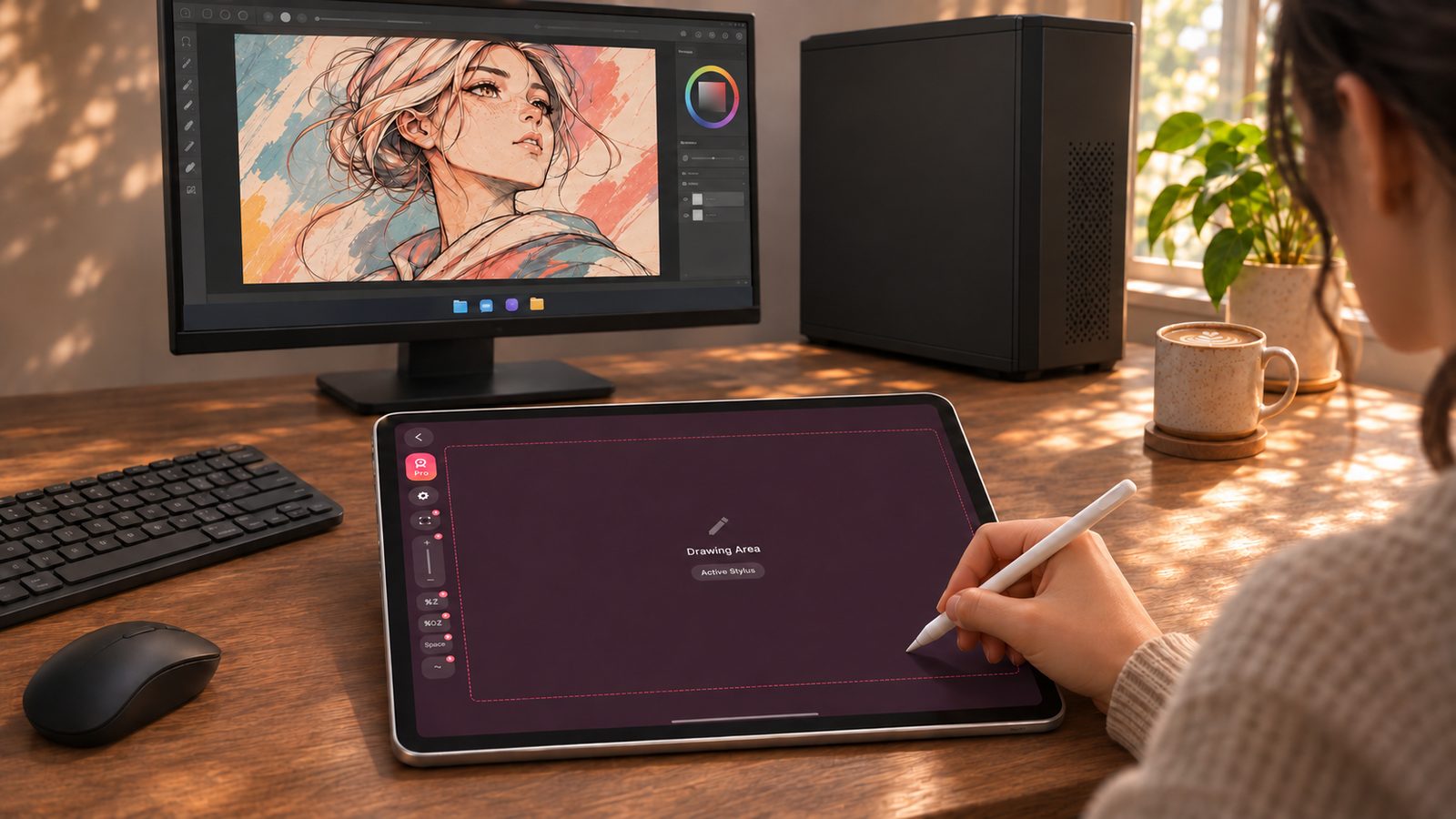
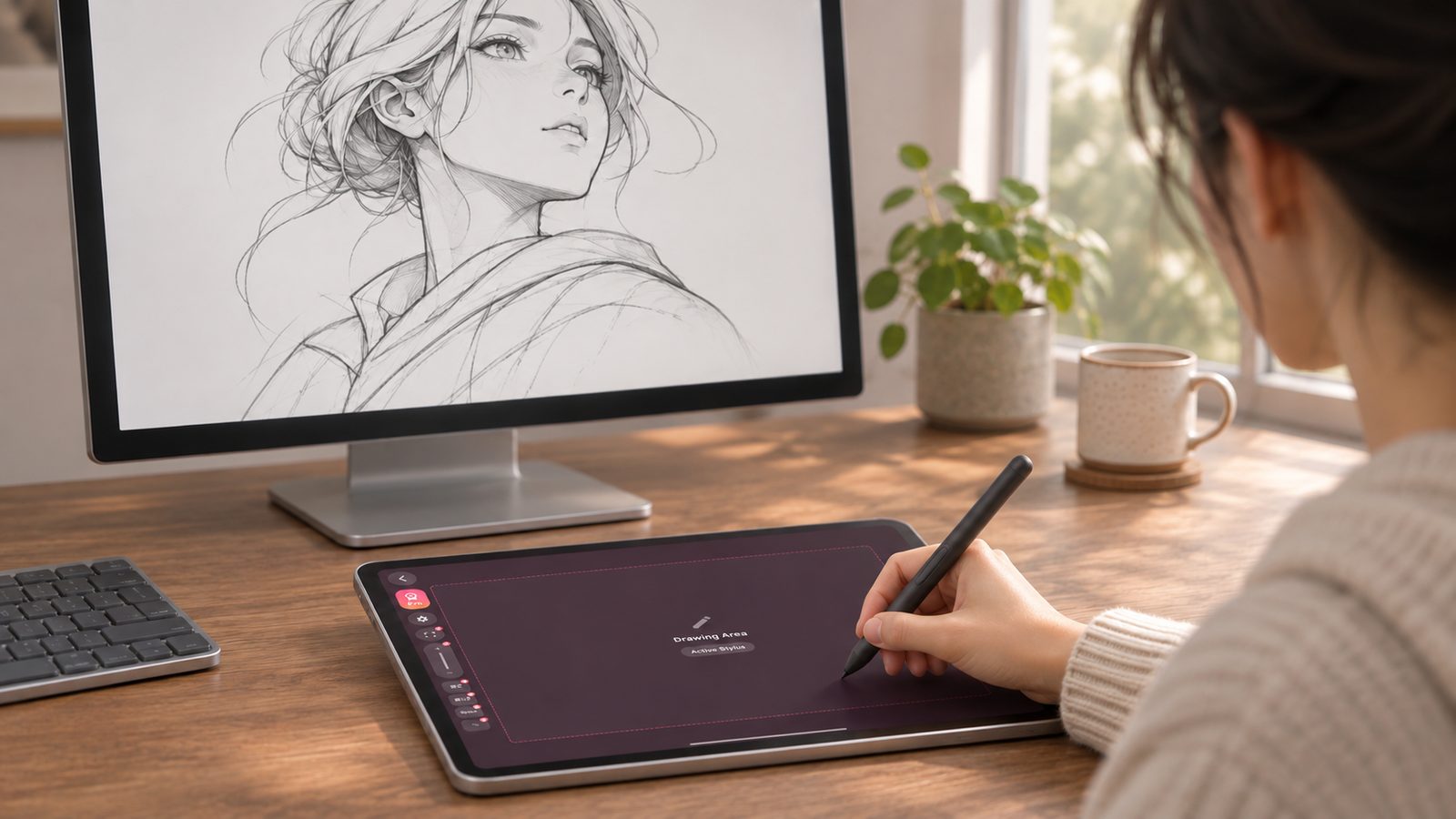
Cara Menggunakan Ponsel atau Tablet Anda sebagai Tablet osu!
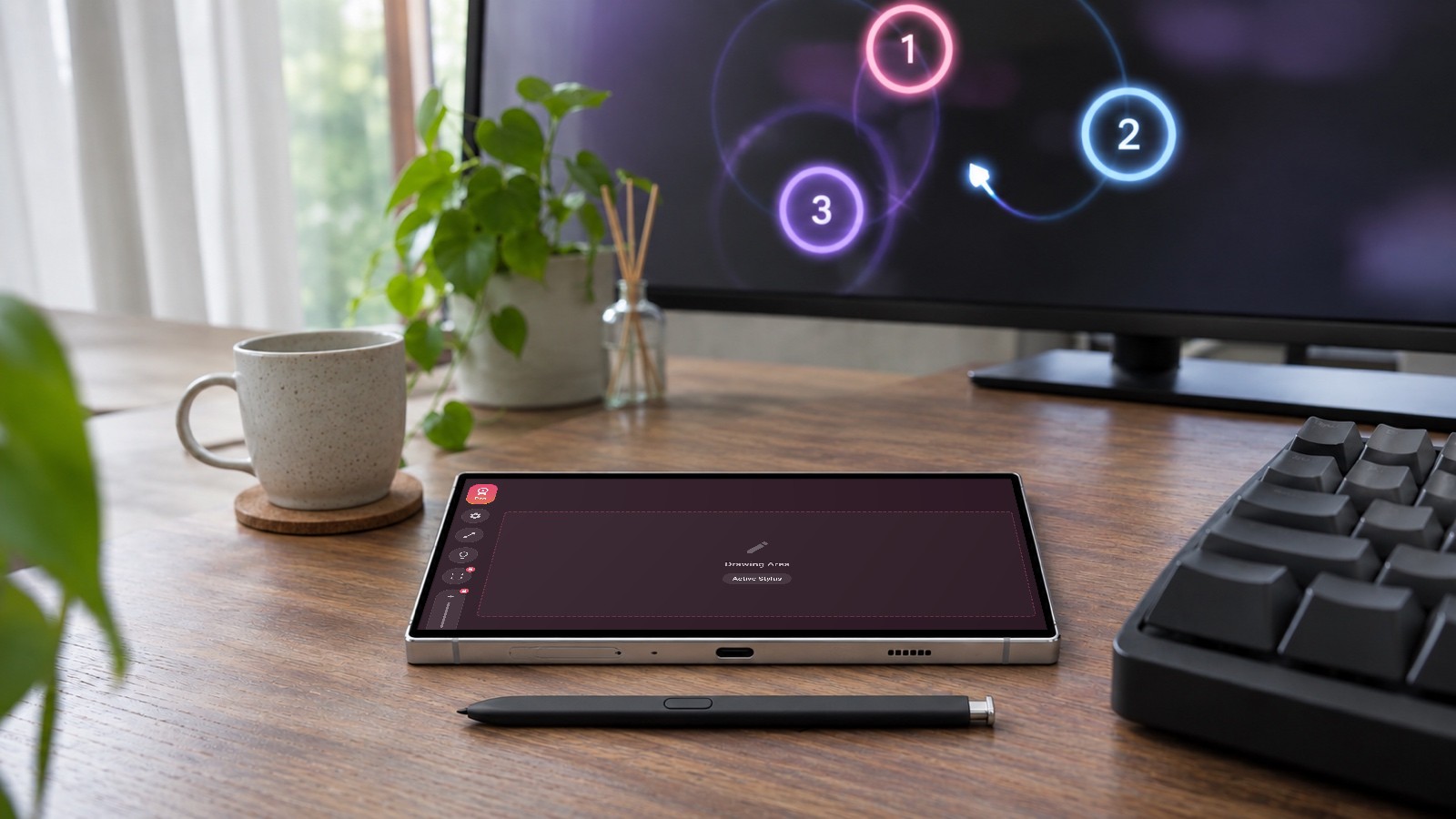
TL;DR — Jika Anda punya ponsel atau tablet dengan pena yang bisa hover, seperti perangkat Galaxy dengan S Pen atau iPad dengan Apple Pencil yang mendukung hover, Anda tidak perlu membeli tablet grafis untuk mencoba aim dengan tablet di osu!. VirtualTablet mengubahnya menjadi tablet dengan posisi absolut untuk osu! di Windows, macOS, dan Linux. Tanpa pena yang bisa hover, aplikasi tetap berfungsi, tetapi rasanya tidak seperti tablet, jadi periksa pena Anda terlebih dahulu. Layar 120 Hz membuat aim saat hover dua kali lebih halus dibanding layar 60 Hz. Hubungkan melalui USB untuk input paling stabil, atur frekuensi input pena ke 120 Hz untuk aim saat hover (120–240 Hz jika Anda bermain dengan pena menyentuh layar), atur area tablet dalam milimeter, dan di Windows aktifkan Mode Gaming untuk melewati penghalusan Windows Ink. Fitur dasar untuk bermain tersedia gratis; Mode Gaming termasuk dalam paket berbayar, mulai dari $1.99 / bulan.
Mengapa Pemain osu! Beralih ke Tablet
Sebagian besar pemain osu! papan atas membidik dengan tablet pena, bukan mouse. Alasannya adalah posisi absolut: setiap titik di tablet selalu dipetakan ke titik yang sama di layar. Tangan Anda terbiasa dengan letak lingkaran, alih-alih jarak yang harus ditempuh mouse. Hasilnya, jump jadi lebih konsisten dan pergelangan tangan tidak cepat lelah saat bermain lama.
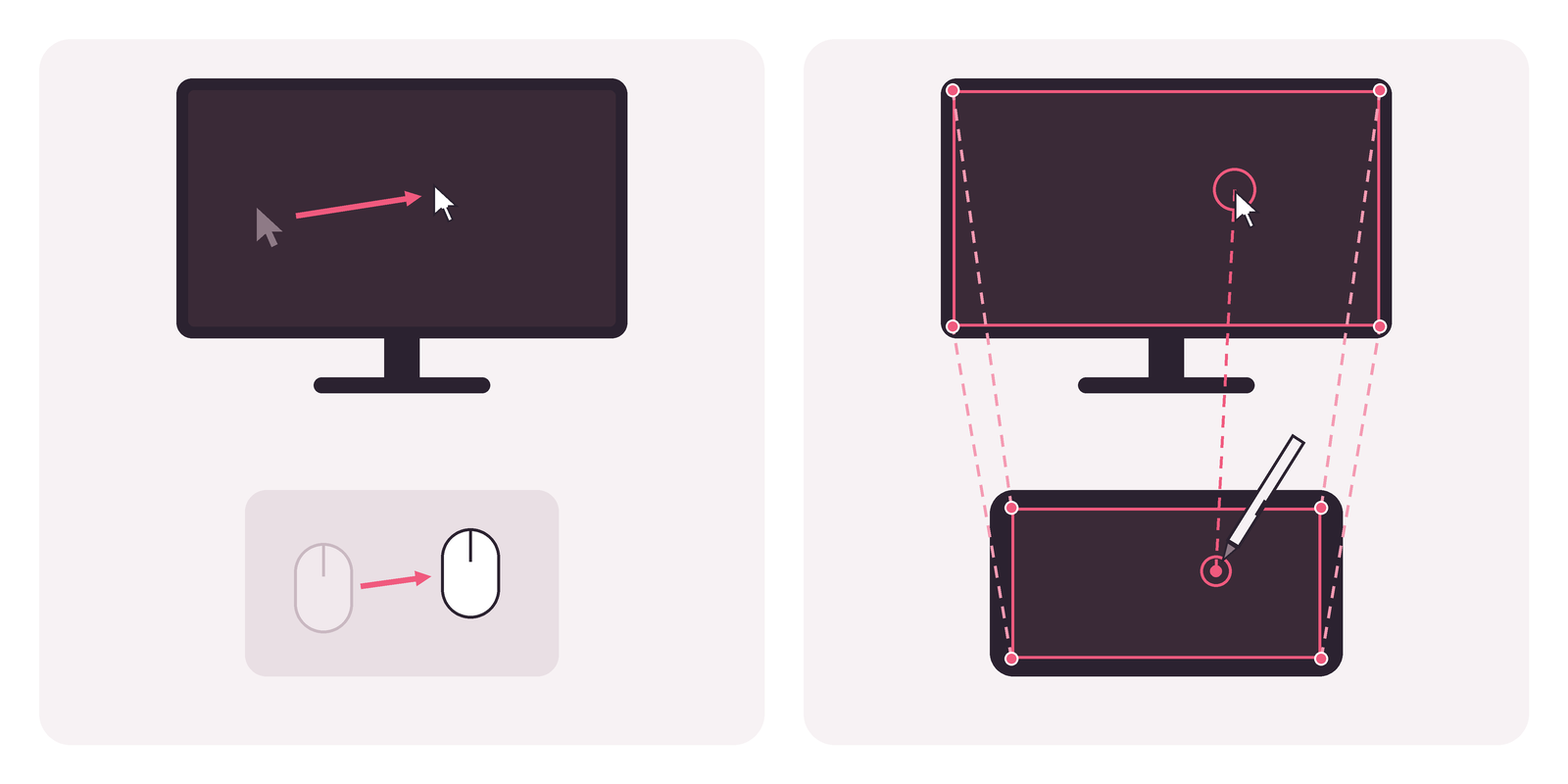
Kendalanya sering muncul bahkan sebelum mulai. Membeli tablet hanya untuk mencoba apakah aim dengan tablet cocok untuk Anda tentu perlu pertimbangan, padahal banyak pemain sudah punya perangkat dengan pena yang bisa digunakan.
Pertama, Periksa Pena Anda
Faktor terbesar bukanlah ponsel atau koneksi Anda, melainkan apakah pena Anda bisa hover.
Pen tablet khusus osu! melacak pena saat pena berada sedikit di atas permukaan. Sebagian besar pengguna pen tablet membidik dengan cara ini: kursor mengikuti gerakan pena saat hover, dan mereka mengklik dengan Z / X di keyboard komputer. Pena hampir tidak pernah menyentuh permukaan.
Jari atau stylus berujung karet tidak bisa melakukannya. Layar hanya mendeteksinya selama menyentuh kaca, sehingga kursor hanya bergerak saat ada sentuhan. Untuk menggeser kursor ke lingkaran berikutnya, Anda harus terus menyeret pena atau jari di layar. Jadi, Anda tidak bisa membidik sambil hover lalu mengklik seperti kebanyakan pengguna pen tablet. Tetap bisa dimainkan, tetapi rasanya seperti layar sentuh, bukan tablet.
| Perangkat Anda | Hover | Rasanya saat bermain |
|---|---|---|
| Ponsel atau tablet Galaxy dengan S Pen dan layar 120 Hz (seperti Galaxy S22 Ultra) | Ya, 120 Hz | Seperti tablet kecil. Paling cocok |
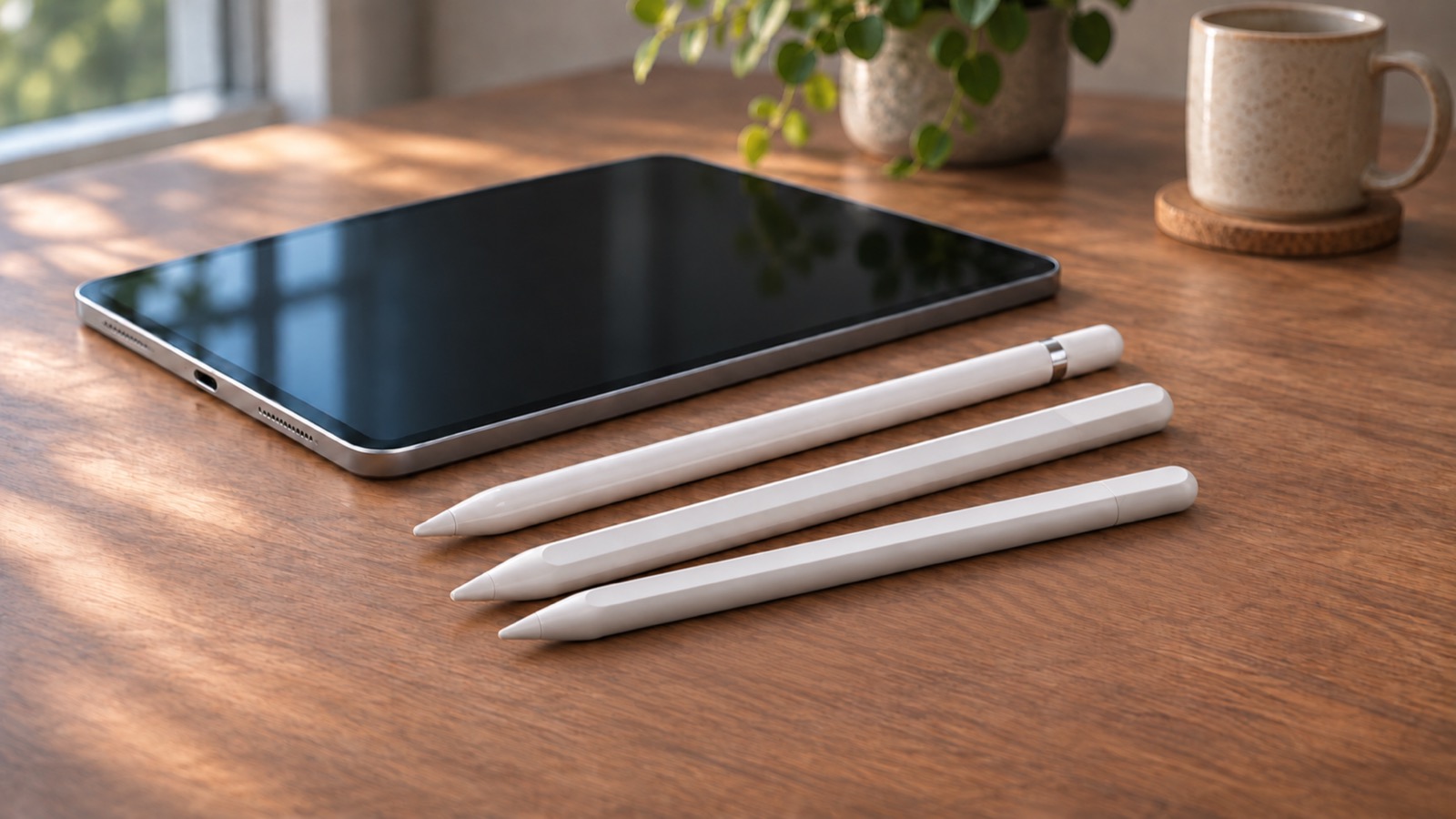
| iPad Pro dengan Apple Pencil yang bisa hover di iPad tersebut (layar ProMotion) | Ya, 120 Hz | Seperti tablet. Paling cocok |
| iPad Air atau iPad mini dengan Apple Pencil yang bisa hover di iPad tersebut | Ya, 60 Hz | Seperti tablet, dengan aim saat hover yang kurang halus |
| Perangkat Android lain dengan pena aktif yang bisa hover | Ya, sesuai refresh rate layarnya | Seperti tablet |
| iPad dengan Apple Pencil yang tidak bisa hover di iPad tersebut | Tidak | Bisa dimainkan, tetapi kursor hanya bergerak saat pena menyentuh kaca |
| iPhone, atau perangkat apa pun dengan jari atau stylus berujung karet | Tidak | Cukup untuk coba-coba. Tidak disarankan untuk bermain serius |
Frekuensi hover pada tabel menunjukkan berapa kali perangkat melaporkan posisi pena saat hover dalam satu detik. Di sebagian besar perangkat, angkanya sama dengan refresh rate layar, sehingga layar 120 Hz biasanya melaporkan hover dua kali lebih sering daripada layar 60 Hz. Karena pemain osu! umumnya membidik saat hover, perhatikan refresh rate layar saat memilih perangkat.
Jika perangkat Anda memiliki layar 120 Hz, pastikan layar benar-benar berjalan di 120 Hz. Di perangkat Galaxy, atur Pengaturan > Tampilan > Kehalusan gerakan (Settings > Display > Motion smoothness) ke Adaptif (Adaptive), bukan Standar (Standard). Di iPad Pro, pastikan Batasi Frame Rate (Limit Frame Rate) di Pengaturan > Aksesibilitas > Gerakan (Settings > Accessibility > Motion) nonaktif. Memilih Standar di Galaxy atau mengaktifkan Batasi Frame Rate di iPad Pro akan membatasi refresh rate layar sekaligus frekuensi hover ke 60 Hz.
Tidak yakin apakah pena Anda bisa hover? Buka aplikasi catatan, tahan ujung pena beberapa milimeter di atas layar, lalu lihat apakah kursor muncul. Panduan stylus aktif vs pasif kami menjelaskan cara mengujinya, dan panduan Apple Pencil mencantumkan pasangan model iPad dan Pencil yang mendukung hover.
Yang Anda Butuhkan
- Ponsel atau tablet dengan pena yang bisa hover, seperti yang tercantum pada tabel di atas. Ukuran layar ponsel biasanya sudah cukup: banyak pemain memakai area tablet sekitar 80 × 45 mm, yang muat di sebagian besar layar ponsel, sehingga Galaxy S Ultra dengan S Pen-nya bisa jadi pilihan yang cocok.
- Komputer yang menjalankan osu! di Windows, macOS, atau Linux, dengan osu!(stable) atau osu!(lazer).
- VirtualTablet di ponsel atau tablet, dan VirtualTablet Server di komputer.
- Kabel USB (disarankan). WiFi juga bisa, tetapi koneksi kabel memberikan timing paling konsisten.
Penyiapan dalam Lima Langkah
-
Instal aplikasinya. Pasang VirtualTablet di perangkat Anda dan VirtualTablet Server di komputer.
-
Hubungkan. Colokkan kabel USB dan ikuti panduan koneksi USB untuk Android atau iPhone/iPad. Jika memakai WiFi, pastikan ponsel dan komputer berada di jaringan yang sama, sebaiknya 5 GHz.
-
Pilih monitor yang digunakan untuk bermain osu!. Di VirtualTablet Server, pilih layar yang Anda pakai bermain agar area tablet dipetakan ke layar tersebut.
-
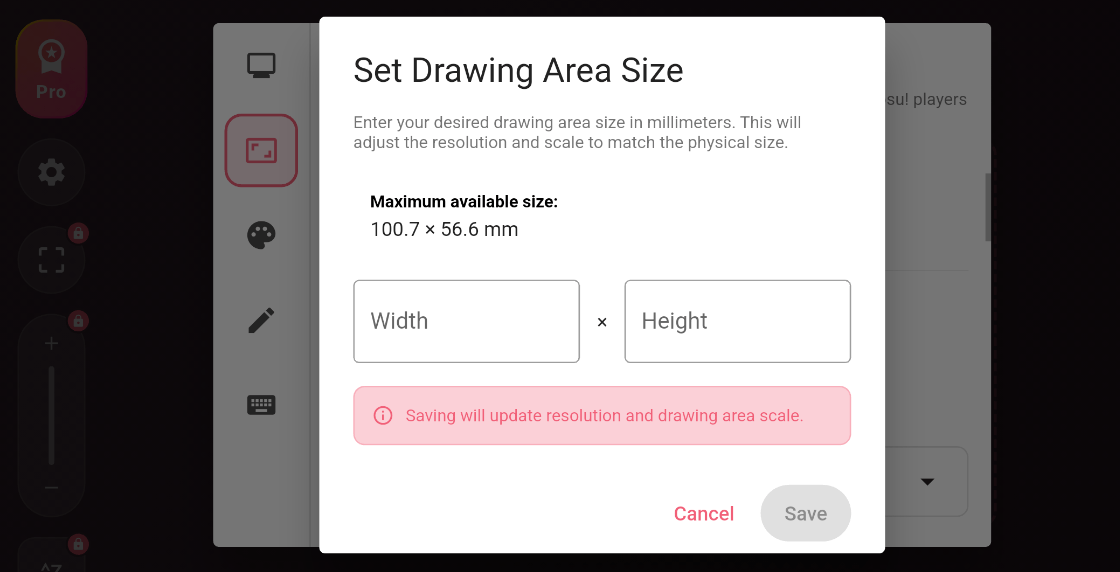
Atur area tablet Anda. Buka pengaturan tablet di aplikasi, cari Mode Ahli osu!, ketuk Atur Ukuran Area, lalu masukkan lebar dan tinggi dalam milimeter. Jika Anda beralih dari pen tablet khusus, gunakan ukuran area yang sudah terbiasa Anda pakai.
-
Atur osu!. Pengaturan osu!(stable) tidak perlu diubah. osu!(lazer) memerlukan penyesuaian satu pengaturan mouse sesuai sistem operasi Anda; panduan penyiapan osu! mencantumkannya untuk Windows, macOS, dan Linux.
Pengaturan yang Paling Berpengaruh
Gunakan USB, bukan WiFi
WiFi biasanya cukup lancar, tetapi jaringan yang sibuk bisa menghentikan input sesaat, dan dalam game ritme jeda singkat berarti miss. Koneksi USB menghindarkan Anda dari gangguan tersebut. Jika terpaksa memakai WiFi, jaringan 5 GHz dengan komputer yang dekat ke router akan membantu.
Atur frekuensi input pena sesuai cara Anda bermain
Frekuensi input pena adalah berapa banyak posisi pena per detik yang dikirim VirtualTablet ke PC Anda. Pengaturan yang tepat bergantung pada cara Anda bermain: pena melaporkan posisinya lebih sering saat menyentuh layar daripada saat hover.
| Cara Anda bermain | Pena | Posisi maksimum per detik | Pilih |
|---|---|---|---|
| Hover dan klik dengan Z / X (cara sebagian besar pengguna pen tablet membidik) | Di atas layar | 120 di layar 120 Hz, 60 di layar 60 Hz | 120 Hz |
| Ketuk atau seret dengan pena di layar | Menyentuh layar | 240 | 120–240 Hz |
Hover dan Z / X: 120 Hz adalah batas atasnya. Posisi pena saat hover hanya dilaporkan sekali setiap layar diperbarui, sehingga perangkat terbaik sekalipun (iPad Pro atau Galaxy S22 Ultra) hanya mengirim hingga 120 posisi per detik saat Anda membidik di atas layar, dan layar 60 Hz mengirim 60. VirtualTablet meneruskan setiap posisi itu ke PC Anda. Memilih 240 Hz tidak membuat hover lebih cepat, karena pena tidak pernah melaporkan hover sesering itu.
Pena menyentuh layar: hingga 240 Hz. Hanya saat ujungnya menyentuh layar, S Pen atau Apple Pencil mengukur posisinya 240 kali per detik atau lebih. Aplikasi di ponsel atau tablet biasanya hanya menerima satu posisi per frame layar dan membuang sisanya. VirtualTablet mengambil kembali setiap posisi yang terukur dan mengirim hingga 240 per detik, dengan lokasi yang persis sesuai posisi pena saat itu, sehingga koreksi kecil pada aim Anda sampai ke osu! alih-alih hilang di antara frame.
Pengaturan awal aplikasi adalah 60 Hz, yang menghasilkan interval input paling konsisten pada sebagian besar perangkat. Namun, pada 60 Hz, hanya separuh input hover 120 Hz yang diteruskan. Untuk osu!, buka pengaturan tablet, cari Frekuensi input pena (report rate), dan pilih 120 Hz (Ultra) untuk aim saat hover. Jika Anda bermain dengan pena di layar, atau berganti-ganti di antara kedua cara bermain, pilih antara 120 Hz (Ultra) dan 240 Hz (Maksimum). 240 Hz meneruskan setiap posisi saat pena menyentuh layar, tetapi pada beberapa perangkat dan PC, interval kedatangannya kurang konsisten. Mulailah dari 240 Hz, lalu turunkan ke 120 Hz jika gerakan kursor terasa tersendat. Kedua pengaturan tetap meneruskan input hover pada 120 Hz penuh.
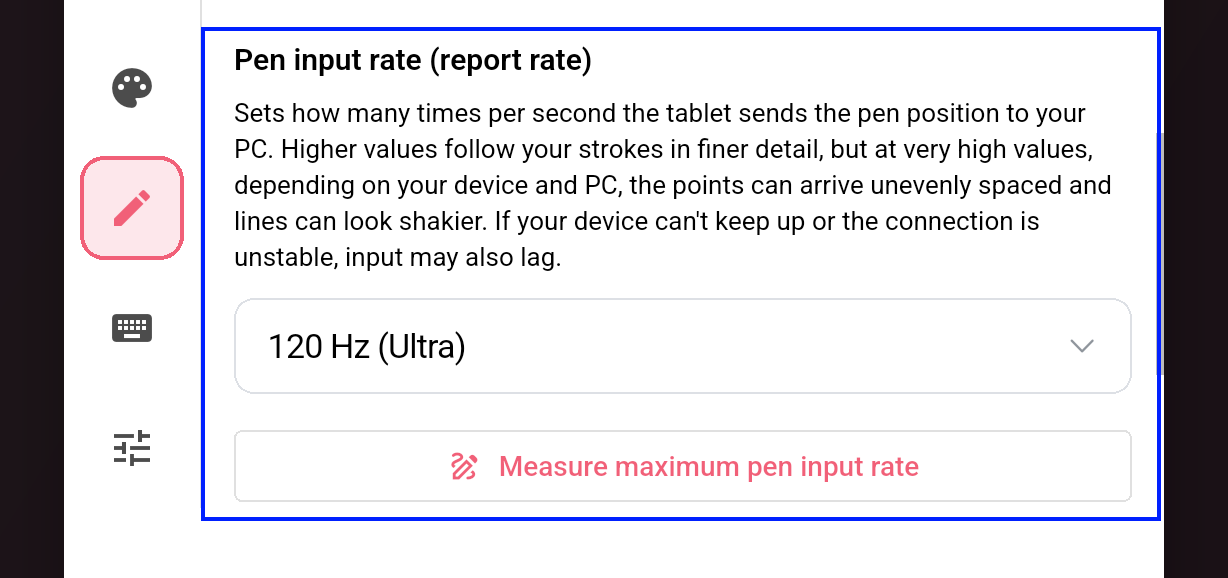
Jika kursor mulai tersendat atau lag, turunkan satu tingkat, dari 240 Hz ke 120 Hz atau dari 120 Hz ke 60 Hz. Ini biasanya terjadi di jaringan WiFi yang sibuk, atau dengan pena lama yang tidak mampu mengirim 240 posisi per detik dengan interval yang konsisten. Di bawah pengaturan tersebut, Ukur frekuensi input pena maksimum memeriksa frekuensi input yang bisa dihasilkan pena dengan interval konsisten saat menyentuh layar. Dengan begitu, Anda tidak perlu menebak pengaturan yang sesuai untuk bermain dengan pena menyentuh layar.
Di Mac, frekuensi input yang diterima osu! dibatasi oleh refresh rate monitor, sehingga pengaturan yang lebih tinggi tidak memberi manfaat tambahan. Samakan pengaturan dengan monitor Anda, misalnya 60 Hz untuk layar 60 Hz.
Aktifkan Mode Gaming di Windows
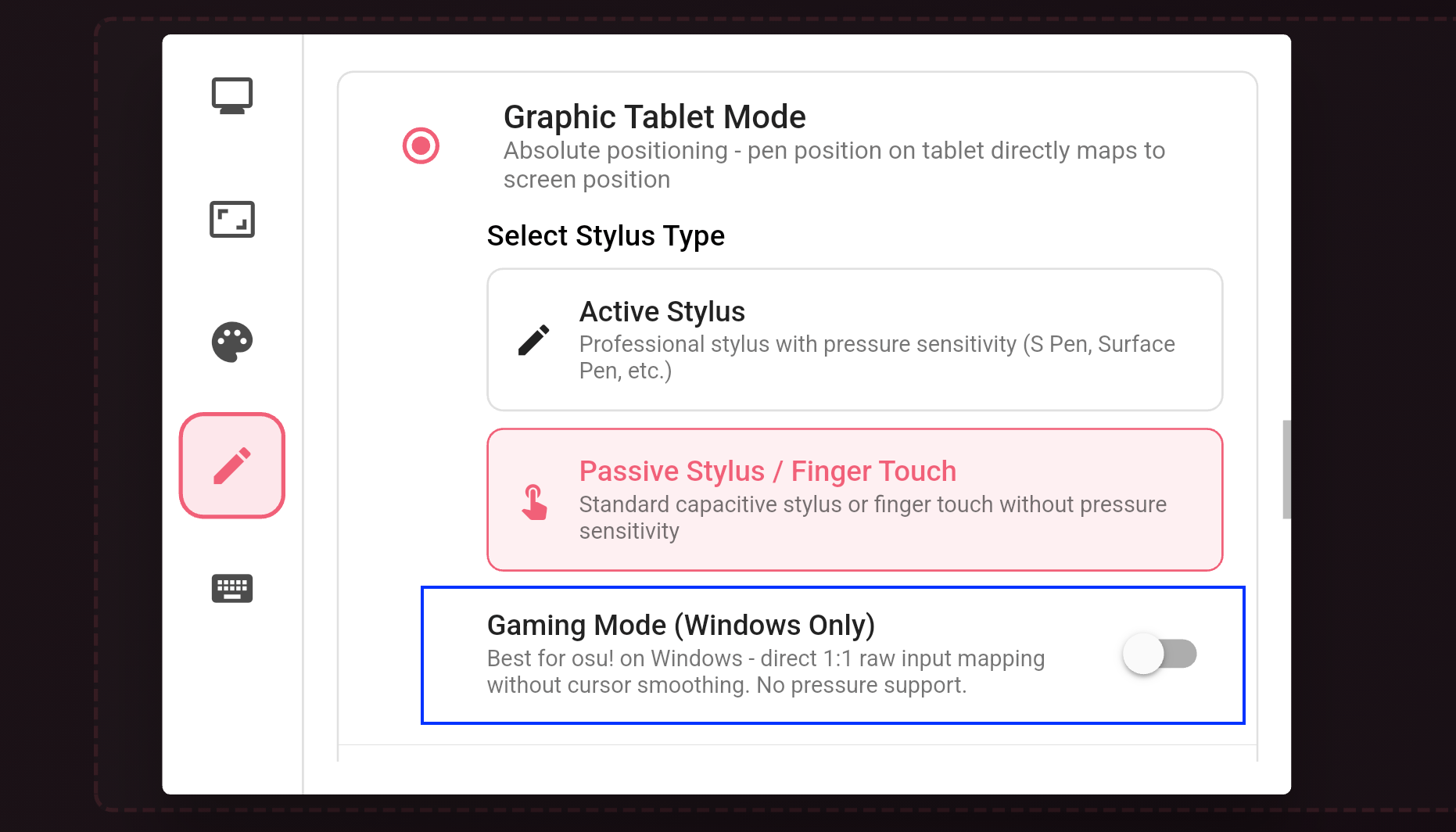
Secara default, Windows meneruskan input pena melalui Windows Ink, yang menghaluskan gerakan untuk aplikasi menggambar. Penghalusan terasa nyaman di aplikasi melukis, tetapi menambah delay di osu!. Mode Gaming mengirim posisi kursor sebagai input mouse dengan posisi absolut, yang tidak diproses oleh Windows Ink, sehingga osu! menerima posisinya secara langsung.
Aktifkan di pengaturan tablet pada aplikasi di ponsel atau tablet Anda, di bagian Mode Gaming (Khusus Windows). Tekanan pena tidak tersedia selama mode ini aktif, dan osu! memang tidak menggunakannya; nonaktifkan saat Anda kembali menggambar.
Jaga area Anda tetap konsisten
Mengubah ukuran area setiap sesi mengurangi manfaat utama aim dengan tablet. Pilih satu ukuran, mainkan selama seminggu, lalu sesuaikan sedikit demi sedikit. Mode Ahli menyimpan area dalam ukuran fisik dalam milimeter, sehingga ukurannya tetap sama jika Anda berpindah antarperangkat dengan ukuran layar berbeda.
Klik dengan keyboard komputer Anda
Dengan pena yang bisa hover, bidik tanpa menyentuh layar dan klik dengan menekan Z / X (atau tombol pilihan Anda) di keyboard fisik yang terhubung ke komputer Anda, tombol yang sama yang dipakai osu! dengan mouse atau pen tablet khusus. Anda tidak perlu mengatur apa pun di VirtualTablet; tombol tersebut menggunakan input keyboard bawaan osu!, bukan tombol pintasan VirtualTablet.
Mengetuk layar dengan pena juga menghasilkan klik, tetapi tombol keyboard lebih cepat untuk stream dan lebih ramah bagi layar. Ini juga alasan hover sangat penting: tanpanya, Anda harus menyentuh kaca hanya untuk membidik.
Apakah Ponsel Sebaik Tablet Sungguhan?
Belum tentu. Pen tablet khusus osu! masih unggul dalam beberapa hal.
- Tekstur permukaan. Kaca lebih licin daripada permukaan tablet. Pelindung layar matte bisa membantu.
- Hover. Semua pen tablet khusus mendukung hover, sedangkan pada ponsel dan tablet, fitur ini hanya tersedia di model tertentu. Bahkan dengan S Pen atau Apple Pencil, hover biasanya hanya dilaporkan sesuai refresh rate layar (120 atau 60 kali per detik), dan jarak maksimum deteksi pena di atas layar bisa lebih pendek daripada pada pen tablet khusus.
- Konsistensi lewat WiFi. Tablet berkabel tidak pernah kehilangan paket. Dengan USB, kestabilan VirtualTablet mendekati pen tablet berkabel, tetapi dengan jaringan WiFi yang padat, hasilnya belum sebanding.
Keunggulan perangkat dengan pena yang sudah Anda miliki adalah biaya dan kepraktisan: Anda bisa mencari tahu apakah aim dengan tablet cocok untuk Anda sebelum membeli apa pun. Jika cocok dan Anda menginginkan lebih, Anda akan tahu persis ukuran area dan sensasi penggunaan seperti apa yang perlu dicari.
Berapa Biayanya
- Gratis: terhubung melalui WiFi atau USB, bermain dengan posisi absolut, dan mengatur area dalam milimeter dengan Mode Ahli osu!.
- Paket berbayar: menambahkan Mode Gaming di Windows dan fitur lanjutan lainnya, seharga $1.99 / bulan, $11.99 / tahun, atau $29.99 sekali bayar.
FAQ
Bisakah saya bermain osu! dengan ponsel sebagai tablet?
Bisa, dan paling nyaman dengan pena yang bisa hover, seperti Galaxy S Ultra dengan S Pen-nya. VirtualTablet membuat ponsel berfungsi sebagai tablet dengan posisi absolut untuk osu! di Windows, macOS, atau Linux. Hubungkan melalui USB untuk input yang paling konsisten.
Apakah saya perlu pena yang bisa hover?
Untuk bermain serius, ya. Pena yang bisa hover seperti S Pen, atau Apple Pencil di iPad yang mendukung hover, memungkinkan Anda membidik tanpa menyentuh layar dan mengklik dengan keyboard komputer, seperti pen tablet khusus. Jari atau stylus berujung karet tetap berfungsi, tetapi kursor hanya bergerak selama Anda menyentuh layar.
Apakah refresh rate layar berpengaruh?
Ya, saat membidik dengan hover. Ponsel atau tablet biasanya melaporkan posisi pena saat hover sekali setiap layar diperbarui, sehingga layar 120 Hz (iPad Pro, Galaxy S22 Ultra) mengirim 120 posisi per detik, dan layar 60 Hz (iPad Air, iPad mini) mengirim 60. Saat pena menyentuh layar, S Pen atau Apple Pencil dapat mengirim hingga 240 per detik di keduanya.
Bisakah saya menggunakan iPhone?
Anda bisa menghubungkannya, tetapi iPhone tidak mendukung Apple Pencil, sehingga Anda hanya bisa membidik dengan jari atau stylus berujung karet, dan kursor hanya bergerak selama Anda menyentuh layar. Cukup untuk mencoba pengaturan posisi ala tablet, tetapi tidak disarankan untuk bermain serius.
Apakah bisa digunakan dengan osu!(lazer)?
Bisa. osu!(lazer) memerlukan penyesuaian satu pengaturan mouse sesuai sistem operasi Anda. Panduan penyiapan osu! membahas Windows, macOS, dan Linux.
Apakah bisa digunakan di Linux?
Bisa. Di Linux, jalankan osu!(lazer) dalam mode Borderless; mode fullscreen eksklusif mengunci kursor. Panduan penyiapan osu! juga membahas bug input osu!(lazer) yang sudah diketahui pada beberapa desktop Linux beserta cara mengatasinya.
Area tablet berapa yang sebaiknya saya gunakan?
Jika Anda pernah bermain dengan tablet, gunakan area yang sama. Jika belum, ukuran sekitar 80 × 45 mm umum dipakai untuk mulai bermain. Area yang lebih kecil mengurangi gerakan tangan, tetapi membutuhkan presisi lebih tinggi.
Apa itu Mode Gaming?
Pengaturan khusus Windows yang mengirim posisi kursor sebagai input mouse dengan posisi absolut, sehingga Windows Ink tidak menghaluskannya. Fitur ini termasuk dalam paket berbayar.
Coba Sekarang
osu! adalah merek dagang milik ppy Pty Ltd. Halaman ini adalah panduan independen. Harga diverifikasi pada November 2026 dan dapat berbeda di wilayah Anda.