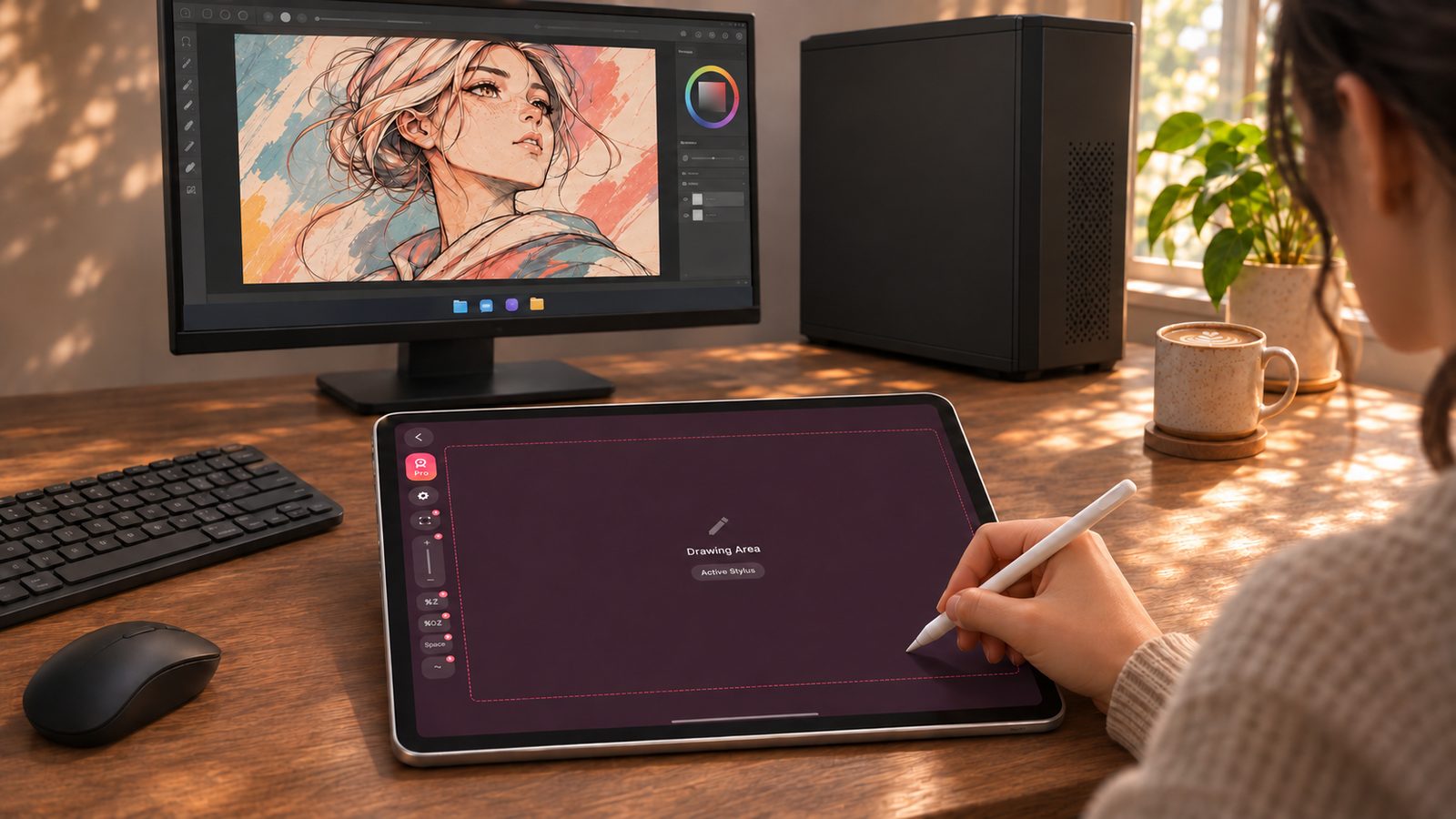
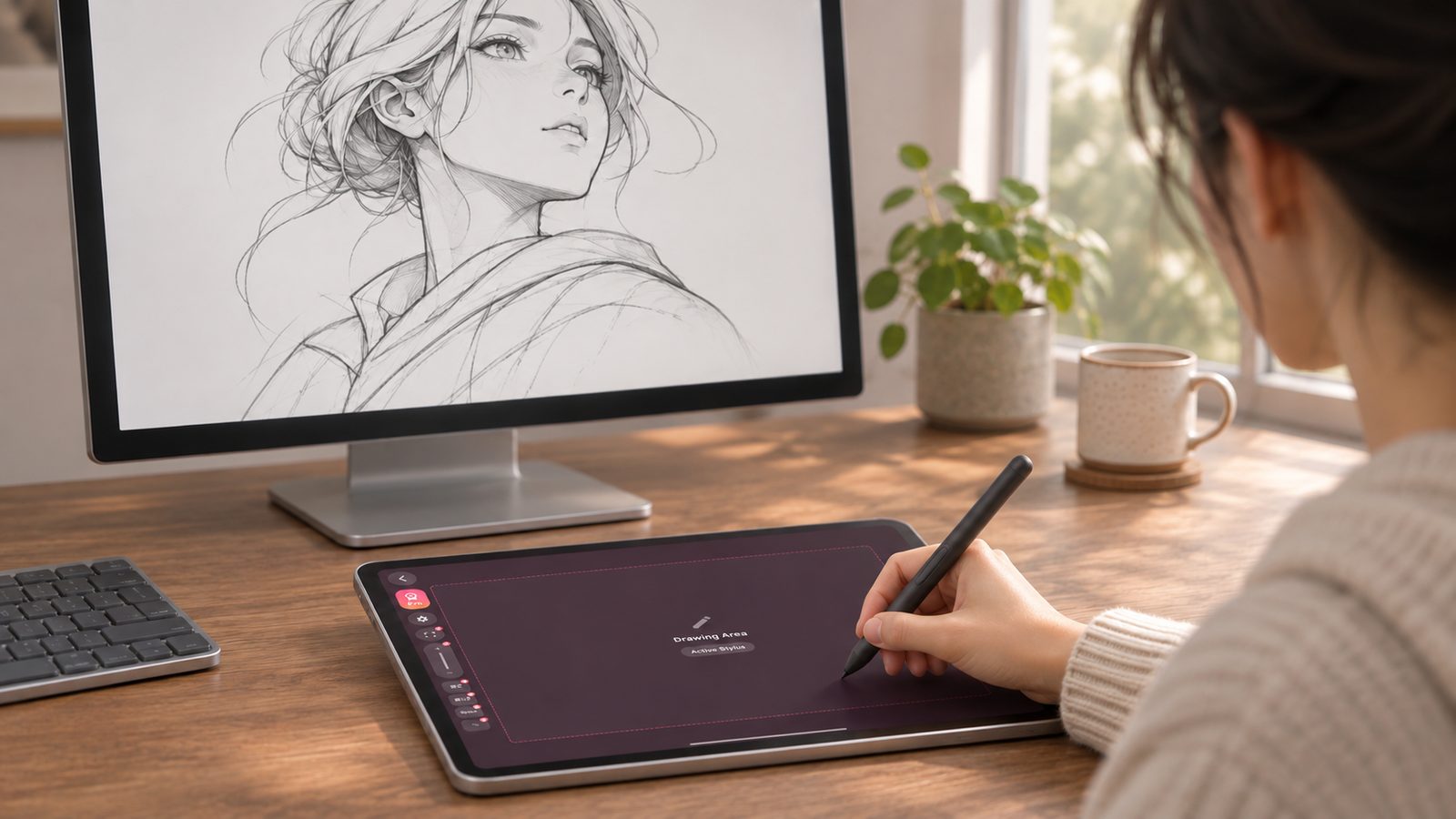
Cómo usar su teléfono o tableta como tableta para osu!
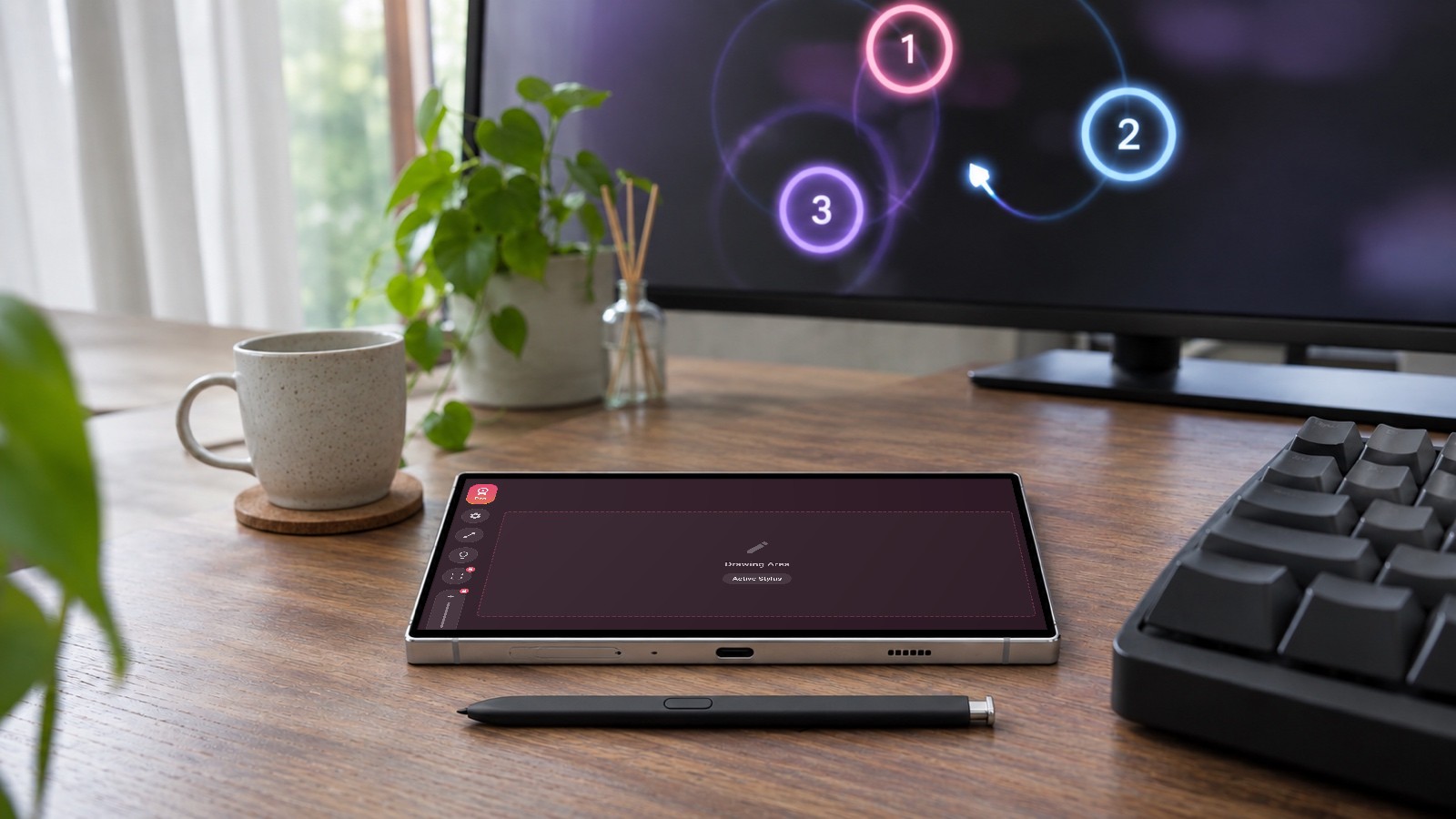
TL;DR — Si tiene un teléfono o una tableta con un lápiz compatible con hover, como un Galaxy con S Pen o un iPad con un Apple Pencil compatible con hover, no necesita comprar una tableta gráfica para probar a apuntar con tableta en osu!. VirtualTablet lo convierte en una tableta de posicionamiento absoluto para osu! en Windows, macOS y Linux. Sin un lápiz con hover también funciona, pero la experiencia no es la misma que con una tableta gráfica, así que compruebe primero si su lápiz lo admite. Una pantalla de 120 Hz permite apuntar con hover con el doble de precisión que una de 60 Hz. Conéctese por USB para que los datos del lápiz lleguen de forma más estable, ajuste la frecuencia de entrada del lápiz a 120 Hz para apuntar con hover (120–240 Hz si juega con el lápiz apoyado en la pantalla), defina el área de la tableta en milímetros y, en Windows, active el Modo Gaming para evitar el suavizado de Windows Ink. Las funciones básicas para jugar son gratuitas; el Modo Gaming forma parte del plan de pago, desde $1.99 / mes.
Por qué los jugadores de osu! se pasan a la tableta
La mayoría de los mejores jugadores de osu! apuntan con una tableta gráfica, no con un ratón. La razón es el posicionamiento absoluto: cada punto de la tableta corresponde siempre al mismo punto de la pantalla. Su mano aprende dónde está un círculo, en lugar de aprender cuánto hay que mover el ratón. Así resulta más fácil acertar los saltos de forma consistente y que las sesiones largas cansen menos la muñeca.
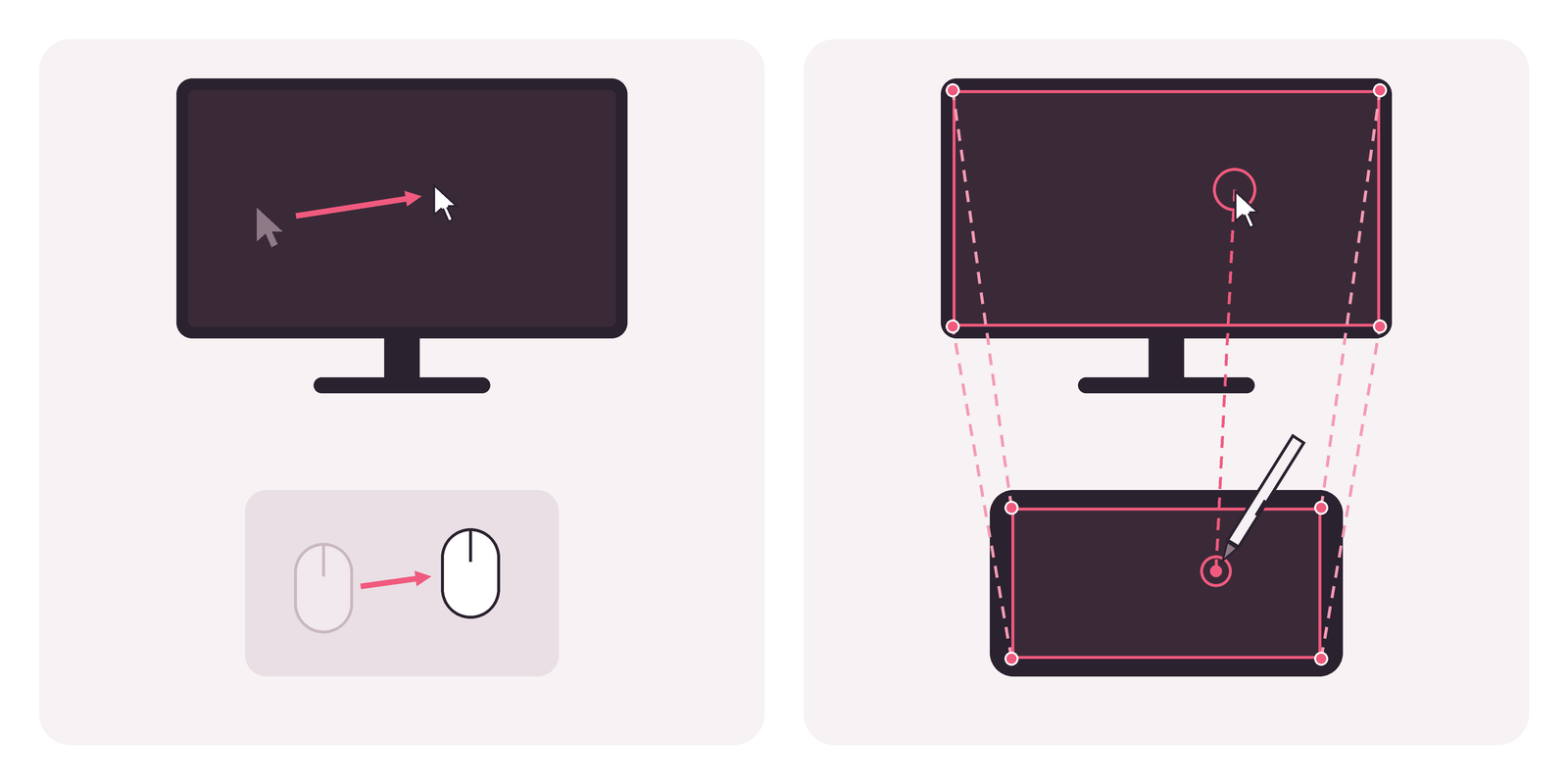
Lo difícil suele ser dar el primer paso. Comprar una tableta solo para saber si le gusta apuntar con ella supone una inversión, y muchos jugadores ya tienen un dispositivo con lápiz que les serviría para probar.
Primero, revise su lápiz
El factor más importante no es su teléfono ni su conexión. Lo que más importa es si su lápiz admite hover.
Una tableta gráfica para osu! detecta el lápiz mientras se mantiene justo por encima de la superficie, sin tocarla. La mayoría de los jugadores con tableta apuntan así: el cursor sigue al lápiz en el aire y hacen clic con Z / X en el teclado de su computadora. El lápiz casi nunca toca la superficie.
Eso no es posible con un dedo ni con un lápiz de punta de goma. La pantalla solo lo detecta mientras toca el cristal, así que el cursor se mueve únicamente durante el contacto. No puede mover el cursor hasta el siguiente círculo sin arrastrar el lápiz o el dedo por la pantalla, por lo que no es posible apuntar con hover y hacer clic como hace la mayoría de los jugadores con tableta. Funciona, pero la experiencia es la de una pantalla táctil, no la de una tableta gráfica.
| Su dispositivo | Hover | Cómo se juega |
|---|---|---|
| Galaxy (teléfono o tableta) con S Pen y pantalla de 120 Hz (como el Galaxy S22 Ultra) | Sí, 120 Hz | Como una tableta pequeña. La mejor opción |
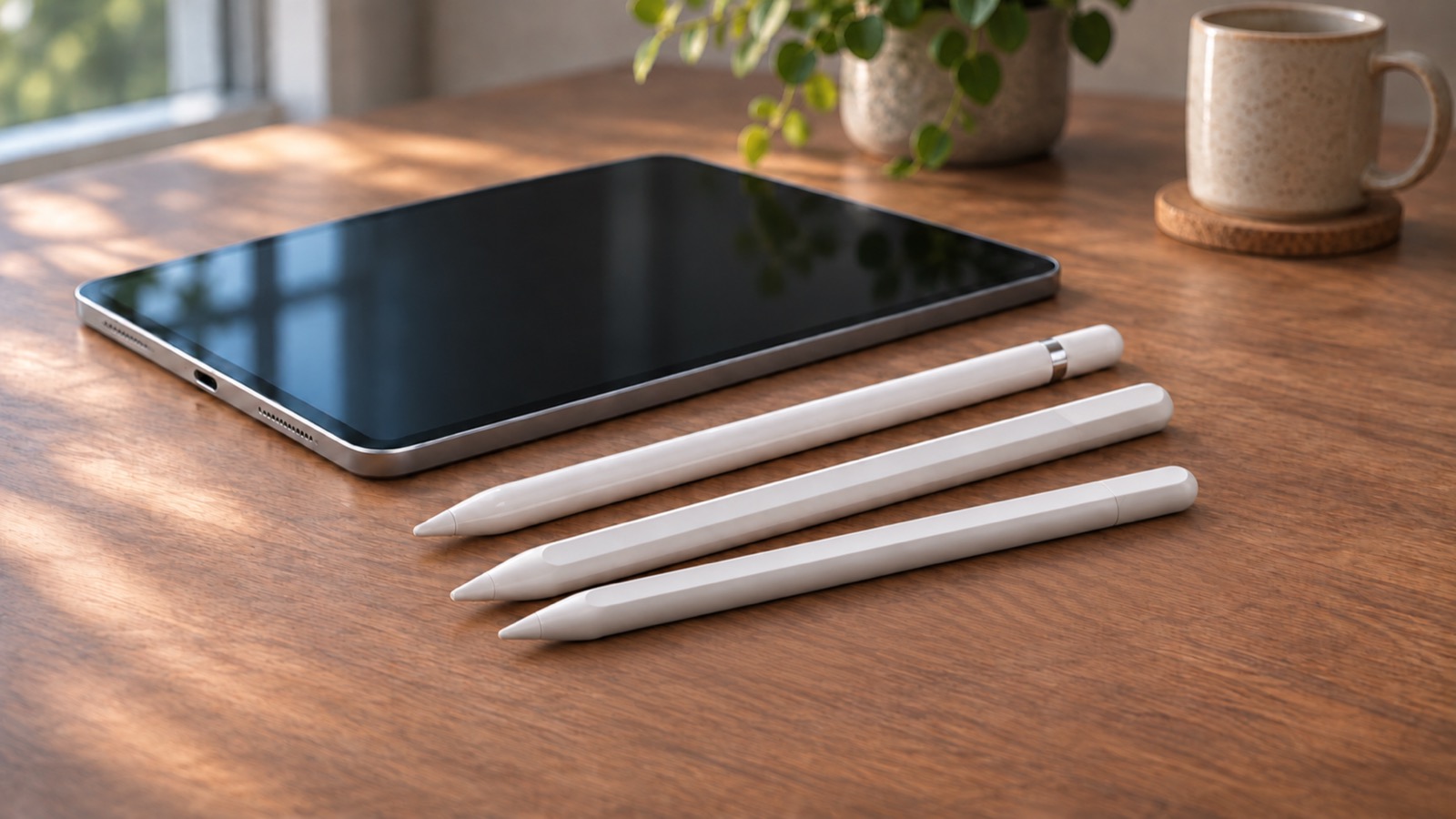
| iPad Pro con un Apple Pencil compatible con hover en ese modelo (pantalla ProMotion) | Sí, 120 Hz | Como una tableta. La mejor opción |
| iPad Air o iPad mini con un Apple Pencil compatible con hover en ese modelo | Sí, 60 Hz | Como una tableta, con menos precisión al apuntar con hover |
| Otro dispositivo Android con un lápiz activo compatible con hover | Sí, a la frecuencia de refresco de su pantalla | Como una tableta |
| iPad con un Apple Pencil sin hover en ese modelo de iPad | No | Se puede jugar, pero el cursor solo se mueve mientras el lápiz toca el cristal |
| iPhone, o cualquier dispositivo usado con un dedo o un lápiz de punta de goma | No | Sirve para una prueba rápida. No recomendado para jugar en serio |
La frecuencia de hover de la tabla indica cuántas veces por segundo el dispositivo comunica la posición del lápiz en el aire. En la mayoría de los dispositivos coincide con la frecuencia de refresco de la pantalla, así que una pantalla de 120 Hz suele comunicar esa posición el doble de veces que una de 60 Hz. Como en osu! se suele apuntar con hover, vale la pena revisar la frecuencia de refresco de la pantalla al elegir un dispositivo.
Si su dispositivo tiene una pantalla de 120 Hz, asegúrese de que realmente funcione a 120 Hz. En un Galaxy, ponga Ajustes > Pantalla > Fluidez de movimientos (Settings > Display > Motion smoothness) en Adaptable (Adaptive), no en Estándar (Standard). En un iPad Pro, compruebe que Limitar frecuencia de fotogramas (Limit Frame Rate) esté desactivado en Ajustes > Accesibilidad > Movimiento (Settings > Accessibility > Motion). Cualquiera de estos ajustes limita la pantalla, y con ella el hover, a 60 Hz.
¿No sabe si su lápiz admite hover? Sostenga la punta a unos milímetros de la pantalla en una aplicación de notas y observe si aparece un puntero. Nuestra guía sobre lápices activos y pasivos explica la prueba, y la guía del Apple Pencil indica qué combinaciones de iPad y Pencil admiten hover.
Qué necesita
- Un teléfono o una tableta con un lápiz compatible con hover, de la tabla anterior. Un teléfono suele ser lo bastante grande: muchos jugadores usan un área de la tableta de unos 80 × 45 mm, que cabe en la mayoría de las pantallas de teléfono, así que un Galaxy S Ultra con su S Pen es un buen candidato.
- Una computadora con osu! en Windows, macOS o Linux, con osu!(stable) u osu!(lazer).
- VirtualTablet en el teléfono o la tableta, y VirtualTablet Server en la computadora.
- Un cable USB (recomendado). El WiFi también funciona, pero con cable los datos llegan a intervalos más regulares.
Configuración en cinco pasos
-
Instale las aplicaciones. Descargue VirtualTablet en su dispositivo y VirtualTablet Server en su computadora.
-
Conéctese. Enchufe el cable USB y siga la guía de conexión por USB para Android o iPhone/iPad. Si usa WiFi, mantenga el teléfono y la computadora en la misma red, preferiblemente de 5 GHz.
-
Elija el monitor donde se ejecuta osu!. En VirtualTablet Server, seleccione la pantalla en la que juega para que el área de la tableta corresponda a esa pantalla.
-
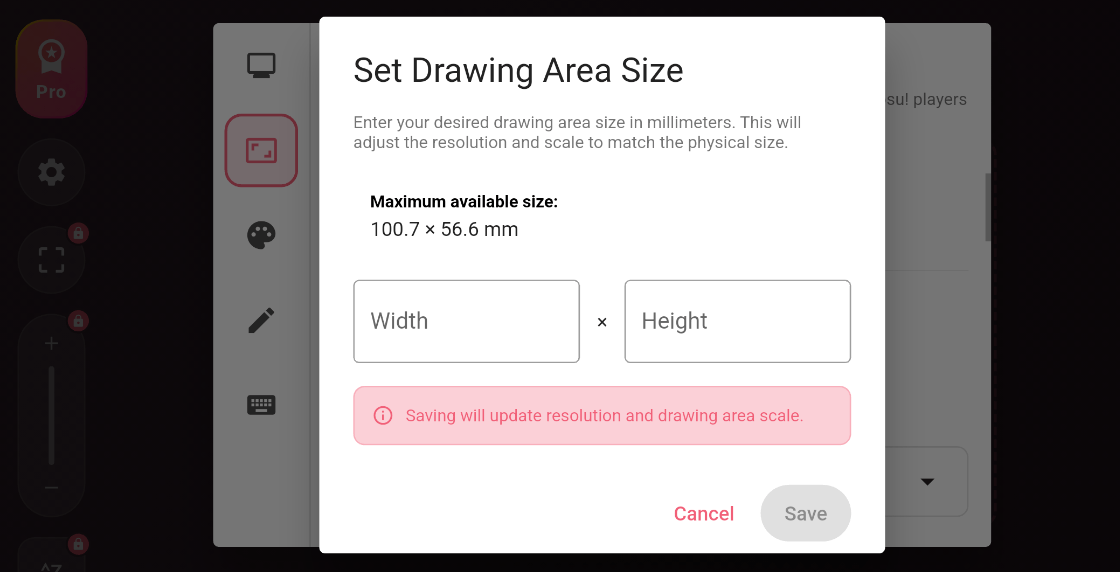
Defina el área de la tableta. Abra la configuración de tableta en la aplicación, busque Modo experto de osu!, toque Establecer tamaño del área e introduzca el ancho y el alto en milímetros. Si ya jugaba con una tableta gráfica, use la misma área para aprovechar la memoria muscular que ha desarrollado.
-
Configure osu!. osu!(stable) no necesita cambios. osu!(lazer) necesita un ajuste del ratón que depende de su sistema operativo; la guía de configuración de osu! lo indica para Windows, macOS y Linux.
Los ajustes que más se notan
Use USB en lugar de WiFi
El WiFi suele ir bien, pero una red saturada puede interrumpir un instante el envío de datos, y en un juego de ritmo basta esa pausa para fallar. Un cable USB elimina esa variable. Si tiene que usar WiFi, ayuda una red de 5 GHz con la computadora cerca del router.
Ajuste la frecuencia de entrada del lápiz según cómo juegue
La frecuencia de entrada del lápiz indica cuántas posiciones por segundo envía VirtualTablet a su PC. El ajuste más adecuado depende de cómo juegue: el lápiz comunica su posición con más frecuencia cuando toca la pantalla que cuando está en hover.
| Cómo juega | Lápiz | Máximo de posiciones por segundo | Elija |
|---|---|---|---|
| Hover y clic con Z / X (como apunta la mayoría de los jugadores con tableta) | Sobre la pantalla, sin tocarla | 120 en una pantalla de 120 Hz, 60 en una de 60 Hz | 120 Hz |
| Tocar o arrastrar con el lápiz sobre la pantalla | Tocando la pantalla | 240 | 120–240 Hz |
Hover y Z / X: el límite es 120 Hz. La posición del lápiz en hover solo se comunica una vez por cada refresco de la pantalla. Por eso, incluso los mejores dispositivos (un iPad Pro o un Galaxy S22 Ultra) envían como máximo 120 posiciones por segundo mientras apunta sin tocar la pantalla; una pantalla de 60 Hz envía 60. VirtualTablet transmite todas esas posiciones a su PC. Elegir 240 Hz no aumenta la frecuencia del hover, porque el lápiz no comunica su posición en el aire con tanta frecuencia.
Lápiz apoyado en la pantalla: hasta 240 Hz. Solo mientras la punta toca la pantalla, un S Pen o un Apple Pencil mide su posición 240 veces por segundo o más. Las aplicaciones de un teléfono o una tableta normalmente reciben solo una de esas posiciones por cada fotograma de la pantalla y descartan el resto. VirtualTablet recupera cada posición medida y envía hasta 240 por segundo, cada una en el punto exacto donde estaba el lápiz, para que las pequeñas correcciones al apuntar lleguen a osu! en lugar de perderse entre fotogramas.
La aplicación usa 60 Hz de forma predeterminada, la opción que ofrece el envío más regular de datos en la mayoría de los equipos. Sin embargo, a 60 Hz se pierde la mitad de las posiciones del hover de 120 Hz. Para osu!, abra la configuración de tableta, busque Frecuencia de entrada del lápiz (tasa de reporte) y elija 120 Hz (Ultra) para apuntar con hover. Si juega con el lápiz apoyado en la pantalla, o alterna entre ambos estilos, elija entre 120 Hz (Ultra) y 240 Hz (Máximo). A 240 Hz se transmiten todas las posiciones del lápiz apoyado, pero en algunos dispositivos y PC llegan a intervalos menos regulares. Empiece en 240 Hz y baje a 120 Hz si nota que el cursor no se mueve con fluidez. El hover sigue llegando a sus 120 Hz completos con cualquiera de los dos ajustes.
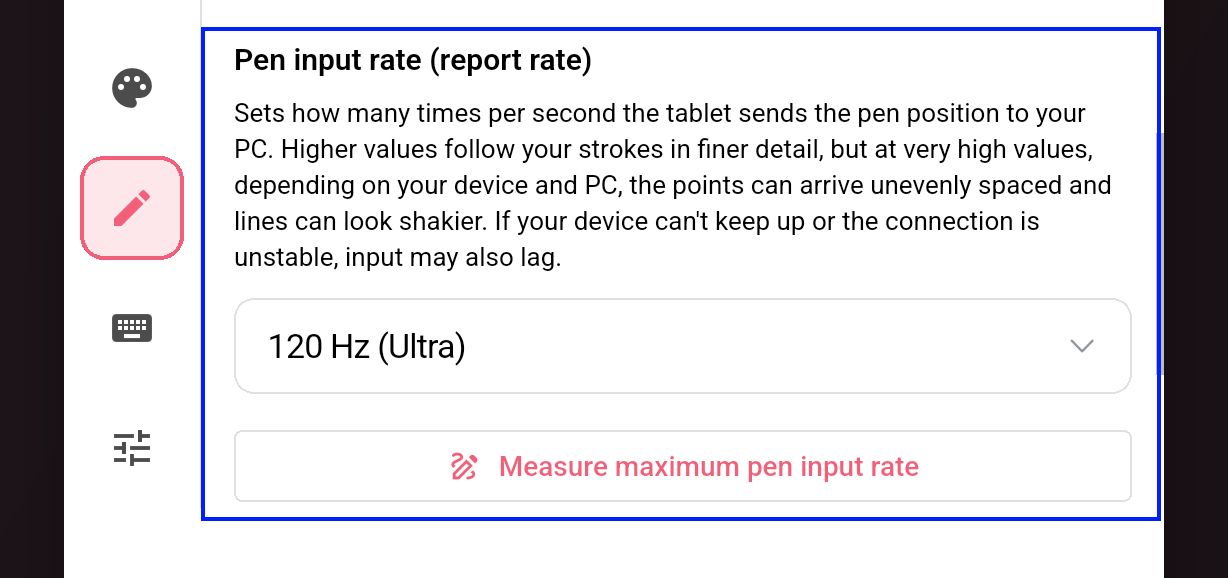
Si el cursor empieza a dar tirones o a ir con retraso, baje un nivel, de 240 Hz a 120 Hz o de 120 Hz a 60 Hz. Esto suele ocurrir en una red WiFi saturada o con un lápiz antiguo que no puede mantener 240 posiciones por segundo de forma uniforme. Debajo del ajuste, Medir la frecuencia máxima de entrada del lápiz comprueba a qué frecuencias su lápiz envía datos de manera regular mientras toca la pantalla, para que pueda elegir la frecuencia con el lápiz apoyado sin tener que adivinarla.
En una Mac, osu! recibe como máximo tantas posiciones por segundo como la frecuencia de refresco de su monitor, así que un ajuste más alto no aporta ninguna ventaja. Haga coincidir el ajuste con su monitor, por ejemplo 60 Hz para una pantalla de 60 Hz.
Active el Modo Gaming en Windows
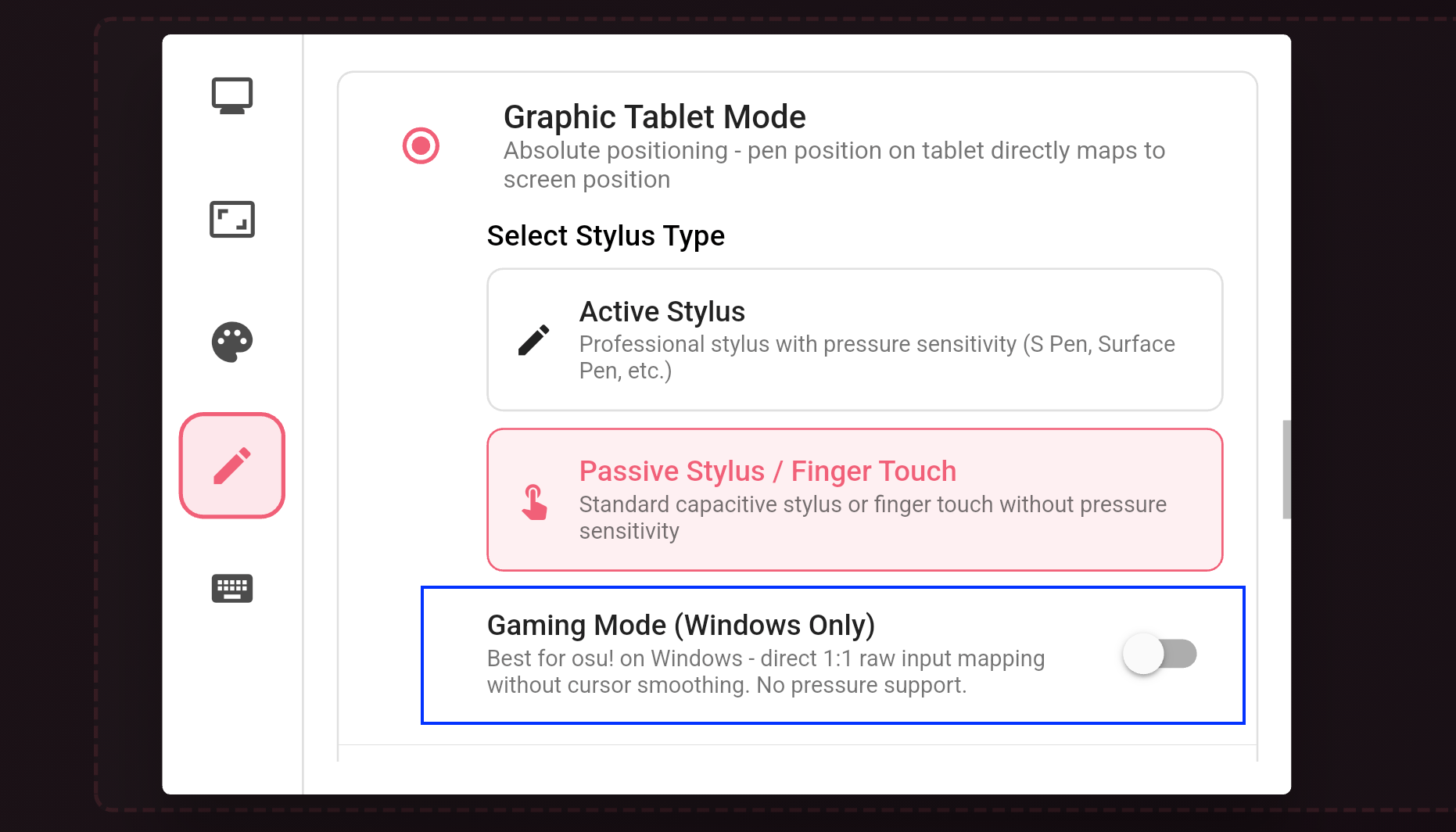
De forma predeterminada, Windows procesa los datos del lápiz a través de Windows Ink, que suaviza el movimiento para las aplicaciones de dibujo. Ese suavizado se agradece en un programa de pintura, pero añade retraso en osu!. El Modo Gaming envía la posición del cursor como datos de un ratón con posicionamiento absoluto. Windows Ink no procesa esos datos, así que osu! recibe la posición directamente.
Actívelo en la configuración de tableta de la aplicación de su teléfono o tableta, en Modo Gaming (solo Windows). La presión del lápiz no está disponible mientras está activo, aunque osu! no la usa; desactívelo cuando vuelva a dibujar.
Mantenga su área constante
Cambiar el tamaño del área en cada sesión anula la principal ventaja de apuntar con tableta. Elija un tamaño, juegue con él durante una semana y haga pequeños ajustes. El Modo experto mantiene el área en milímetros reales, así que no cambia si alterna entre dispositivos con pantallas de distinto tamaño.
Haga clic con el teclado de su computadora
Con un lápiz en hover, apunte sin tocar la pantalla y haga clic pulsando Z / X (o sus propias teclas) en el teclado físico conectado a su computadora, las mismas teclas que osu! usa con un ratón o una tableta gráfica dedicada. No hace falta configurar nada en VirtualTablet para esto; es la entrada de teclado normal de osu!, no un botón de atajo de VirtualTablet.
Tocar la pantalla con el lápiz también hace clic, pero las teclas son más rápidas para los streams y desgastan menos la pantalla. Por eso también importa tanto el hover: sin él, tiene que tocar el cristal hasta para apuntar.
¿Es un teléfono tan bueno como una tableta gráfica dedicada?
Si somos sinceros, no en todos los aspectos. Una tableta dedicada para osu! sigue ganando en algunos puntos.
- Sensación de la superficie. El cristal es más resbaladizo que la superficie de una tableta. Un protector de pantalla mate ayuda.
- Hover. Todas las tabletas gráficas dedicadas admiten hover; entre los teléfonos y las tabletas, solo algunos modelos lo admiten. Incluso con un S Pen o un Apple Pencil, la posición del lápiz en hover suele comunicarse solo a la frecuencia de refresco de la pantalla (120 o 60 veces por segundo), y la altura a la que la pantalla todavía detecta el lápiz puede ser menor que en una tableta dedicada.
- Estabilidad por WiFi. Una tableta con cable nunca pierde un paquete. Por USB, VirtualTablet se acerca; en una red WiFi saturada, no.
Usar un dispositivo con lápiz que ya tiene ofrece dos ventajas: ahorro y comodidad. Puede comprobar si le gusta apuntar con tableta antes de comprar nada. Si le gusta y quiere dar el siguiente paso, sabrá exactamente qué área y qué sensación buscar.
Cuánto cuesta
- Gratis: conexión por WiFi o USB, juego con posicionamiento absoluto y área en milímetros con el Modo experto de osu!.
- Plan de pago: añade el Modo Gaming en Windows y otras funciones avanzadas, por $1.99 / mes, $11.99 / año o $29.99 en un solo pago.
Preguntas frecuentes
¿Puedo jugar osu! usando mi teléfono como tableta?
Sí, y la experiencia es mejor con un lápiz compatible con hover, como el S Pen de un Galaxy S Ultra. VirtualTablet hace que el teléfono funcione como una tableta de posicionamiento absoluto para osu! en Windows, macOS o Linux. Conéctese por USB para que los datos del lápiz lleguen de forma más estable.
¿Necesito un lápiz que haga hover?
Para jugar en serio, sí. Un lápiz con hover, como el S Pen o un Apple Pencil en un iPad compatible con hover, le permite apuntar sin tocar la pantalla y hacer clic con el teclado de su computadora, como con una tableta gráfica dedicada. Un dedo o un lápiz de punta de goma funciona, pero el cursor solo se mueve mientras toca la pantalla.
¿Importa la frecuencia de refresco de la pantalla?
Sí, para apuntar con hover. Un teléfono o una tableta suele comunicar la posición del lápiz en hover una vez por cada refresco de la pantalla, así que una pantalla de 120 Hz (iPad Pro, Galaxy S22 Ultra) envía 120 posiciones por segundo y una de 60 Hz (iPad Air, iPad mini) envía 60. Mientras el lápiz toca la pantalla, un S Pen o un Apple Pencil puede enviar hasta 240 por segundo en cualquiera de las dos.
¿Puedo usar un iPhone?
Puede conectarlo, pero los iPhone no admiten Apple Pencil, así que solo puede apuntar con un dedo o un lápiz de punta de goma, y el cursor se mueve únicamente mientras toca la pantalla. Sirve para probar el posicionamiento tipo tableta, pero no se recomienda para jugar en serio.
¿Funciona con osu!(lazer)?
Sí. osu!(lazer) necesita un ajuste del ratón que depende de su sistema operativo. La guía de configuración de osu! cubre Windows, macOS y Linux.
¿Funciona en Linux?
Sí. En Linux, ejecute osu!(lazer) en modo Borderless; la pantalla completa exclusiva bloquea el puntero. La guía de configuración de osu! también cubre un error de entrada conocido de osu!(lazer) en algunos escritorios Linux y cómo solucionarlo.
¿Qué área de tableta debería usar?
Si ya ha jugado con una tableta, use la misma área. Si no, un área de unos 80 × 45 mm suele ser un buen punto de partida; las áreas más pequeñas implican menos movimiento de la mano, pero exigen más precisión.
¿Qué es el Modo Gaming?
Un ajuste exclusivo de Windows que envía las posiciones del cursor como datos de un ratón con posicionamiento absoluto, para que Windows Ink no las suavice. Forma parte del plan de pago.
Pruébelo
osu! es una marca comercial de ppy Pty Ltd. Esta página es una guía independiente. Precios verificados en noviembre de 2026; pueden variar en su región.